


ONTAP tools 배포

 변경 제안
변경 제안

 PDF
PDF
ONTAP tools for VMware vSphere 어플라이언스는 NFS 및 VMFS 데이터스토어를 지원하는 핵심 서비스를 갖춘 소형 단일 노드로 배포됩니다. ONTAP tools 배포 프로세스는 최대 45분까지 소요될 수 있습니다.
소규모 단일 노드를 배포하는 경우 콘텐츠 라이브러리는 선택 사항입니다. 다중 노드 또는 HA 배포의 경우 콘텐츠 라이브러리가 필요합니다. VMware에서 콘텐츠 라이브러리는 VM 템플릿, vApp 템플릿 및 기타 파일을 저장합니다. 콘텐츠 라이브러리를 사용하여 배포하면 네트워크 연결에 의존하지 않으므로 원활한 환경을 제공합니다.
콘텐츠 라이브러리를 생성하기 전에 다음 사항을 고려하십시오.
-
클러스터의 모든 호스트가 액세스할 수 있도록 공유 데이터 저장소에 콘텐츠 라이브러리를 생성합니다.
-
ONTAP tools for VMware vSphere OVA를 배포하기 전에 콘텐츠 라이브러리를 설정하십시오.
-
어플라이언스를 HA용으로 구성하기 전에 콘텐츠 라이브러리가 생성되었는지 확인하십시오.

배포 후 콘텐츠 라이브러리에서 OVA 템플릿을 삭제하지 마십시오.
|
|
향후 HA 배포를 활성화하려면 ONTAP tools 가상 머신을 ESXi 호스트에 직접 배포하지 마십시오. 대신 ESXi 호스트 클러스터 또는 리소스 풀 내에 배포하십시오. |
콘텐츠 라이브러리를 생성하려면 다음 단계를 따르십시오.
-
ONTAP tools for VMware vSphere의 바이너리(.ova) 및 서명된 인증서가 포함된 파일을 "NetApp 지원 사이트"에서 다운로드하십시오.
-
vSphere 클라이언트에 로그인합니다.
-
vSphere 클라이언트 메뉴를 선택하고 *콘텐츠 라이브러리*를 선택합니다.
-
페이지 오른쪽에서 *만들기*를 선택합니다.
-
라이브러리 이름을 입력하고 콘텐츠 라이브러리를 생성합니다.
-
생성한 콘텐츠 라이브러리로 이동하세요.
-
페이지 오른쪽에서 *Actions*를 선택하고 *Import item*을 선택한 다음 OVA 파일을 가져옵니다.
|
|
자세한 내용은 "콘텐츠 라이브러리 생성 및 활용" 블로그를 참조하십시오. |
|
|
배포를 진행하기 전에 클러스터의 분산 리소스 스케줄러(DRS)를 보수적(Conservative)으로 설정하십시오. 이렇게 하면 설치 중에 가상 머신이 마이그레이션되지 않습니다. |
ONTAP tools for VMware vSphere는 초기에는 고가용성(HA)을 지원하지 않는 구성으로 배포됩니다. HA 환경으로 확장하려면 CPU 핫 추가 및 메모리 핫 플러그를 활성화해야 합니다. 이 단계는 배포 과정의 일부로 수행하거나 배포 후 VM 설정을 편집하여 수행할 수 있습니다.
-
ONTAP tools for VMware vSphere의 바이너리(.ova) 및 서명된 인증서가 포함된 파일을 "NetApp 지원 사이트"에서 다운로드합니다. 이미 OVA 파일을 콘텐츠 라이브러리로 가져온 경우 이 단계를 건너뛰고 다음 단계로 진행할 수 있습니다.
-
vSphere 서버에 로그인하십시오.
-
OVA를 배포할 리소스 풀, 클러스터 또는 호스트로 이동합니다.
ONTAP tools for VMware vSphere 가상 머신을 관리하는 vVols 데이터 저장소에 저장하지 마십시오. -
콘텐츠 라이브러리 또는 로컬 시스템에서 OVA 파일을 배포할 수 있습니다.
로컬 시스템에서
콘텐츠 라이브러리에서
a. 마우스 오른쪽 버튼을 클릭하고 *OVF 템플릿 배포…*를 선택합니다. b. URL에서 OVA 파일을 선택하거나 해당 위치로 이동한 다음 *다음*을 선택합니다.
a. 콘텐츠 라이브러리로 이동하여 배포할 라이브러리 항목을 선택합니다. b. 작업 > *이 템플릿에서 새 VM 생성*을 선택합니다.
-
이름 및 폴더 선택 필드에 가상 머신 이름을 입력하고 위치를 선택합니다.
-
vCenter Server 8.0.3 버전을 사용하는 경우 이 가상 머신의 하드웨어 사용자 지정 옵션을 선택하면 완료 준비 창으로 진행하기 전에 *하드웨어 사용자 지정*이라는 추가 단계가 활성화됩니다.
-
vCenter Server 7.0.3 버전을 사용 중인 경우 배포 마지막 부분의 다음 단계는 무엇입니까? 섹션에 있는 단계를 따르십시오.
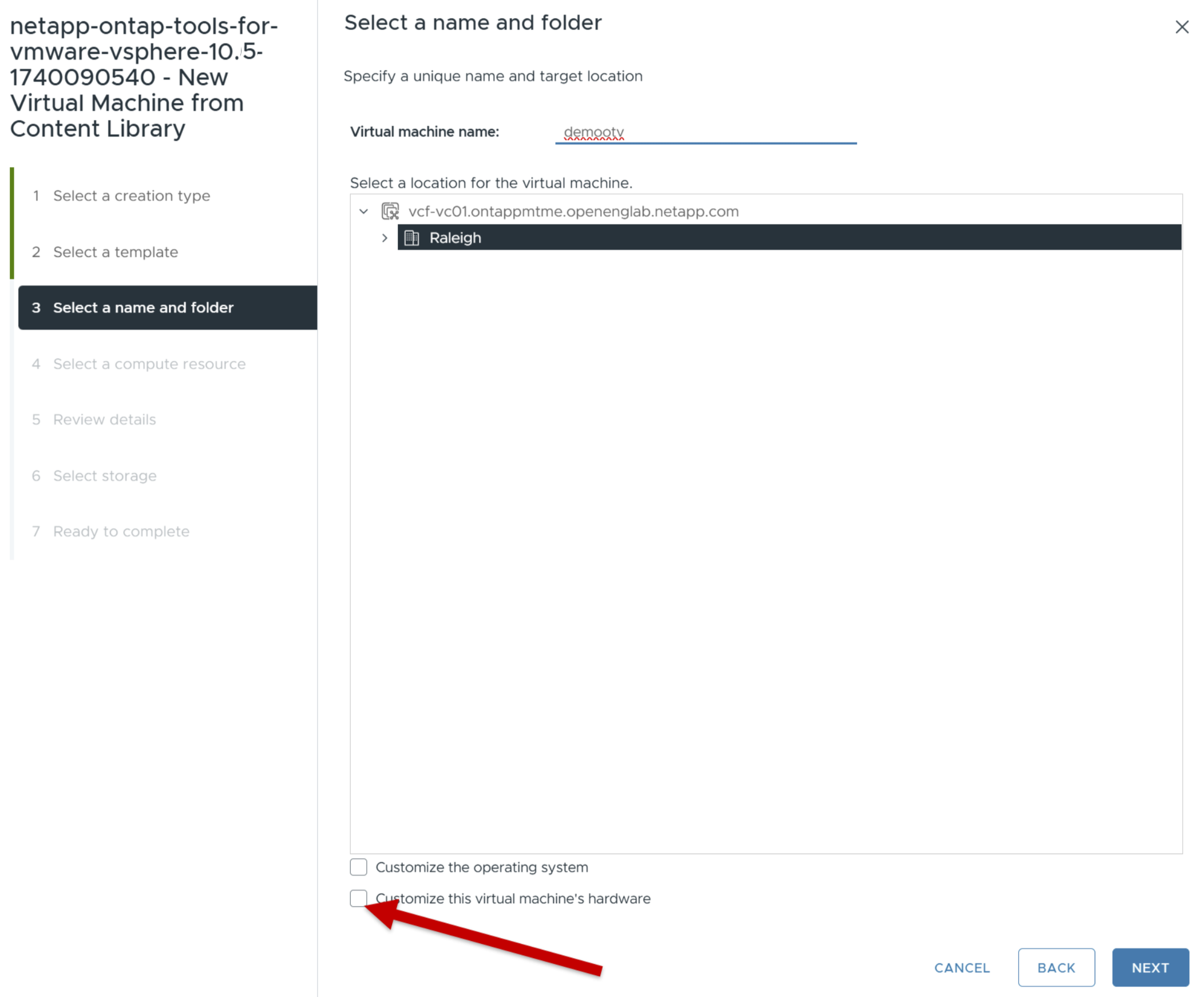
-
-
컴퓨터 리소스를 선택하고 다음*을 선택합니다. 필요에 따라 *배포된 VM을 자동으로 켜기 확인란을 선택합니다.
-
템플릿의 세부 정보를 검토하고 *다음*을 선택합니다.
-
라이선스 계약을 읽고 동의한 후 *다음*을 선택합니다.
-
구성의 스토리지와 디스크 형식을 선택하고 *다음*을 선택하십시오.
-
각 소스 네트워크에 대한 대상 네트워크를 선택하고 *다음*을 선택하십시오.
-
템플릿 사용자 지정 창에서 필수 입력란을 채우세요.
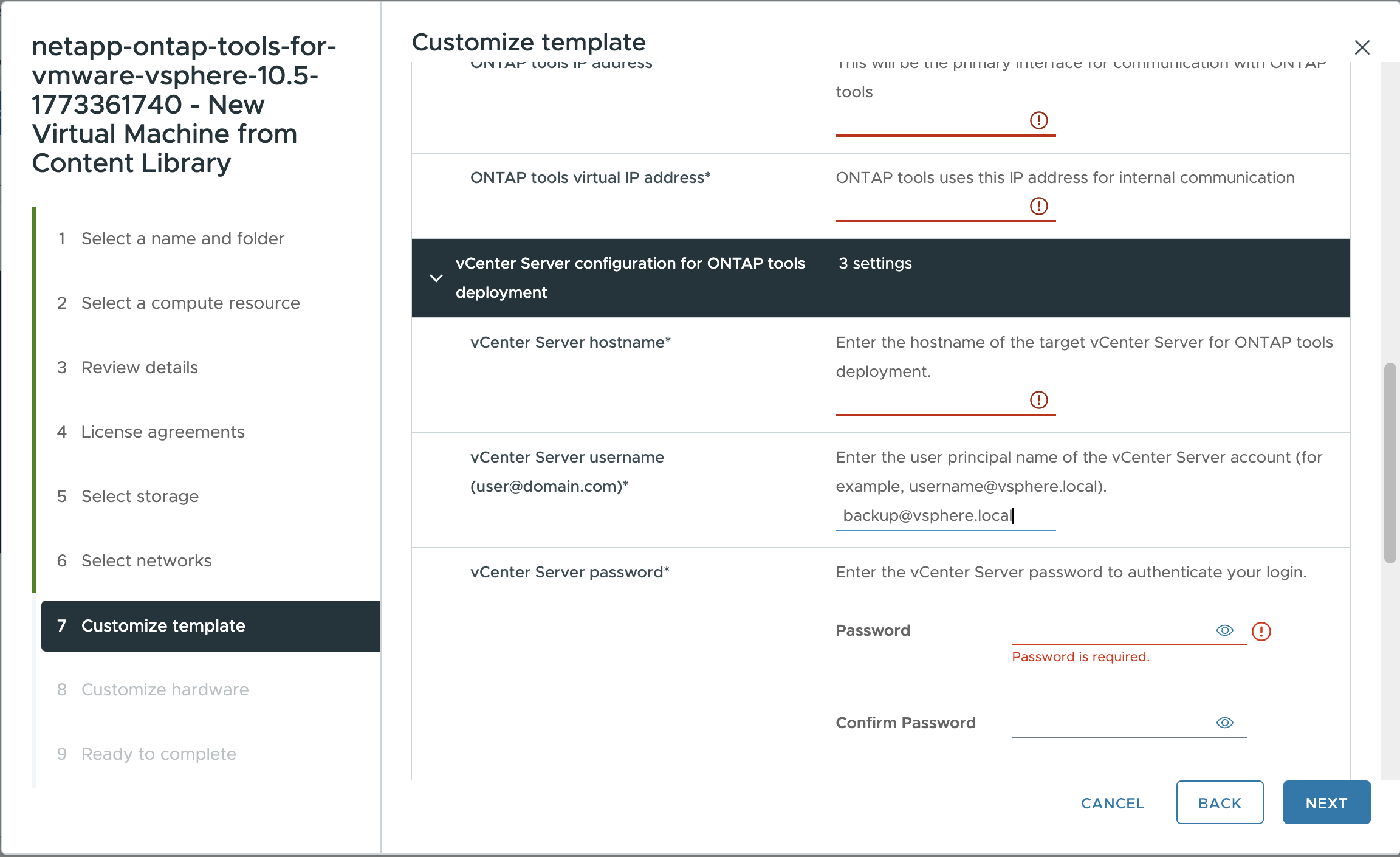

배포를 성공적으로 완료하려면 템플릿 사용자 지정 페이지의 값이 필수입니다.
다음 필드에 특히 주의하십시오:
-
호스트 이름: ONTAP tools VM 호스트 이름을 입력합니다. 유효한 호스트 이름 형식을 사용하십시오.
-
ONTAP tools IP 주소: ONTAP tools에 액세스하는 데 사용되는 기본 관리 인터페이스입니다.
-
IPv4 주소: 문제 해결 및 유지 관리를 위한 진단 셸 및 SSH 액세스에 사용되는 노드 IP 주소입니다.
호스트 또는 vCenter에 DNS 이름을 사용하는 경우 해당 이름이 DNS에서 올바르게 확인되는지 확인하십시오.
vCenter 호스트 이름은 ONTAP tools 어플라이언스가 배포된 vCenter Server 인스턴스의 이름입니다. 2개의 vCenter Server 토폴로지에서 ONTAP 도구를 배포하는 경우(어플라이언스가 하나의 vCenter 인스턴스에서 호스팅되고 다른 인스턴스를 관리하는 경우) ONTAP 도구를 호스팅하는 vCenter 인스턴스에 제한된 역할을 할당할 수 있습니다. OVF 템플릿 배포에 필요한 권한만 있는 전용 vCenter 사용자 및 역할을 생성할 수 있습니다. 자세한 내용은 "ONTAP tools for VMware vSphere 10에 포함된 역할"에 나열된 역할을 참조하십시오.
ONTAP tools로 관리할 vCenter 인스턴스의 경우, vCenter 사용자 계정에 관리자 권한이 있는지 확인하십시오.
-
호스트 이름에는 문자(A-Z, a-z), 숫자(0-9) 및 하이픈(-)이 포함되어야 합니다. 듀얼 스택을 구성하려면 IPv6 주소에 매핑된 호스트 이름을 지정하십시오.
순수 IPv6는 지원되지 않습니다. IPv6 및 IPv4 주소가 모두 포함된 VLAN을 사용하는 혼합 모드가 지원됩니다. -
ONTAP tools IP 주소는 ONTAP tools와 통신하기 위한 기본 인터페이스입니다.
-
IPv4는 노드 구성의 IP 주소 구성 요소로, 디버깅 및 유지 관리를 위해 노드에서 진단 셸 및 SSH 액세스를 활성화하는 데 사용할 수 있습니다.
-
-
vCenter Server 8.0.3 버전을 사용하는 경우 하드웨어 사용자 지정 창에서 CPU 핫 추가 및 메모리 핫 플러그 옵션을 활성화하여 HA 기능을 사용하십시오.
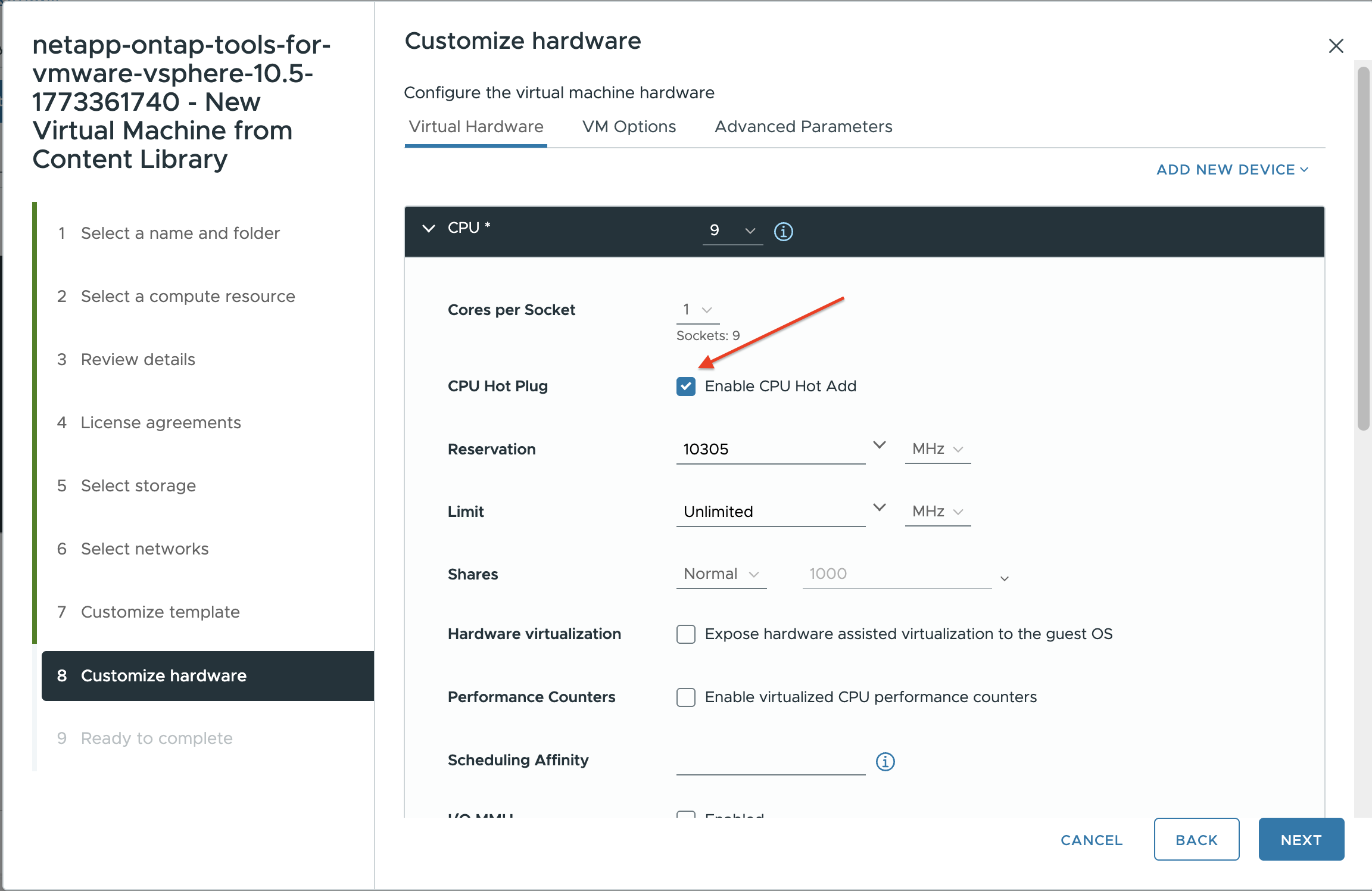
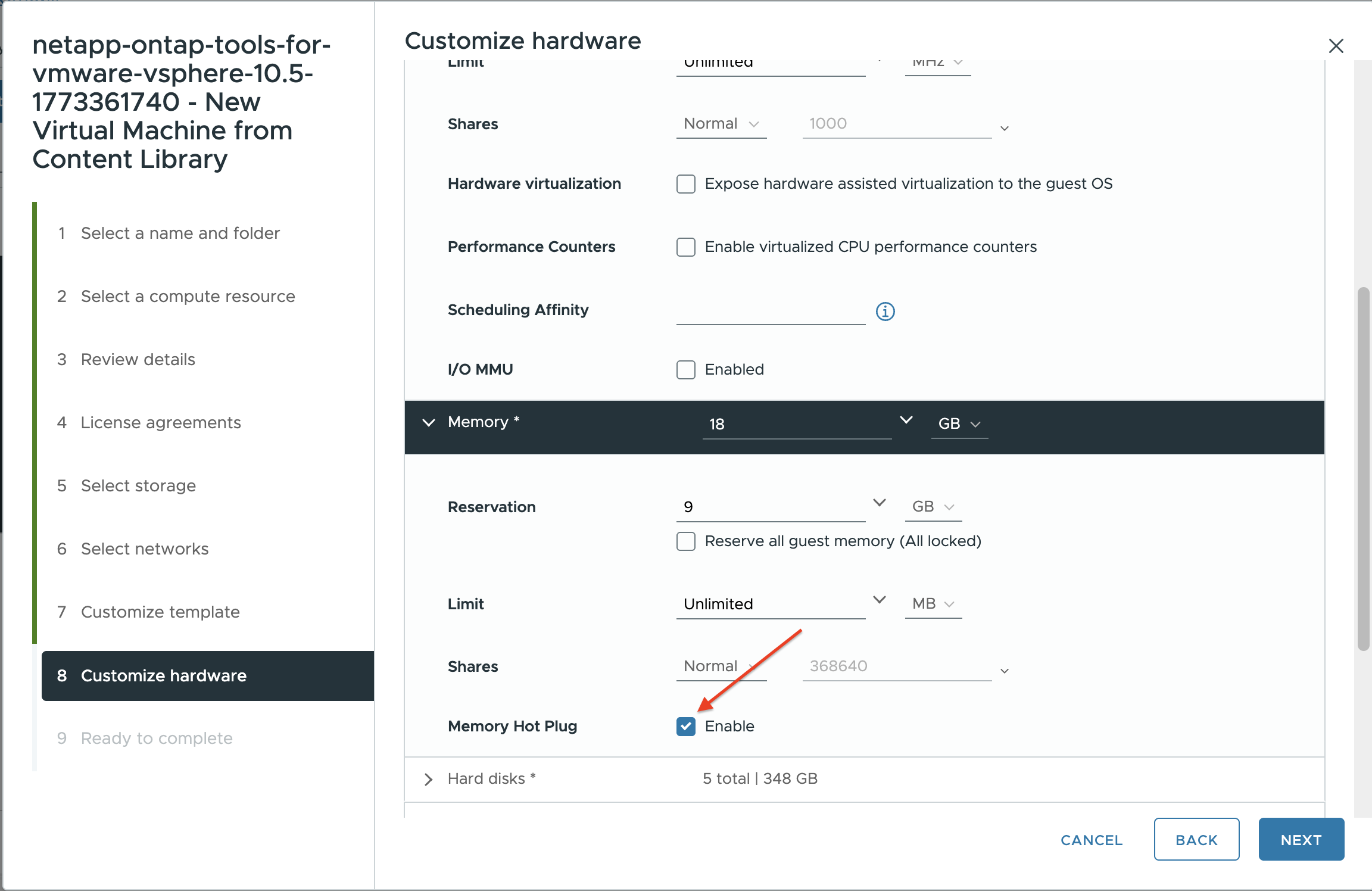
-
완료 준비 창에서 세부 정보를 검토하고 *마침*을 선택하십시오.
배포 작업이 생성되면 vSphere 작업 표시줄에 진행 상황이 표시됩니다.
-
가상 머신 자동 전원 켜기 옵션을 선택하지 않은 경우, 작업 완료 후 가상 머신의 전원을 켜십시오.
VM의 웹 콘솔에서 설치 진행 상황을 추적할 수 있습니다.
OVF 형식에 오류가 있는 경우, 수정 조치를 안내하는 대화 상자가 나타납니다. 탭 버튼을 사용하여 탐색하고 필요한 변경 사항을 적용한 후 *확인*을 선택하십시오. 문제 해결을 위한 시도는 세 번까지 가능합니다. 세 번 시도 후에도 문제가 지속되면 설치 프로세스가 중단되며, 새 가상 머신에서 다시 설치를 시도하는 것이 좋습니다.
ONTAP tools for VMware vSphere를 vCenter Server 7.0.3와 함께 배포한 경우, 배포 후 다음 단계를 따르십시오.
-
vCenter 클라이언트에 로그인합니다.
-
ONTAP 툴 노드의 전원을 끄십시오.
-
인벤토리*에서 VMware vSphere 가상 머신용 ONTAP tools로 이동하여 *설정 편집 옵션을 선택하십시오.
-
CPU 옵션에서 CPU 핫 추가 활성화 확인란을 선택합니다.
-
메모리 옵션에서 메모리 핫플러그 옆의 활성화 확인란을 선택하십시오.