


SnapCenter SAP HANA 데이터베이스에 대한 리소스 그룹을 생성하고 정책을 연결합니다.


 변경 제안
변경 제안

 PDF
PDF
리소스 그룹은 백업 및 보호할 리소스를 추가해야 하는 컨테이너입니다. 리소스 그룹을 사용하면 지정된 애플리케이션과 연결된 모든 데이터를 동시에 백업할 수 있습니다. 모든 데이터 보호 작업에는 리소스 그룹이 필요합니다. 또한 수행할 데이터 보호 작업의 유형을 정의하려면 하나 이상의 정책을 리소스 그룹에 연결해야 합니다.
-
SAP HANA 시스템 복제 백업을 생성하려면 SAP HANA 시스템의 모든 리소스를 하나의 리소스 그룹에 추가하는 것이 좋습니다. 이렇게 하면 Takeover-failback 모드 중에 원활한 백업이 보장됩니다.
-
ONTAP 9.12.1 이하 버전의 경우, 복원 과정에서 SnapLock Vault 스냅샷으로부터 생성된 클론은 SnapLock Vault 만료 시간을 상속합니다. 스토리지 관리자는 SnapLock 만료 시간 이후에 클론을 수동으로 정리해야 합니다.
-
SnapMirror 활성 동기화가 없는 기존 리소스 그룹에 SnapMirror 활성 동기화가 없는 새 데이터베이스를 추가하는 것은 지원되지 않습니다.
-
SnapMirror 활성 동기화의 페일오버 모드에서 기존 리소스 그룹에 새 데이터베이스를 추가할 수 없습니다. 리소스를 일반 또는 페일백 상태에서만 리소스 그룹에 추가할 수 있습니다.
-
왼쪽 탐색 창에서 * 리소스 * 를 선택한 다음 목록에서 적절한 플러그인을 선택합니다.
-
리소스 페이지에서 *새 리소스 그룹*을 선택합니다.
-
이름 페이지에서 다음 작업을 수행합니다.
이 필드의 내용… 수행할 작업… 이름
자원 그룹의 이름을 입력합니다.

리소스 그룹 이름은 250자를 초과할 수 없습니다. 태그
나중에 리소스 그룹을 검색하는 데 도움이 되는 하나 이상의 레이블을 입력합니다.
예를 들어 HR을 여러 자원 그룹에 태그로 추가하면 나중에 HR 태그와 연결된 모든 자원 그룹을 찾을 수 있습니다.
스냅샷에 사용자 지정 이름 형식을 사용합니다.
이 확인란을 선택하고 스냅샷 이름에 사용할 사용자 지정 이름 형식을 입력합니다.
예를 들어, customtext_resourcegroup_policy_hostname 또는 resource group_hostname과 같습니다. 기본적으로 스냅샷 이름에 타임스탬프가 추가됩니다.
-
리소스 페이지의 * 호스트 * 드롭다운 목록에서 호스트 이름을 선택하고 * 리소스 유형 * 드롭다운 목록에서 리소스 유형을 선택합니다.
그러면 화면의 정보를 필터링하는 데 도움이 됩니다.
-
사용 가능한 리소스 * 섹션에서 리소스를 선택한 다음 오른쪽 화살표를 선택하여 * 선택한 리소스 * 섹션으로 이동합니다.
-
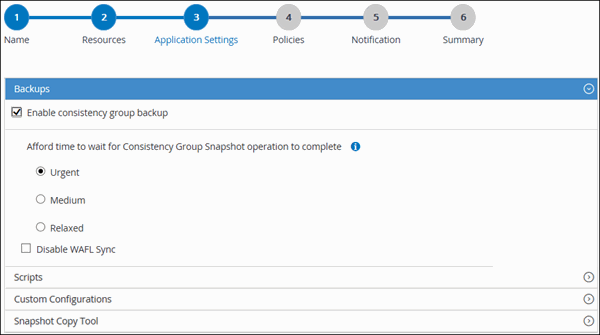
응용 프로그램 설정 페이지에서 다음을 실행합니다.
-
백업 * 화살표를 선택하여 추가 백업 옵션을 설정합니다.
정합성 보장 그룹 백업을 설정하고 다음 작업을 수행합니다.
이 필드의 내용… 수행할 작업… 정합성 보장 그룹 스냅샷 작업이 완료될 때까지 기다리는 시간을 확보합니다
스냅샷 작업이 완료될 때까지 대기할 시간을 지정하려면 * 긴급 *, * 중간 * 또는 * 여유 * 를 선택합니다.
긴급 = 5초, 중간 = 7초, 휴식 = 20초
WAFL 동기화를 비활성화합니다
WAFL 정합성 보장 지점을 강제로 사용하지 않으려면 이 옵션을 선택합니다.
+
-
Scripts 화살표를 선택하고 정지, 스냅샷 및 정지 해제 작업에 대한 사전 및 사후 명령을 입력하십시오. 오류 발생 시 종료하기 전에 실행할 사전 명령도 입력할 수 있습니다.
-
사용자 지정 구성 화살표를 선택하고 이 리소스를 사용하는 모든 데이터 보호 작업에 필요한 사용자 지정 키-값 쌍을 입력하십시오.
매개 변수 설정 설명 archive_log_enable입니다
(예/아니요)
아카이브 로그 관리를 활성화하여 아카이브 로그를 삭제합니다.
archive_log_retention 을 선택합니다
일 수
아카이브 로그를 보존할 일수를 지정합니다.
이 설정은 NTAP_SNAPSHOT_RETENTIONS와 같거나 커야 합니다.
archive_log_DIR입니다
change_info_directory/logs
아카이브 로그가 포함된 디렉터리의 경로를 지정합니다.
archive_log_EXT
file_extension을 선택합니다
로그 파일의 파일 이름 확장자와 일치하는 정규 표현식을 지정합니다.
숫자로 끝나는 로그 파일의 경우
[0-9+]또는 (6.0부터)\d+(최소 한 글자 이상의 임의 길이의 숫자)와 같은 정규 표현식을 매개변수 값으로 사용하십시오. 이는 SAP HANA의 로그 시퀀스 번호를 나타냅니다.ARCHIVE_LOG_RECURSIVE_SEARCH
(예/아니요)
하위 디렉터리 내의 아카이브 로그를 관리할 수 있습니다.
아카이브 로그가 하위 디렉터리에 있는 경우 이 매개변수를 사용해야 합니다.
Linux 시스템의 SAP HANA 데이터베이스용 SnapCenter 플러그인에서는 사용자 지정 키-값 쌍이 지원되지만, Microsoft Windows용 SnapCenter 플러그인에 등록된 SAP HANA 데이터베이스에서는 지원되지 않습니다. -
스냅샷을 생성할 도구를 선택하려면 Snapshot Copy Tool 화살표를 선택하십시오.
원하는 작업 그러면… SnapCenter - Windows용 플러그인을 사용하고 스냅샷을 생성하기 전에 파일 시스템을 정합성 보장 상태로 전환합니다. Linux 리소스의 경우 이 옵션을 적용할 수 없습니다.
파일 시스템 정합성 보장 * 이 있는 SnapCenter를 선택합니다.
이 옵션은 SAP HANA 데이터베이스용 SnapCenter 플러그인에는 적용되지 않습니다.
스토리지 레벨 스냅샷을 생성하는 SnapCenter입니다
파일 시스템 일관성 없이 SnapCenter * 를 선택합니다.
호스트에서 실행할 명령을 입력하여 스냅샷 복사본을 생성합니다.
기타 * 를 선택한 다음 호스트에서 실행할 명령을 입력하여 스냅샷을 생성합니다.
-
-
정책 페이지에서 다음 단계를 수행합니다.
-
드롭다운 목록에서 하나 이상의 정책을 선택합니다.
*  *를 선택하여 정책을 생성할 수도 있습니다.
선택한 정책에 대한 스케줄 구성 섹션에 정책이 나열됩니다.
-
일정 구성 열에서 구성하려는 정책에 대해 *
*를 선택합니다. -
policy_policy_name_에 대한 스케줄 추가 대화 상자에서 스케줄을 구성한 다음 * OK * 를 선택합니다.
여기서 policy_name은 선택한 정책의 이름입니다.
구성된 스케줄은 * Applied Schedules * 열에 나열됩니다.
타사 백업 스케줄은 SnapCenter 백업 스케줄과 겹치는 경우 지원되지 않습니다.
-
-
알림 페이지의 * 이메일 기본 설정 * 드롭다운 목록에서 이메일을 보낼 시나리오를 선택합니다.
또한 보낸 사람 및 받는 사람 전자 메일 주소와 전자 메일의 제목도 지정해야 합니다. SMTP 서버는 * 설정 * > * 글로벌 설정 * 에서 구성해야 합니다.
-
요약을 검토한 후 * Finish * 를 선택합니다.