


StorageGRID에서 스토리지 등급 생성 및 할당
 변경 제안
변경 제안

 PDF
PDF
스토리지 등급은 스토리지 노드에서 사용되는 스토리지 유형을 식별합니다. ILM 규칙에 따라 특정 객체를 특정 스토리지 노드에 배치하려면 스토리지 등급을 생성할 수 있습니다.
-
현재 Grid Manager에 "지원되는 웹 브라우저"을(를) 사용하여 로그인되어 있습니다.
-
"특정 액세스 권한"이(가) 있습니다.
StorageGRID를 처음 설치하면 시스템의 모든 스토리지 노드에 기본 스토리지 등급이 자동으로 할당됩니다. 필요에 따라 사용자 지정 스토리지 등급을 정의하고 각 스토리지 노드에 할당할 수 있습니다.
사용자 지정 스토리지 등급을 사용하면 특정 유형의 스토리지 노드만 포함하는 ILM 스토리지 풀을 생성할 수 있습니다. 예를 들어 특정 객체를 StorageGRID 올플래시 스토리지 어플라이언스와 같이 가장 빠른 스토리지 노드에 저장하도록 설정할 수 있습니다.

|
메타데이터 전용 스토리지 노드에는 스토리지 등급을 할당할 수 없습니다. 자세한 내용은 "스토리지 노드의 유형"을 참조하십시오. |
스토리지 등급이 중요하지 않은 경우(예: 모든 스토리지 노드가 동일한 경우) 이 절차를 건너뛰고 "스토리지 풀 생성"할 때 스토리지 등급에 대해 모든 스토리지 등급 포함 옵션을 사용할 수 있습니다. 이 옵션을 사용하면 스토리지 등급에 관계없이 사이트의 모든 스토리지 노드가 스토리지 풀에 포함됩니다.
|
|
필요 이상으로 스토리지 등급을 생성하지 마십시오. 예를 들어, 각 스토리지 노드마다 스토리지 등급을 생성하지 마십시오. 대신 각 스토리지 등급을 두 개 이상의 노드에 할당하십시오. 하나의 노드에만 할당된 스토리지 등급은 해당 노드를 사용할 수 없게 될 경우 ILM 백로그를 유발할 수 있습니다. |
-
ILM > *Storage grades*를 선택합니다.
-
사용자 지정 스토리지 등급을 정의합니다.
-
추가하려는 각 사용자 지정 저장 등급에 대해 삽입
 을 선택하여 행을 추가하십시오.
 -
설명을 담은 레이블을 입력하세요.
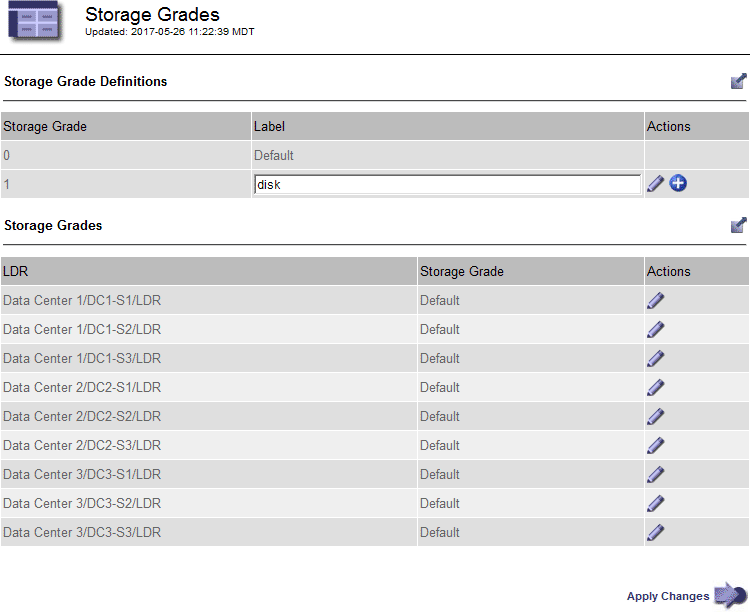
-
*변경 사항 적용*을 선택합니다.
-
저장된 레이블을 수정해야 하는 경우, 선택적으로 편집
 을 선택한 다음 *변경 사항 적용*을 선택하십시오.
스토리지 등급은 삭제할 수 없습니다.
-
-
스토리지 노드에 새로운 스토리지 등급을 할당합니다.
-
LDR 목록에서 스토리지 노드를 찾고 편집 아이콘
을 선택합니다. -
목록에서 적절한 스토리지 등급을 선택하십시오.
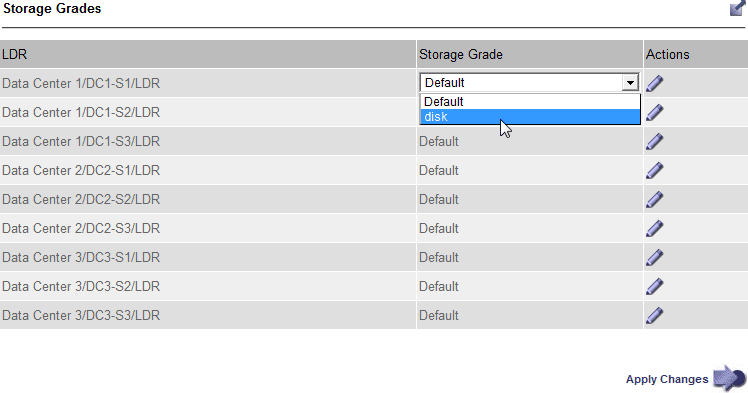
스토리지 노드에는 스토리지 등급을 한 번만 할당할 수 있습니다. 장애 복구된 스토리지 노드는 이전에 할당된 스토리지 등급을 유지합니다. ILM 정책이 활성화된 후에는 이 할당을 변경하지 마십시오. 할당이 변경되면 데이터는 새 스토리지 등급에 따라 저장됩니다. -
*변경 사항 적용*을 선택합니다.
-