StorageGRID의 ILM 정책 시뮬레이션 예
 변경 제안
변경 제안

 PDF
PDF
ILM 정책 시뮬레이션 예시는 사용자 환경에 맞게 시뮬레이션을 구성하고 수정하는 데 필요한 지침을 제공합니다.
예시 1: ILM 정책 시뮬레이션 시 규칙 검증
이 예시는 정책 시뮬레이션 시 규칙을 검증하는 방법을 설명합니다.
이 예시에서는 *예시 ILM 정책*을 두 개의 버킷에 저장된 객체에 대해 시뮬레이션합니다. 이 정책에는 다음과 같은 세 가지 규칙이 포함되어 있습니다.
-
첫 번째 규칙인 *Two copies, two years for bucket-a*는 bucket-a에 있는 객체에만 적용됩니다.
-
두 번째 규칙인 *EC 객체 > 1MB*는 모든 버킷에 적용되지만 1MB보다 큰 객체만 필터링합니다.
-
세 번째 규칙인 *두 개의 복사본, 두 개의 데이터 센터*는 기본 규칙입니다. 이 규칙에는 필터가 포함되어 있지 않으며 비현재 참조 시간을 사용하지 않습니다.
정책을 시뮬레이션한 후 각 객체가 올바른 규칙에 의해 일치되었는지 확인하십시오.
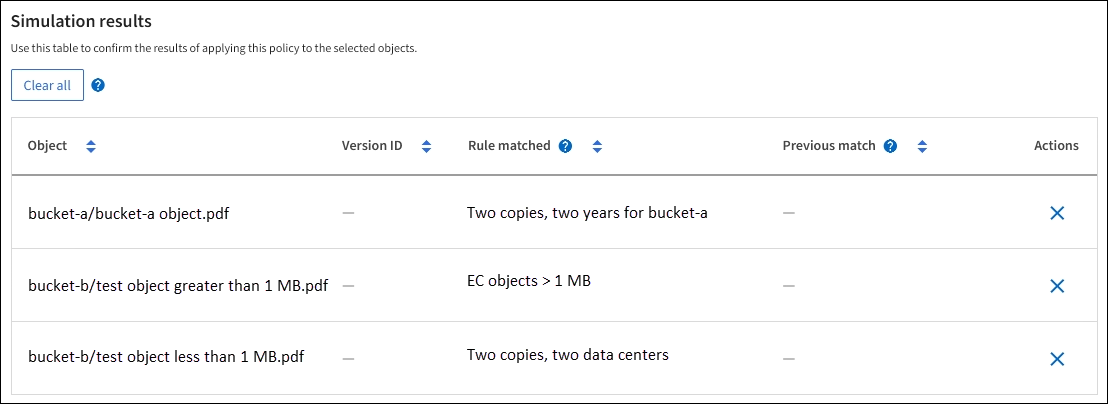
이 예시에서는 다음과 같습니다.
-
`bucket-a/bucket-a object.pdf`첫 번째 규칙과 정확히 일치했습니다. 이 규칙은 `bucket-a`에 있는 객체를 필터링합니다.
-
bucket-b/test object greater than 1 MB.pdf은(는) `bucket-b`에 있으므로 첫 번째 규칙과 일치하지 않았습니다. 대신 1MB보다 큰 객체를 필터링하는 두 번째 규칙에 따라 올바르게 일치했습니다. -
`bucket-b/test object less than 1 MB.pdf`첫 번째와 두 번째 규칙의 필터와 일치하지 않으므로 필터가 없는 기본 규칙에 따라 배치됩니다.
예시 2: ILM 정책 시뮬레이션 시 규칙 재정렬
이 예시는 정책 시뮬레이션 시 결과를 변경하기 위해 규칙 순서를 어떻게 바꿀 수 있는지 보여줍니다.
이 예시에서는 Demo 정책을 시뮬레이션합니다. 이 정책은 series=x-men 사용자 메타데이터가 있는 객체를 찾기 위한 것으로, 다음과 같은 세 가지 규칙을 포함합니다.
-
첫 번째 규칙인 *PNGs*는 `.png`으로 끝나는 키 이름을 필터링합니다.
-
두 번째 규칙인 *X-men*은 테넌트 A의 객체에만 적용되며
series=x-men사용자 메타데이터를 필터링합니다. -
마지막 규칙인 *두 개의 복사본, 두 개의 데이터 센터*는 기본 규칙으로, 처음 두 규칙과 일치하지 않는 모든 개체와 일치합니다.
-
규칙을 추가하고 정책을 저장한 후 *Simulate*를 선택하십시오.
-
객체 필드에 테스트 객체의 S3 버킷/객체 키를 입력하고 *시뮬레이션*을 선택합니다.
시뮬레이션 결과가 나타나며, 해당
Havok.png객체가 PNGs 규칙에 일치했음을 보여줍니다.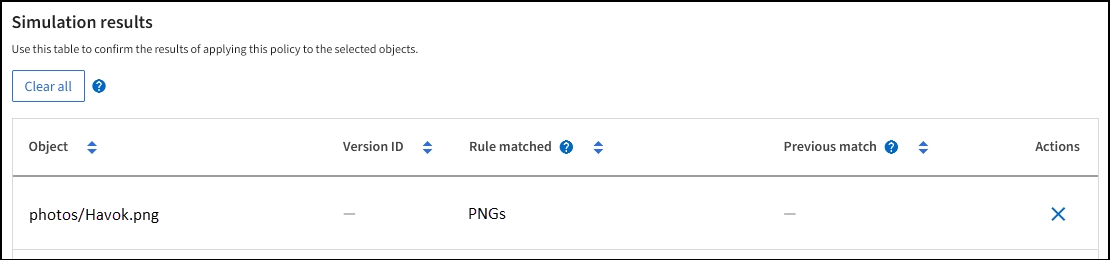
하지만 이는
Havok.pngX-men 규칙을 시험하기 위한 것이었습니다. -
이 문제를 해결하려면 규칙 순서를 바꾸십시오.
-
ILM 정책 시뮬레이션 창을 닫으려면 *완료*를 선택하십시오.
-
정책을 수정하려면 *편집*을 선택합니다.
-
X-men 규칙을 목록 맨 위로 드래그하세요.
-
*저장*을 선택하세요.
-
-
*시뮬레이션*을 선택합니다.
이전에 테스트했던 객체들이 업데이트된 정책에 따라 다시 평가되고, 새로운 시뮬레이션 결과가 표시됩니다. 예시에서 '일치하는 규칙' 열은
Havok.png객체가 예상대로 X-men 메타데이터 규칙과 일치함을 보여줍니다. '이전 일치' 열은 이전 시뮬레이션에서 PNGs 규칙이 해당 객체와 일치했음을 보여줍니다.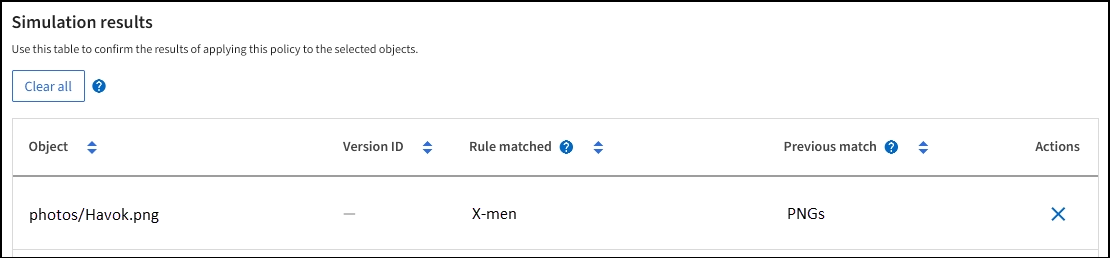
예제 3: ILM 정책 시뮬레이션 시 규칙 수정
이 예시는 정책을 시뮬레이션하고, 정책의 규칙을 수정하고, 시뮬레이션을 계속하는 방법을 보여줍니다.
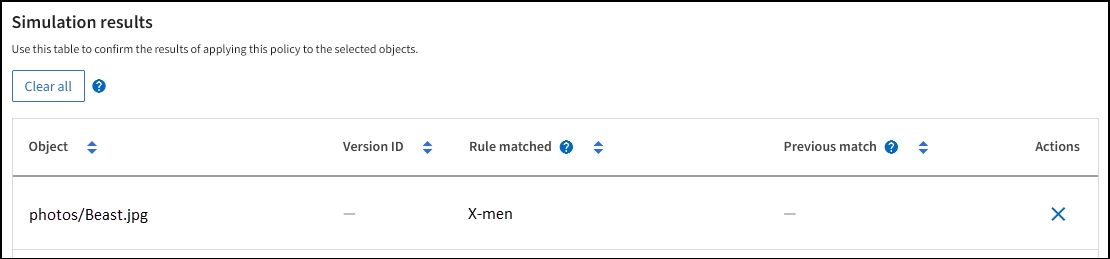
이 예시에서는 데모 정책을 시뮬레이션하고 있습니다. 이 정책은 series=x-men 사용자 메타데이터가 있는 객체를 찾기 위한 것입니다. 그러나 Beast.jpg 객체에 대해 이 정책을 시뮬레이션했을 때 예상치 못한 결과가 발생했습니다. X-men 메타데이터 규칙과 일치하는 대신, 객체가 기본 규칙인 Two copies two data centers와 일치했습니다.
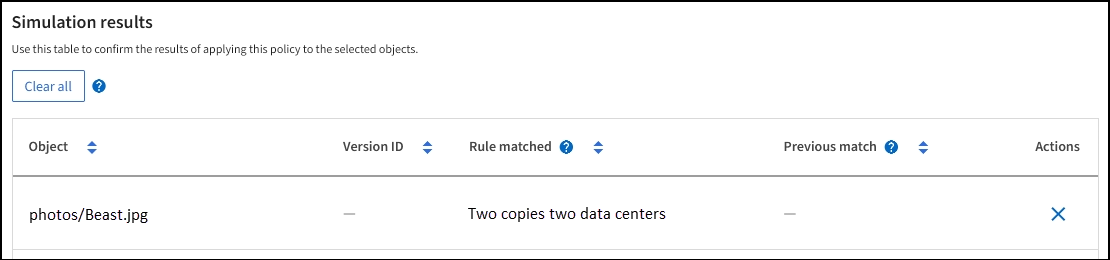
테스트 대상이 정책의 예상 규칙과 일치하지 않는 경우, 정책의 각 규칙을 검토하고 오류를 수정해야 합니다.
-
시뮬레이션 정책 대화 상자를 닫으려면 완료*를 선택합니다. 정책 세부 정보 페이지에서 *보존 다이어그램*을 선택합니다. 그런 다음 필요에 따라 각 규칙에 대해 *모두 확장 또는 *세부 정보 보기*를 선택합니다.
-
규칙의 테넌트 계정, 참조 시간 및 필터링 기준을 검토하십시오.
예를 들어, X-men 규칙의 메타데이터가 "x-men" 대신 "x-men01"로 입력되었다고 가정해 보겠습니다.
-
오류를 해결하려면 다음과 같이 규칙을 수정하십시오.
-
규칙이 정책의 일부인 경우, 규칙을 복제하거나 정책에서 규칙을 제거한 다음 편집할 수 있습니다.
-
해당 규칙이 활성 정책의 일부인 경우 규칙을 복제해야 합니다. 활성 정책에서 규칙을 편집하거나 삭제할 수 없습니다.
-
-
시뮬레이션을 다시 실행하세요.
이 예에서는 수정된 X-men 규칙이 이제 예상대로
series=x-men사용자 메타데이터를 기반으로Beast.jpg오브젝트와 일치합니다.