


StorageGRID의 그리드 네트워크에서 서브넷 목록 추가 또는 변경
 변경 제안
변경 제안

 PDF
PDF
IP 변경 도구를 사용하여 그리드 네트워크에서 서브넷을 추가하거나 변경할 수 있습니다.
-
You have the
Passwords.txt파일을 가지고 계시네요.
그리드 네트워크 서브넷 목록에서 서브넷을 추가, 삭제 또는 변경할 수 있습니다. 변경 사항은 그리드의 모든 노드 라우팅에 영향을 미칩니다.

|
그리드 네트워크 서브넷 목록만 변경하는 경우 그리드 관리자를 사용하여 네트워크 구성을 추가하거나 변경하십시오. 그렇지 않은 경우, 네트워크 구성 문제로 인해 그리드 관리자에 액세스할 수 없거나 그리드 네트워크 라우팅 변경과 다른 네트워크 변경을 동시에 수행하는 경우에는 IP 변경 도구를 사용하십시오. |
|
|
어떤 노드의 그리드 네트워크, 관리 네트워크 또는 클라이언트 네트워크에도 다음 IPv4 주소를 포함하는 서브넷을 사용하지 마십시오.
예를 들어, 어떤 노드의 그리드 네트워크, 관리 네트워크 또는 클라이언트 네트워크에도 다음 서브넷 범위를 사용하지 마십시오.
|
-
외부 SSH 접속은 기본적으로 차단되어 있습니다. 필요한 경우, "일시적으로 액세스 허용".
-
기본 관리 노드에 로그인합니다.
-
다음 명령줄을 입력합니다:
ssh admin@primary_Admin_Node_IP -
Passwords.txt파일에 나와 있는 비밀번호를 입력하십시오. -
루트 권한으로 전환하려면 다음 명령을 입력하십시오.
su - -
Passwords.txt파일에 나와 있는 비밀번호를 입력하십시오.
루트 계정으로 로그인하면 프롬프트가 `$`에서 `#`로 변경됩니다.
-
-
다음 명령어를 입력하여 IP 주소 변경 도구를 시작하십시오.
change-ip -
프롬프트가 나타나면 프로비저닝 암호를 입력하십시오.
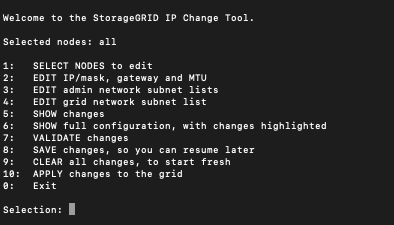
메인 메뉴가 나타납니다.
-
메인 메뉴에서 그리드 네트워크의 서브넷을 편집하는 옵션(옵션 4)을 선택합니다.
그리드 네트워크 서브넷 목록 변경 사항은 그리드 전체에 적용됩니다. -
다음 중 하나를 선택합니다.
-
다음 명령을 입력하여 서브넷을 추가합니다.
add CIDR -
다음 명령을 입력하여 서브넷을 삭제합니다.
del CIDR -
다음 명령을 입력하여 서브넷 목록을 설정합니다.
set CIDR
모든 명령에 대해 다음 형식을 사용하여 여러 주소를 입력할 수 있습니다. add CIDR, CIDR예:
add 172.14.0.0/16, 172.15.0.0/16, 172.16.0.0/16
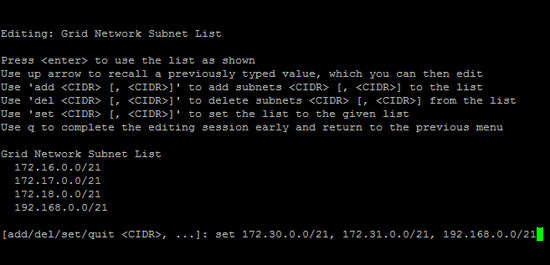
위쪽 화살표 키를 사용하여 이전에 입력한 값을 현재 입력란으로 불러온 다음 필요한 경우 편집하면 입력량을 줄일 수 있습니다. 아래 예시 입력은 그리드 네트워크 서브넷 목록에 대한 서브넷 설정을 보여줍니다.
-
-
준비가 되면 *q*를 입력하여 메인 메뉴 화면으로 돌아갑니다. 변경 사항은 삭제하거나 적용할 때까지 유지됩니다.
-
다음 중 하나를 선택합니다.
-
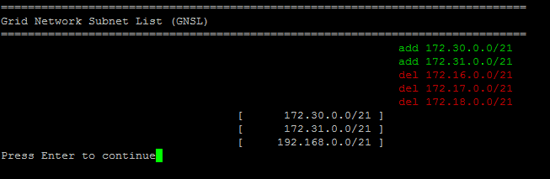
옵션 *5*를 선택하면 변경된 항목만 표시되도록 출력 결과가 분리됩니다. 변경 사항은 아래 예시 출력과 같이 녹색(추가) 또는 빨간색(삭제)으로 강조 표시됩니다.
-
전체 구성을 표시하는 출력에서 편집 내용을 표시하려면 옵션 6 을 선택합니다. 변경 사항은 추가된 항목은 녹색으로, 삭제된 항목은 빨간색으로 강조 표시됩니다.
일부 명령줄 인터페이스에서는 추가 및 삭제 내용을 취소선으로 표시할 수 있습니다.
-
-
모든 단계 변경 사항을 검증하려면 옵션 *7*을 선택하십시오.
이 유효성 검사를 통해 중복 서브넷 사용과 같은 그리드, 관리 및 클라이언트 네트워크에 대한 규칙이 준수되는지 확인합니다.
-
필요한 경우 옵션 *8*을 선택하여 모든 스테이징된 변경 사항을 저장하고 나중에 돌아와 변경 작업을 계속할 수 있습니다.
이 옵션을 사용하면 적용되지 않은 변경 사항을 잃지 않고 IP 변경 도구를 종료했다가 나중에 다시 시작할 수 있습니다.
-
다음 중 하나를 수행하십시오.
-
저장하거나 새 네트워크 구성을 적용하지 않고 모든 변경 사항을 지우려면 옵션 9 를 선택합니다.
-
변경 사항을 적용하고 새 네트워크 구성을 프로비저닝할 준비가 되었으면 옵션 *10*을 선택합니다. 프로비저닝 중에는 다음 예시 출력과 같이 업데이트가 적용되는 상태가 표시됩니다.
Generating new grid networking description file...

Running provisioning...

Updating grid network configuration on Name
-
-
그리드 네트워크 변경 시 옵션 *10*을 선택한 경우 다음 옵션 중 하나를 선택하십시오.
-
적용: 변경 사항을 즉시 적용하고 필요한 경우 각 노드를 자동으로 재시작합니다.
새로운 네트워크 구성이 외부 변경 없이 기존 네트워크 구성과 동시에 작동하는 경우, apply 옵션을 사용하여 완전히 자동화된 구성 변경을 수행할 수 있습니다.
-
stage: 노드가 다시 시작될 때 변경 사항을 적용합니다.
새 네트워크 구성이 제대로 작동하려면 물리적 또는 가상 네트워킹 구성을 변경해야 하는 경우 stage 옵션을 사용하고, 영향을 받는 노드를 종료한 다음, 필요한 물리적 네트워킹 변경을 수행하고, 영향을 받는 노드를 다시 시작해야 합니다.
stage 옵션을 사용하는 경우, 중단을 최소화하기 위해 스테이징 후 가능한 한 빨리 노드를 재시작하십시오. -
취소: 지금은 네트워크 변경을 수행하지 않습니다.
제안된 변경 사항으로 인해 노드를 재시작해야 한다는 사실을 몰랐던 경우, 사용자에게 미치는 영향을 최소화하기 위해 변경을 연기할 수 있습니다. *취소*를 선택하면 메인 메뉴로 돌아가고 변경 사항이 저장되므로 나중에 적용할 수 있습니다.
변경 사항을 적용하거나 스테이징한 후에는 그리드 구성 변경으로 인해 새 복구 패키지가 생성됩니다.
-
-
구성 오류로 인해 구성이 중단된 경우 다음과 같은 옵션을 사용할 수 있습니다.
-
IP 변경 절차를 종료하고 메인 메뉴로 돌아가려면 *a*를 입력하십시오.
-
실패한 작업을 다시 시도하려면 *r*을 입력하십시오.
-
다음 작업으로 진행하려면 *c*를 입력하십시오.
실패한 작업은 메인 메뉴에서 옵션 10(변경 사항 적용)을 선택하여 나중에 다시 시도할 수 있습니다. 모든 작업이 성공적으로 완료될 때까지 IP 변경 절차가 완료되지 않습니다.
-
만약 수동으로 개입해야 했고(예: 노드 재부팅), 도구가 실패했다고 판단한 작업이 실제로는 성공적으로 완료되었다고 확신하는 경우, *f*를 입력하여 성공으로 표시하고 다음 작업으로 이동하십시오.
-
-
그리드 관리자에서 새 복구 패키지를 다운로드하십시오.
-
유지 관리 > 시스템 > *복구 패키지*를 선택하십시오.
-
프로비저닝 암호를 입력하십시오.

복구 패키지 파일에는 StorageGRID 시스템에서 데이터를 가져오는 데 사용할 수 있는 암호화 키와 암호가 포함되어 있으므로 보안을 유지해야 합니다. -
-
외부 SSH 액세스를 허용한 경우 서브넷 목록을 추가하거나 변경한 후에는 "접근 차단".