


StorageGRID 표시 이름을 추가하거나 업데이트합니다
 변경 제안
변경 제안

 PDF
PDF
이 절차를 사용하여 그리드, 사이트 및 노드에 사용되는 표시 이름을 추가하거나 업데이트할 수 있습니다. 단일 항목, 여러 항목 또는 모든 항목의 이름을 한 번에 변경할 수 있습니다. 표시 이름을 정의하거나 업데이트해도 StorageGRID 작업에는 아무런 영향을 미치지 않습니다.
-
어떤 관리자 노드에서든 "지원되는 웹 브라우저"을 사용하여 그리드 관리자에 로그인할 수 있습니다.
-
다음이 있습니다. "유지 관리 또는 루트 액세스 권한"
-
프로비저닝 암호를 가지고 계십니다.
-
표시 이름에 대한 요구 사항과 모범 사례를 이해하고 있습니다. "그리드, 사이트 및 노드 이름 변경"을 참조하십시오.
그리드, 사이트 또는 노드의 이름을 바꾸는 방법
StorageGRID 시스템, 하나 이상의 사이트 또는 하나 이상의 노드의 이름을 변경할 수 있습니다.
이전에 다른 노드에서 사용했던 표시 이름을 사용할 수 있습니다. 단, 이름 변경으로 인해 표시 이름이나 시스템 이름이 중복되지 않아야 합니다.
이름을 변경할 항목을 선택하세요
먼저 이름을 변경할 항목을 선택하십시오.
-
유지 관리 > 작업 > *그리드, 사이트 및 노드 이름 변경*을 선택합니다.
-
이름 선택 단계에서는 이름을 변경할 항목을 선택하세요.
변경할 항목 지침 시스템 내 모든 것(또는 거의 모든 것)의 이름
-
*모두 선택*을 선택합니다.
-
이름을 바꾸지 않을 항목은 선택적으로 선택 해제하십시오.
그리드의 이름
그리드 확인란을 선택합니다.
사이트 이름과 해당 사이트의 노드 일부 또는 전체의 이름
-
사이트 표 헤더에 있는 확인란을 선택합니다.
-
선택적으로, 이름을 변경하지 않을 노드를 선택 해제할 수 있습니다.
사이트 이름
해당 사이트의 확인란을 선택합니다.
노드의 이름
해당 노드의 확인란을 선택합니다.
-
-
*Continue*를 선택합니다.
-
선택한 항목이 포함된 표를 검토하십시오.
-
표시 이름 열에는 각 항목의 현재 이름이 표시됩니다. 항목의 이름이 변경된 적이 없는 경우 표시 이름은 시스템 이름과 동일합니다.
-
시스템 이름 열에는 설치 중에 각 항목에 입력한 이름이 표시됩니다. 시스템 이름은 내부 StorageGRID 작업에 사용되며 변경할 수 없습니다. 예를 들어 노드의 시스템 이름은 호스트 이름일 수 있습니다.
-
유형 열은 항목의 유형(그리드, 사이트 또는 특정 노드 유형)을 나타냅니다.
-
새 이름 제안
새 이름 제안 단계에서는 각 항목에 대한 표시 이름을 개별적으로 입력하거나, 여러 항목의 이름을 일괄적으로 변경할 수 있습니다.
이름을 변경하려는 각 항목에 표시 이름을 입력하려면 다음 단계를 따르십시오.
-
표시 이름 필드에 목록의 각 항목에 대한 제안된 표시 이름을 입력하십시오.
"그리드, 사이트 및 노드 이름 변경"을 참조하여 명명 요건을 알아보십시오.
-
이름을 바꾸고 싶지 않은 항목을 제거하려면 목록에서 제거 열에서
 을 선택하세요.
항목에 대한 새 이름을 제안하지 않을 경우, 해당 항목을 표에서 제거해야 합니다.
-
표에 있는 모든 항목에 대한 새 이름을 제안했으면 *이름 바꾸기*를 선택하십시오.
성공 메시지가 나타납니다. 이제 새로운 표시 이름이 Grid Manager 전체에서 사용됩니다.
항목 이름에 공통된 문자열이 있고 이를 다른 문자열로 바꾸려면 일괄 이름 변경 도구를 사용하십시오.
-
새 이름 제안 단계에서는 *일괄 이름 변경 도구 사용*을 선택하세요.
이름 변경 미리보기*에는 *새 이름 제안 단계에서 표시되었던 모든 항목이 포함됩니다. 이 미리보기를 통해 공유 문자열을 바꾼 후 표시 이름이 어떻게 보일지 확인할 수 있습니다.
-
기존 문자열 필드에 바꿀 공유 문자열을 입력합니다. 예를 들어 바꿀 문자열이 `Data-Center-1`이면 *Data-Center-1*을 입력합니다.
입력하는 동안 왼쪽에 있는 이름에 해당하는 부분의 텍스트가 강조 표시됩니다.
-
을 선택하여 이 도구로 이름을 변경하지 않을 항목을 제거하십시오.
예를 들어, 문자열
Data-Center-1`을 포함하는 모든 노드의 이름을 바꾸고 싶지만 `Data-Center-1사이트 자체의 이름은 바꾸고 싶지 않다고 가정해 보겠습니다. 이름 변경 미리보기에서 사이트를 제거하려면을 선택합니다.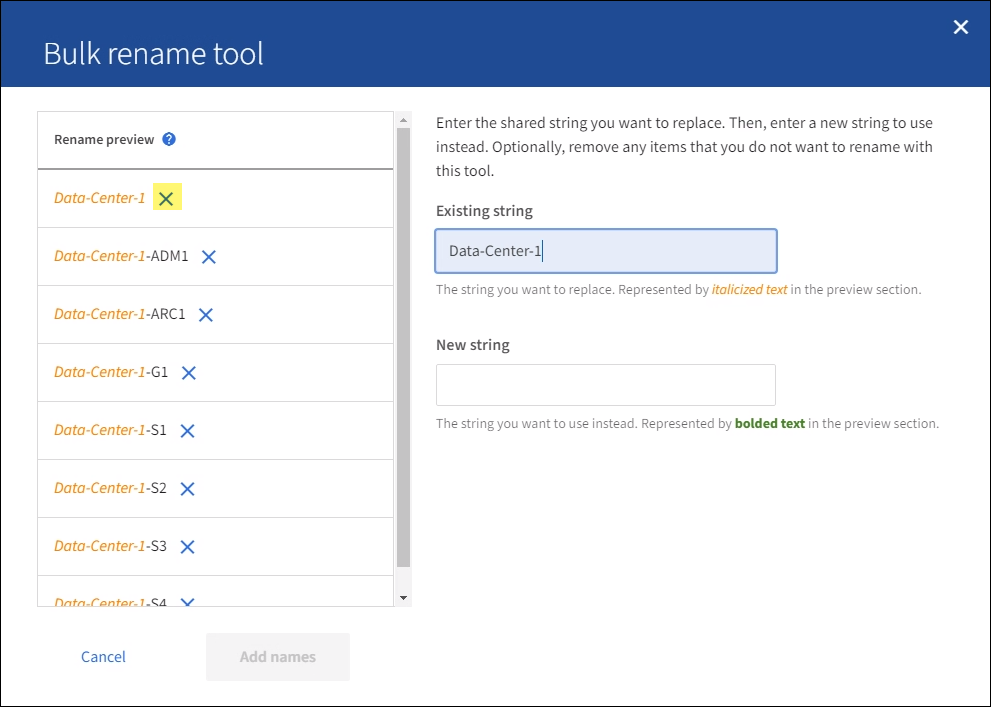
-
새 문자열 필드에 사용할 대체 문자열을 입력합니다. 예를 들어 *DC1*을 입력합니다.
"그리드, 사이트 및 노드 이름 변경"을 참조하여 명명 요건을 알아보십시오.
교체할 문자열을 입력하면 왼쪽에 있는 이름이 업데이트되므로 새 이름이 올바른지 확인할 수 있습니다.
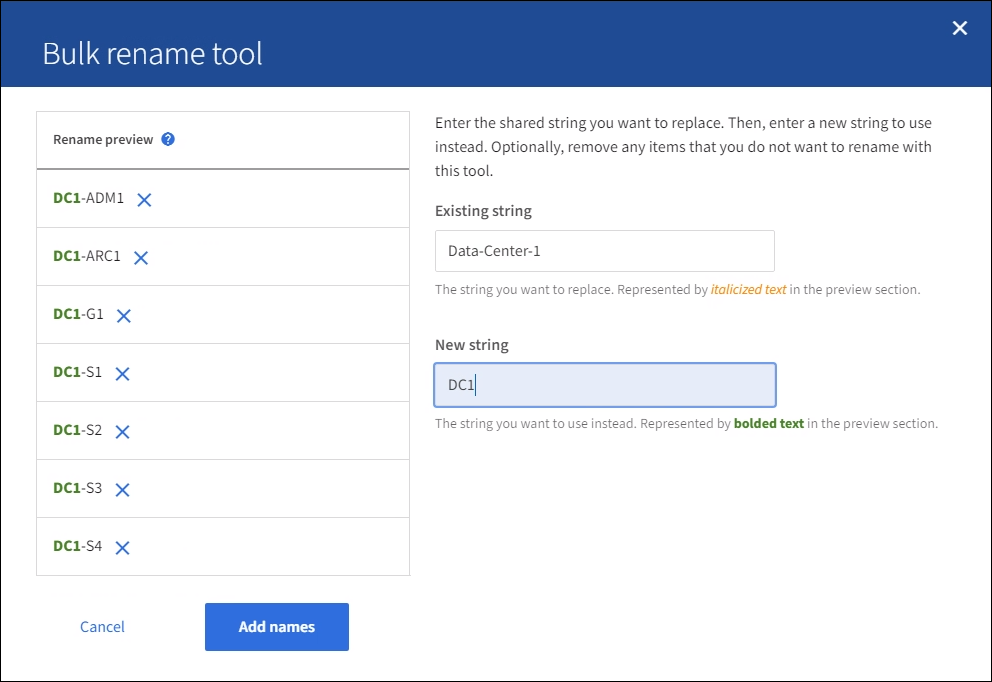
-
미리보기에서 표시된 이름이 마음에 들면 이름 추가*를 선택하여 *새 이름 제안 단계의 표에 이름을 추가하십시오.
-
필요한 추가 변경 사항을 적용하거나,
을 선택하여 이름을 변경하지 않을 항목을 제거하십시오. -
표에 있는 모든 항목의 이름을 바꿀 준비가 되면 *이름 바꾸기*를 선택합니다.
성공 메시지가 표시됩니다. 이제 새로운 표시 이름이 Grid Manager 전체에서 사용됩니다.
복구 패키지를 다운로드합니다
항목 이름 변경이 완료되면 새 복구 패키지를 다운로드하여 저장하십시오. 변경한 항목의 새 표시 이름이 Passwords.txt 파일에 포함되어 있습니다.
-
프로비저닝 암호를 입력하십시오.
-
*복구 패키지 다운로드*를 선택합니다.
다운로드가 즉시 시작됩니다.
-
다운로드가 완료되면
Passwords.txt파일을 열어 모든 노드의 서버 이름과 이름이 변경된 노드의 표시 이름을 확인하십시오. -
sgws-recovery-package-id-revision.zip파일을 안전하고 보안이 유지되는 서로 다른 두 곳에 복사하십시오.
복구 패키지 파일에는 StorageGRID 시스템에서 데이터를 가져오는 데 사용할 수 있는 암호화 키와 암호가 포함되어 있으므로 보안을 유지해야 합니다. -
첫 번째 단계로 돌아가려면 *완료*를 선택합니다.
표시 이름을 시스템 이름으로 되돌리기
이름이 변경된 그리드, 사이트 또는 노드를 원래 시스템 이름으로 되돌릴 수 있습니다. 항목을 시스템 이름으로 되돌리면 Grid Manager 페이지 및 기타 StorageGRID 위치에서 해당 항목의 *Display name*이 더 이상 표시되지 않습니다. 항목의 시스템 이름만 표시됩니다.
-
유지 관리 > 작업 > *그리드, 사이트 및 노드 이름 변경*을 선택합니다.
-
이름 선택 단계에서는 시스템 이름으로 되돌릴 항목을 선택하십시오.
-
*Continue*를 선택합니다.
-
새 이름 제안 단계에서는 표시 이름을 개별적으로 또는 일괄적으로 시스템 이름으로 되돌릴 수 있습니다.
시스템 이름을 개별적으로 되돌리기-
각 항목의 원래 시스템 이름을 복사하여 표시 이름 필드에 붙여넣거나,
을 선택하여 되돌리고 싶지 않은 항목을 제거하십시오.표시 이름을 되돌리려면 표시 이름 필드에 시스템 이름이 있어야 하지만, 대소문자를 구분하지 않습니다.
-
*이름 바꾸기*를 선택합니다.
성공 메시지가 나타납니다. 이제 해당 항목의 표시 이름은 더 이상 사용되지 않습니다.
시스템 이름을 일괄적으로 되돌리기-
새 이름 제안 단계에서는 *일괄 이름 변경 도구 사용*을 선택하세요.
-
기존 문자열 필드에 바꿀 표시 이름 문자열을 입력합니다.
-
새 문자열 필드에 대신 사용할 시스템 이름 문자열을 입력하십시오.
-
이름 추가*를 선택하여 *새 이름 제안 단계에 사용할 표에 이름을 추가하세요.
-
표시 이름 필드의 각 항목이 시스템 이름 필드의 이름과 일치하는지 확인하십시오. 필요한 변경 사항을 적용하거나
을 선택하여 되돌리고 싶지 않은 항목을 제거하십시오.표시 이름을 되돌리려면 표시 이름 필드에 시스템 이름이 있어야 하지만, 대소문자를 구분하지 않습니다.
-
*이름 바꾸기*를 선택합니다.
성공 메시지가 표시됩니다. 해당 항목의 표시 이름은 더 이상 사용되지 않습니다.
-
-
되돌린 항목의 표시 이름은 더 이상
Passwords.txt파일에 포함되지 않습니다.