


NetApp Workload Factory에서 FSx for ONTAP 파일 시스템 설정 관리


 변경 제안
변경 제안

 PDF
PDF
NetApp Workload Factory에서 FSx for ONTAP 파일 시스템의 설정을 관리하여 파일 시스템을 체계적이고 안전하게 유지하고 워크로드에 적합한 크기로 조정할 수 있습니다. 태그를 추가 또는 편집하고, ONTAP 자격 증명을 관리하고, fsxadmin 암호를 재설정하고, 처리량 용량을 언제든지 업데이트할 수 있습니다.
파일 시스템 개요에서는 SSD 용량 및 처리량 사용 추세, AI가 생성한 주요 워크로드 요약, 확장 가능한 파일 시스템 구성 세부 정보를 확인할 수 있습니다.
FSx for ONTAP 파일 시스템 태그 관리
태그를 사용하면 리소스를 분류하는 데 도움이 됩니다. NetApp Workload Factory 에서는 언제든지 파일 시스템의 태그를 추가, 편집, 제거할 수 있습니다.
-
중 하나를 사용하여 "콘솔 환경"로그인합니다.
-
메뉴를 선택하세요
 그런 다음 *저장소*를 선택하세요.
 -
저장소 메뉴에서 *FSx for ONTAP*를 선택합니다.
-
*FSx for ONTAP*에서 업데이트할 파일 시스템의 작업 메뉴를 선택한 다음 *파일 시스템 태그 관리*를 선택합니다.
-
파일 시스템 태그 관리 대화 상자에서 필요에 따라 태그를 추가, 편집 또는 제거합니다.
파일 시스템에 적용할 수 있는 태그의 최대 개수는 50개입니다.
-
Apply * 를 선택합니다.
ONTAP 자격 증명 관리
NetApp Workload Factory에서 FSx for ONTAP 파일 시스템의 ONTAP 자격 증명을 관리합니다. Workload Factory에는 기본 및 제한됨의 두 가지 유형의 자격 증명이 있습니다. 기본적으로 파일 시스템은 기본 ONTAP 자격 증명을 사용합니다. 제한된 자격 증명은 Ask Me, Rule builder 및 Custom 대시보드와 같은 AI 작업(AIOps)에만 사용됩니다. 선택적으로 제한된 자격 증명 세트를 추가할 수 있으며, 언제든지 두 자격 증명 세트를 모두 업데이트할 수 있습니다.
다음 작업을 수행할 수 있습니다.
-
사용자 이름과 비밀번호 또는 비밀 ARN을 사용하여 제한된 자격 증명 세트를 추가하도록 선택하십시오.
-
사용자 이름 및 암호, 암호만 또는 비밀 ARN을 포함하여 기존 자격 증명을 변경합니다.
Workload Factory는 Workload Factory 자격 증명 서비스(사용자 이름 및 암호)와 AWS Secrets Manager 간의 전환을 지원합니다.
Workload Factory는 제한된 자격 증명을 다음과 같이 처리합니다.
-
파일 시스템에 대한 제한된 자격 증명을 제공하지 않은 상태에서 사용자 지정 규칙이나 대시보드를 생성하거나 Ask Me 질문을 하는 경우, Workload Factory는 제한된 자격 증명 세트로 사용할 읽기 전용 ONTAP 자격 증명을 생성합니다.
-
파일 시스템에 대해 제한된 자격 증명을 이미 제공한 경우 해당 자격 증명이 AIOps에 사용됩니다.
ONTAP 자격 증명을 관리하려면 링크를 연결해야 합니다. "기존 링크를 연결하는 방법이나 새 링크를 만들고 연결하는 방법을 알아보세요.". 링크가 연결되면 이 작업으로 돌아오십시오.
-
중 하나를 사용하여 "콘솔 환경"로그인합니다.
-
메뉴를 선택하세요
그런 다음 *저장소*를 선택하세요. -
저장소 메뉴에서 *FSx for ONTAP*를 선택합니다.
-
*FSx for ONTAP*에서 fsxadmin 비밀번호를 재설정할 파일 시스템의 작업 메뉴를 선택한 다음 *관리*를 선택합니다.
-
파일 시스템 개요에서 작업 메뉴를 선택합니다.
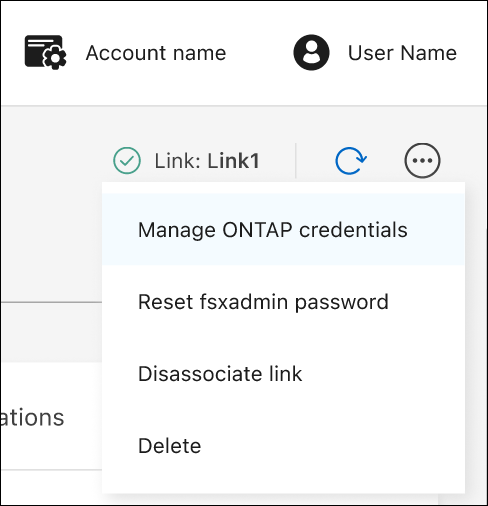
-
*ONTAP 자격 증명 관리*를 선택합니다.
-
기본 또는 제한된 ONTAP 자격 증명을 업데이트하십시오.
-
Apply * 를 선택합니다.
FSx for ONTAP 파일 시스템의 fsxadmin 암호를 재설정합니다.
필요한 경우 NetApp Workload Factory에서 fsxadmin 비밀번호를 재설정합니다.
파일 시스템을 생성하는 동안 대체 사용자를 제공한 경우 AWS 콘솔에서 fsxadmin 암호만 재설정할 수 있습니다.
-
중 하나를 사용하여 "콘솔 환경"로그인합니다.
-
메뉴를 선택하세요
그런 다음 *저장소*를 선택하세요. -
저장소 메뉴에서 *FSx for ONTAP*를 선택합니다.
-
*FSx for ONTAP*에서 fsxadmin 비밀번호를 재설정할 파일 시스템의 작업 메뉴를 선택한 다음 *관리*를 선택합니다.
-
파일 시스템 개요에서 작업 메뉴를 선택합니다.
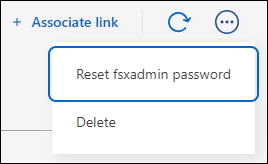
-
FSxadmin 암호 재설정 * 을 선택합니다.
-
FSxadmin 암호 재설정 대화 상자에서 새 fsxadmin 암호를 입력하고 다시 입력하여 확인합니다.
-
Apply * 를 선택합니다.
FSx for ONTAP 파일 시스템의 처리량 용량 업데이트
필요에 따라 NetApp Workload Factory에서 FSx for ONTAP 파일 시스템의 처리량 용량을 업데이트합니다.
처리량 용량 제한에 대해서는 "할당량" AWS FSx for NetApp ONTAP 설명서를 참조하십시오.
-
중 하나를 사용하여 "콘솔 환경"로그인합니다.
-
메뉴를 선택하세요
그런 다음 *저장소*를 선택하세요. -
저장소 메뉴에서 *FSx for ONTAP*를 선택합니다.
-
*FSx for ONTAP*에서 처리량 용량을 업데이트할 파일 시스템의 작업 메뉴를 선택한 다음 *관리*를 선택합니다.
-
정보 아래에서 * 처리량 용량 * 옆에 있는 연필 아이콘을 선택합니다. 마우스를 * Throughput capacity * 행 위로 이동하면 연필 아이콘이 드롭다운 화살표 옆에 나타납니다.
-
처리량 용량 대화 상자에서 필요한 처리량 용량을 선택합니다.
-
변경 사항을 저장하려면 *적용*을 선택합니다.