


Veja a página dos Melhores Desempenhos em Active IQ Unified Manager
 Sugerir alterações

 PDFs

A página "Melhores Desempenhos" exibe os objetos de storage que têm o maior desempenho ou o menor desempenho, com base no contador de desempenho que você selecionar. Por exemplo, na categoria "VMs de storage", você pode exibir as SVMs que têm o maior número de IOPS, a maior latência ou o menor MB/s. Esta página também mostra se algum dos objetos com melhor desempenho tem eventos de desempenho ativos (novos ou reconhecidos).
A página "Top Performers" exibe no máximo 10 de cada objeto. Observe que o objeto "Volume" inclui tanto volumes FlexVol quanto volumes FlexGroup.
-
Período de tempo
Você pode selecionar um intervalo de tempo para visualizar os itens com melhor desempenho; o intervalo de tempo selecionado se aplica a todos os objetos de storage. Intervalos de tempo disponíveis:
-
Última hora
-
Últimas 24 horas
-
Últimas 72 horas (padrão)
-
Últimos 7 dias
-
-
Métrica
Clique no menu Métrica para selecionar um contador diferente. As opções de contador são exclusivas de cada tipo de objeto. Por exemplo, os contadores disponíveis para o objeto Volumes são Latência, IOPS e MB/s. Alterar o contador recarrega os dados do painel com os objetos de melhor desempenho com base no contador selecionado.
Contadores disponíveis:
-
Latência
-
IOPS
-
MB/s
-
Capacidade de desempenho utilizada (para nós e agregados)
-
Utilização (para nós e agregados)
-
-
Ordenar
Clique no menu Classificar para selecionar uma classificação crescente ou decrescente para o objeto e o contador selecionados. As opções são Do maior para o menor e Do menor para o maior. Essas opções permitem visualizar os objetos com o maior desempenho ou o menor desempenho.
-
Barra de contador
A barra do contador no gráfico mostra as estatísticas de desempenho de cada objeto, representadas como uma barra para esse item. Os gráficos de barras são codificados por cores. Se o contador não estiver ultrapassando um limite de desempenho, a barra do contador será exibida em azul. Se uma violação de limite estiver ativa (um evento novo ou reconhecido), a barra será exibida na cor do evento: eventos de aviso são exibidos em amarelo (
 ) e eventos críticos são exibidos em vermelho (
 ). As violações de limite também são indicadas por ícones indicadores de gravidade do evento para eventos de aviso e críticos.
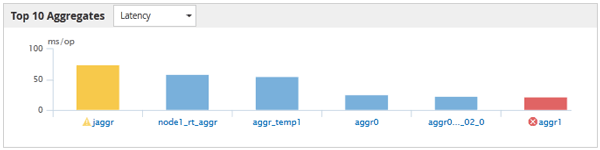
Em cada gráfico, o eixo X exibe os itens com melhor desempenho para o tipo de objeto selecionado. O eixo Y exibe as unidades aplicáveis ao contador selecionado. Clicar no link do nome do objeto abaixo de cada elemento do gráfico de barras vertical leva você à página inicial de desempenho do objeto selecionado.
-
Indicador de evento de severidade
O ícone indicador de Evento Grave é exibido à esquerda do nome de um objeto para eventos críticos ativos (
 ) ou de aviso (
 ) nos gráficos de melhor desempenho. Clique no ícone indicador de Evento Grave para visualizar:
-
Um evento
Leva você à página de detalhes desse evento.
-
Dois ou mais eventos
Navega até a página de inventário de eventos, filtrada para exibir todos os eventos do objeto selecionado.
-
-
Botão Exportar
Cria um
.csvarquivo que contém os dados exibidos na barra de contagem. Você pode optar por criar o arquivo para o cluster específico que está visualizando ou para todos os clusters do data center.