


Crie um relatório para exibir uma tabela e um gráfico de capacidade agregada no Active IQ Unified Manager
 Sugerir alterações

 PDFs

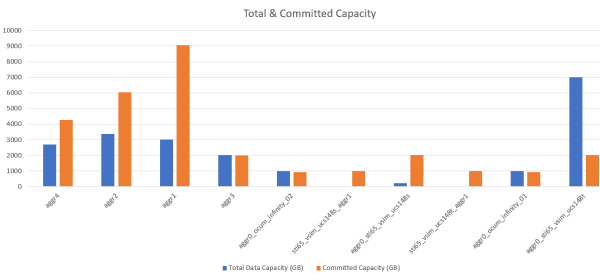
Você pode criar um relatório para analisar a capacidade em um arquivo do Excel usando totais somados e o formato de gráfico de colunas agrupadas.
-
Você precisa ter a função de Application Administrator ou Storage Administrator.
Siga as etapas a seguir para abrir uma visualização de Saúde: todos os agregados, baixar a visualização em Excel, criar um gráfico de capacidade disponível, carregar o arquivo Excel personalizado e agendar o relatório final.
-
No painel de navegação esquerdo, clique em Armazenamento > Agregados.
-
Selecione Reports > Download Excel.
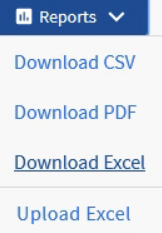
Dependendo do seu navegador, talvez seja necessário clicar em OK para salvar o arquivo.
-
Se necessário, clique em Enable Editing.
-
No Excel, abra o arquivo baixado.
-
Crie uma nova planilha (
 ) após a
dataplanilha e nomeie-a como Capacidade Total de Dados. -
Adicione as seguintes colunas na nova planilha Total Data Capacity:
-
Capacidade total de dados (GB)
-
Capacidade comprometida (GB)
-
Capacidade de dados utilizada (GB)
-
Capacidade de dados disponível (GB)
-
-
Na primeira linha de cada coluna, insira a seguinte fórmula, certificando-se de que ela faça referência à datasheet (data!) e aos especificadores corretos de coluna e linha para os dados capturados (a capacidade total de dados extrai dados da coluna E, das linhas 2 a 20).
-
=SOMA(data!E$2:data!E$20)
-
=SUM(data!F$2:data!F$50)
-
=SOMA(data!G$2:data!G$50)
-
=SOMA(data!H$2:data!H$50)
A fórmula totaliza cada coluna com base nos dados atuais.
-

-
Na datasheet, selecione as colunas Capacidade total de dados (GB) e Capacidade comprometida (GB).
-
Selecione Gráficos Recomendados no menu Inserir e selecione o gráfico de Colunas Agrupadas.
-
Clique com o botão direito do mouse no gráfico e selecione Mover gráfico para movê-lo para a
Total Data Capacityplanilha. -
Usando os menus Design e Format, que estão disponíveis quando o gráfico está selecionado, você pode personalizar a aparência do gráfico.
-
Quando estiver satisfeito, salve o arquivo com suas alterações. Não altere o nome ou a localização do arquivo.
-
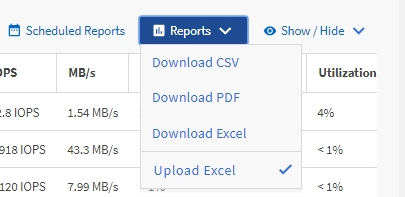
No Unified Manager, selecione Reports > Upload Excel.

Certifique-se de estar na mesma visualização em que você baixou o arquivo do Excel.
-
Selecione o arquivo Excel que você modificou.
-
Clique em Abrir.
-
Clique em Enviar.
Uma marca de seleção aparece ao lado do item de menu Reports > Upload Excel.
-
Clique em Relatórios Agendados.
-
Clique em Adicionar Cronograma para adicionar uma nova linha à página Cronogramas de Relatório, para que você possa definir as características do agendamento do novo relatório.
Selecione o formato XLSX para o relatório.
-
Insira um nome para o cronograma do relatório e preencha os outros campos do relatório, depois clique na marca de seleção (
 ) no final da linha.
O relatório é enviado imediatamente como teste. Depois disso, o relatório é gerado e enviado por e-mail aos destinatários listados na frequência especificada.
Com base nos resultados mostrados no relatório, talvez você queira investigar a melhor forma de usar a capacidade disponível em toda a sua rede.