


Comece a gerar relatórios no Active IQ Unified Manager
 Sugerir alterações

 PDFs

Crie um relatório personalizado de exemplo para experimentar a exploração de visualizações e o agendamento de relatórios. Este relatório de início rápido encontra uma lista de volumes que você pode querer mover para a camada da nuvem, pois há uma quantidade considerável de dados inativos (frios). Você abrirá a visualização Desempenho: todos os volumes, personalizará a visualização usando filtros e colunas, salvará a visualização personalizada como um relatório e agendará o relatório para compartilhá-lo uma vez por semana.
-
Você precisa ter a função de Application Administrator ou Storage Administrator.
-
Você precisa ter configurado os agregados do FabricPool e ter volumes nesses agregados.
Siga os passos abaixo para:
-
Abra a visualização padrão
-
Personalize as colunas filtrando e classificando os dados
-
Salvar a visualização
-
Agende a geração de um relatório para a visualização personalizada
-
No painel de navegação à esquerda, clique em Armazenamento > Volumes.
-
No menu Exibir, selecione Desempenho > Todos os volumes.
-
Clique em Mostrar/Ocultar para garantir que a coluna “Disk Types” apareça na visualização.
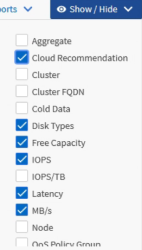
Adicione ou remova outras colunas para criar uma visualização que contenha os campos importantes para o seu relatório.
-
Arraste a coluna “Tipos de disco” para junto da coluna “Recomendação de nuvem”.
-
Clique no ícone de filtro para adicionar os três filtros a seguir e, em seguida, clique em Apply Filter:
-
Tipos de disco contém o FabricPool
-
A recomendação de nuvem contém nível
-
Dados frios maiores que 10 GB
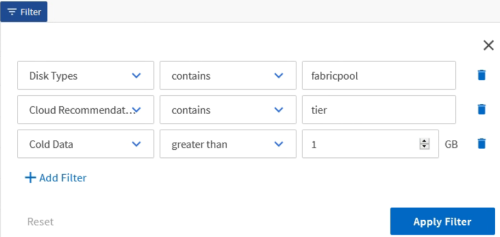
Observe que cada filtro é combinado com um operador lógico AND, de forma que todos os volumes retornados devem atender a todos os critérios. Você pode adicionar no máximo cinco filtros.
-
-
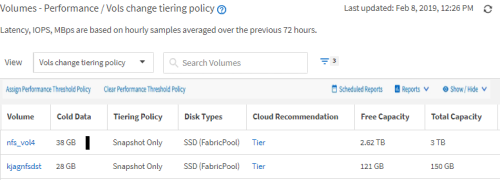
Clique na parte superior da coluna "Dados Frios" para classificar os resultados de forma que os volumes com mais dados frios apareçam no topo da visualização.
-
Quando a visualização é personalizada, o nome da visualização é "Visualização não salva". Dê à visualização um nome que reflita o que ela está mostrando, por exemplo “Vols change tiering policy”. Quando terminar, clique na marca de seleção ou pressione Enter para salvar a visualização com o novo nome.
-
Baixe o relatório como um arquivo CSV, Excel ou PDF para visualizar o resultado antes de agendá-lo ou compartilhá-lo.
Abra o arquivo com um aplicativo instalado, como o Microsoft Excel (CSV ou Excel) ou o Adobe Acrobat (PDF), ou salve o arquivo.

Você pode personalizar ainda mais seu relatório usando filtros complexos, ordenações, tabelas dinâmicas ou gráficos, baixando a visualização como um arquivo do Excel. Depois de abrir o arquivo no Excel, use os recursos avançados para personalizar seu relatório. Quando estiver satisfeito, faça upload do arquivo do Excel. Esse arquivo, com suas personalizações, é aplicado à visualização quando o relatório é executado.
Para obter mais informações sobre como personalizar relatórios usando o Excel, consulte Exemplos de relatórios do Microsoft Excel.
-
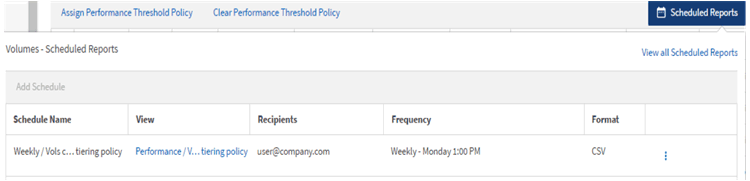
Clique no botão Relatórios Agendados na página de inventário. Todos os relatórios agendados relacionados ao objeto, neste caso volumes, aparecerão na lista.
-
Clique em Adicionar agendamento para adicionar uma nova linha à página Agendamentos de relatório, para que você possa definir as características do agendamento do novo relatório.
-
Insira um nome para o relatório e preencha os outros campos do relatório, depois clique na marca de seleção (
 ) no final da linha.
O relatório é enviado imediatamente como teste. Depois disso, o relatório é gerado e enviado por e-mail aos destinatários listados na frequência especificada.
O relatório de exemplo a seguir está em formato CSV:

O relatório de exemplo a seguir está em formato PDF:

Com base nos resultados apresentados no relatório, você pode usar o ONTAP System Manager ou a ONTAP CLI para alterar a política de armazenamento em camadas para “auto” ou “all” em determinados volumes, a fim de descarregar mais dados inativos para a camada de nuvem.