


Monitore as configurações do MetroCluster no Active IQ Unified Manager
 Sugerir alterações

 PDFs

Você pode monitorar problemas de conectividade em sua configuração do MetroCluster. Os detalhes incluem o status dos componentes e da conectividade em um cluster, bem como o status da conectividade entre os clusters na configuração do MetroCluster. Aqui, você aprenderá a monitorar problemas de conectividade em clusters protegidos por configurações do MetroCluster over FC e do MetroCluster over IP.
Você pode monitorar as configurações do MetroCluster nas seguintes visualizações do painel de navegação esquerdo do Active IQ Unified Manager:
-
Armazenamento > Clusters > Proteção: MetroCluster visualização
-
Proteção > Relacionamentos > Relacionamento: MetroCluster visualização
O Unified Manager utiliza alertas de integridade do sistema para indicar o status dos componentes e a conectividade na configuração do MetroCluster.
-
Tanto o cluster local quanto o remoto em uma configuração MetroCluster devem ser adicionados ao Active IQ Unified Manager.
-
Em uma configuração do MetroCluster over IP, se houver suporte a um Mediator, o Mediator deverá ser configurado e adicionado ao cluster pela API correspondente.
-
Você precisa ter a função de Operador, Administrador de Aplicativos ou administrador de storage.
Monitorar problemas de conectividade na configuração do MetroCluster sobre FC
Para clusters em uma configuração do MetroCluster over FC, os gráficos de conectividade são exibidos na página de detalhes Cluster / Health. Siga estas etapas.
-
No painel de navegação esquerdo, clique em Armazenamento > Clusters.
Você verá uma lista de todos os clusters monitorados.
-
Na visualização Proteção: MetroCluster, clique no nome do cluster para o qual você deseja visualizar os detalhes da configuração do MetroCluster over FC. Como alternativa, você pode filtrar por clusters em uma configuração do MetroCluster.
-
Na página de detalhes Cluster / Saúde, clique na guia Conectividade do MetroCluster. A guia Conectividade do MetroCluster está disponível apenas para configurações do MetroCluster via FC.
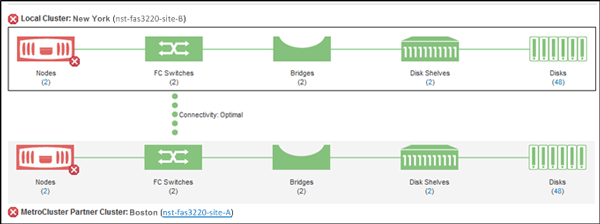
A topologia da configuração do MetroCluster é exibida na área de objetos do cluster correspondente. Você pode usar as informações exibidas na página de detalhes Cluster/Health para corrigir quaisquer problemas de conectividade. Por exemplo, se a conectividade entre o nó e o switch em um cluster estiver inativa, o seguinte ícone será exibido:

Ao posicionar o cursor sobre o ícone, você pode visualizar informações detalhadas sobre o evento gerado.
Se você detectar problemas de conectividade em sua configuração do MetroCluster, deverá fazer login no System Manager ou acessar a ONTAP CLI para resolvê-los.
Para obter mais informações sobre como determinar a integridade do cluster, consulte "Determine a integridade do cluster na configuração do MetroCluster sobre FC".
Monitorar problemas de conectividade na configuração do MetroCluster sobre IP
Para clusters em uma configuração de MetroCluster over IP, os gráficos de conectividade são exibidos na página Clusters. Siga estas etapas.
-
No painel de navegação esquerdo, clique em Armazenamento > Clusters.
Você verá uma lista de todos os clusters monitorados.
-
Na visualização Proteção: MetroClusters, clique no nome do cluster para o qual você deseja visualizar os detalhes da configuração do MetroCluster over IP. Como alternativa, você pode filtrar por clusters em uma configuração MetroCluster.
-
Expanda a linha clicando no ícone de cursor
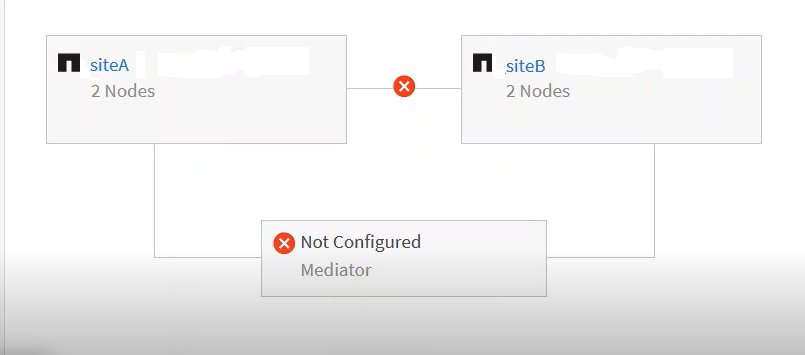
v. O ícone de cursor aparece apenas para um cluster protegido pelo MetroCluster em uma configuração over IP.Você pode visualizar a topologia dos sites de origem e de espelhamento, bem como o Mediator, se houver, usado para a conexão. Você pode visualizar as seguintes informações:
-
Conectividade entre os locais
-
Problemas de integridade e disponibilidade, se houver, em ambos os sites
-
Problemas relacionados ao Mediator
-
Problemas relacionados à replicação.

Os seguintes status são relatados: crítico (  ), erro (
 ) ou normal (
 ). Você também pode visualizar o status agregado da replicação de dados dos dados primários e espelhados na mesma topologia.
No diagrama a seguir, você pode ver que a conectividade entre sites entre os clusters de origem e destino não está disponível, e o Mediator entre eles não está configurado.
-
-
Clique no ícone de status. Uma mensagem com a definição do erro é exibida. Se um evento tiver sido gerado para o problema na sua configuração de MetroCluster over IP, você pode clicar no botão View Event na mensagem e visualizar os detalhes do evento. Quando você resolver o problema e o evento, o ícone de status nesta topologia voltará ao normal (
). -
Você pode ver mais detalhes de configuração nas seções MetroCluster Visão geral e Proteção da guia Configuração da página de detalhes Cluster / Saúde.
|
|
Somente para uma configuração do MetroCluster over IP, você pode visualizar a topologia do cluster na página Clusters. Para clusters em uma configuração do MetroCluster over FC, a topologia é exibida na guia MetroCluster Connectivity na página de detalhes Cluster / Health. |
Informações relacionadas
-
Para obter informações sobre a visualização Relacionamento:MetroCluster, consulte "Monitorar configurações do MetroCluster".
-
Para obter informações sobre a visualização Relacionamento: status de transferência do último mês, consulte "Relacionamento: visualização do status de transferência do último mês".
-
Para obter informações sobre a visualização Relacionamento: taxa de transferência do último mês, consulte "Relação: visualização da taxa de transferência do último mês".
-
Para obter informações sobre a visualização Relacionamento: todos os relacionamentos, consulte "Relacionamento: visualizar todos os relacionamentos".