


Criação de um relatório para visualizar agregados que tenham o IOPS mais disponível
 Sugerir alterações

 PDFs
PDFs
Este relatório mostra quais agregados têm o IOPS mais disponível por tipo de agregado nos quais você pode provisionar novos workloads.
Antes de começar
-
Tem de ter a função Administrador de aplicações ou Administrador de armazenamento.
Sobre esta tarefa
Siga as etapas a seguir para abrir uma exibição Saúde: Todos os volumes, baixar a exibição no Excel, criar um gráfico de capacidade disponível, fazer o upload do arquivo personalizado do Excel e agendar o relatório final.
Passos
-
No painel de navegação à esquerda, clique em Storage > Aggregates.
-
Selecione desempenho: Todos os agregados na lista suspensa Exibir.
-
Selecione Mostrar/Ocultar para mostrar a
Available IOPScoluna e ocultar asCluster FQDNcolunas ,Inactive Data ReportingeThreshold Policy. -
Arraste e largue as
Available IOPScolunas eFree Capacityao lado daTypecoluna. -
Nomeie e salve a exibição personalizada
Available IOPS Per Aggr. -
Selecione relatórios > Download Excel.
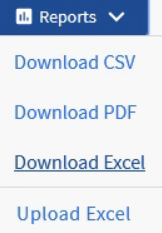
Dependendo do navegador, talvez seja necessário clicar em OK para salvar o arquivo.
-
Se necessário, clique em Ativar Edição.
-
No Excel, abra o arquivo baixado.
-
Na
datafolha, clique no pequeno triângulo no canto superior esquerdo da folha para selecionar a folha inteira. -
Na faixa de opções Data, selecione Classificar na
Sort & Filterárea. -
Defina os seguintes níveis de ordenação:
-
Especifique o Ordenar por como, o Ordenar por
Available IOPS (IOPS)como ,Cell Valuese o pedido comoLargest to Smallest. -
Clique em Adicionar nível.
-
Especifique o Ordenar por como, o Ordenar por
Typecomo ,Cell Valuese o pedido comoZ to A. -
Clique em Adicionar nível.
-
Especifique o Ordenar por como, o Ordenar por
Free Capacity (GB)como ,Cell Valuese o pedido comoLargest to Smallest. -
Clique em OK.
-
-
Salve e feche o arquivo do Excel.
-
No Unified Manager, selecione relatórios > carregar Excel.

Certifique-se de que você está na mesma exibição em que você baixou o arquivo do Excel.
-
Selecione o ficheiro Excel que modificou, neste caso
performance-aggregates-<date>.xlsx. -
Clique em abrir.
-
Clique em Enviar.
Uma marca de seleção aparece ao lado do item de menu relatórios > carregar Excel.
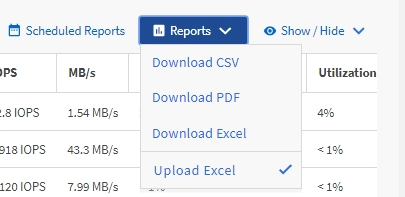
-
Clique em relatórios programados.
-
Clique em Add Schedule (Adicionar agendamento) para adicionar uma nova linha à página Report Schedules para que você possa definir as caraterísticas de agendamento para o novo relatório.
-
Introduza um nome para a agenda do relatório e preencha os outros campos do relatório e, em seguida, clique na marca de verificação (
 ) no final da linha.
Selecione o formato XLSX para o relatório.
O relatório é enviado imediatamente como um teste. Depois disso, o relatório gera e é enviado por e-mail para os destinatários listados usando a frequência especificada.
Depois de terminar
Com base nos resultados mostrados no relatório, você pode provisionar novos workloads nos agregados que têm o maior IOPS disponível.