


Avalie uma atualização do sistema usando o planejamento do ciclo de vida


 Sugerir alterações

 PDFs
PDFs
Se você já possui ativos instalados e deseja determinar se uma atualização do sistema é recomendada, pode usar as opções de atualização do sistema de planejamento de ciclo de vida. Você pode revisar uma breve avaliação de suas cargas de trabalho atuais e receber recomendações ou, se tiver enviado AutoSupport logs para a NetApp nos últimos 90 dias, o serviço pode fornecer uma simulação de carga de trabalho para verificar o desempenho delas no novo hardware.
Os sistemas são considerados candidatos a uma atualização com base nos seguintes critérios:
-
Aproximando-se do fim do contrato de Suporte Técnico
-
Aproximando-se do fim do ciclo de vida do hardware

|
Você pode acessar esse recurso por meio do Planejamento do ciclo de vida ou do Digital Advisor. |
Faça uma avaliação de atualização
A avaliação inclui as seguintes etapas:
-
Selecione os sistemas que você deseja avaliar.
-
Especifique seus requisitos em relação a ambientes, tipos de carga de trabalho, capacidade, desempenho e orçamento.
-
Veja as recomendações sobre produtos e serviços de nuvem apropriados que podem melhorar o desempenho do seu ambiente.
-
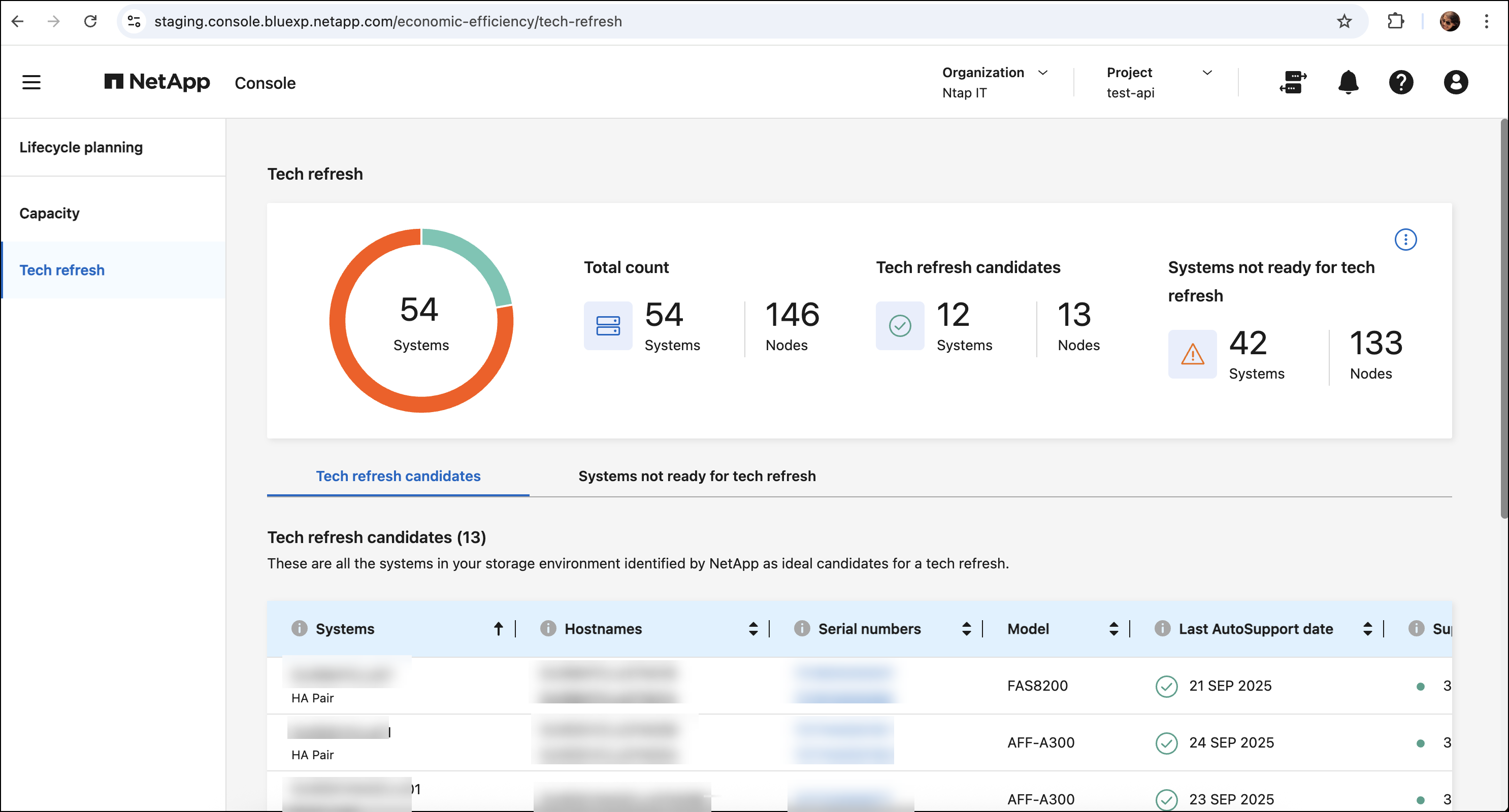
Selecione Atualização do sistema.
-
Consulte a aba Candidatos à atualização do sistema, que lista todos os sistemas que podem se beneficiar de uma atualização do sistema.
-
Selecione o sistema no qual você deseja obter uma avaliação.
-
Na coluna Ações, selecione Avaliar atualização.
-
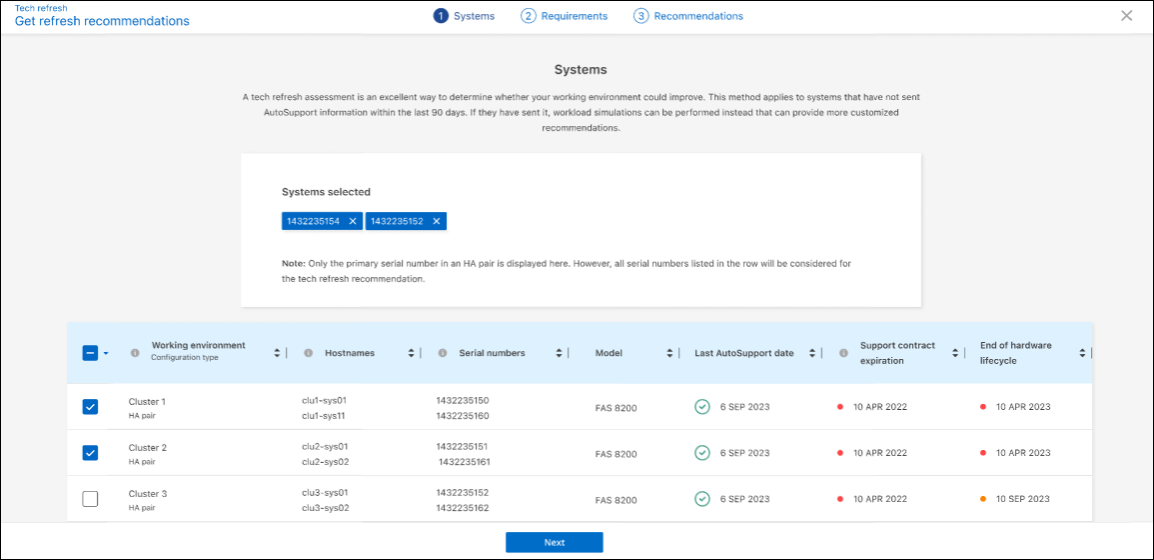
Selecione o sistema ou sistemas nos quais você deseja que a avaliação seja realizada e selecione Avançar.
-
Defina os requisitos:
-
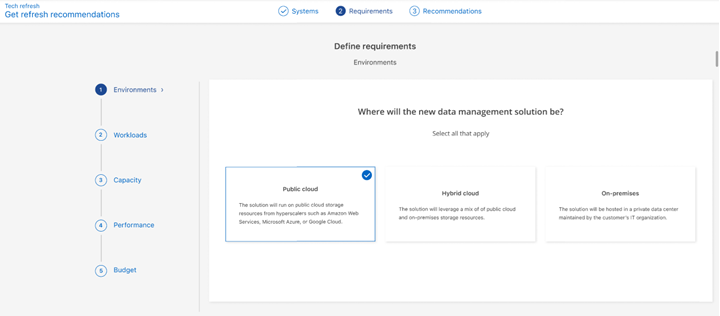
Ambientes: Selecione os tipos de ambiente que você deseja: nuvem pública, nuvem híbrida ou local.
-
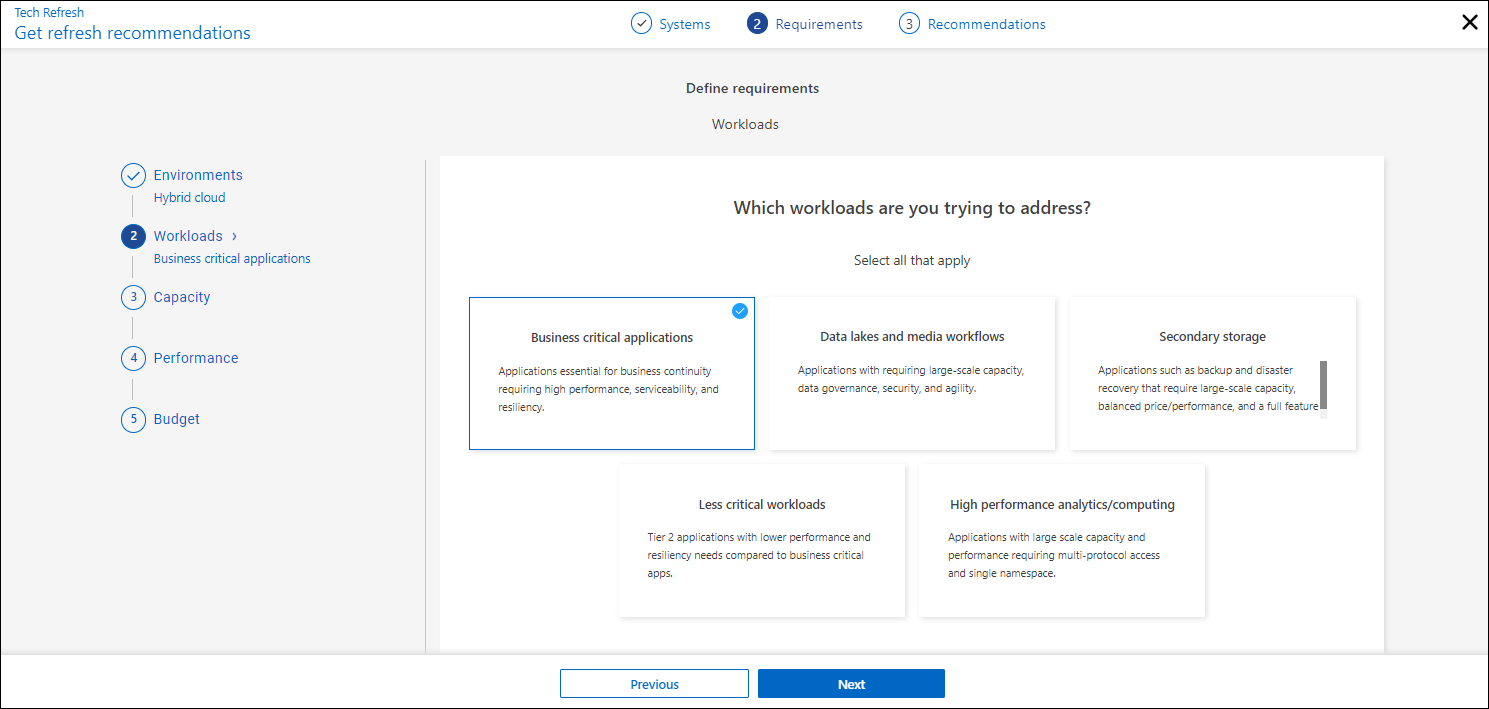
Cargas de trabalho: selecione todos os tipos de cargas de trabalho que você deseja manipular: aplicativos críticos de negócios, análise e computação de alto desempenho, data lakes e fluxos de trabalho de mídia, armazenamento secundário ou cargas de trabalho menos críticas.
-
Capacidade: Insira os requisitos de capacidade em TiB, deslize o controle deslizante até o valor ou coloque o cursor no valor no controle deslizante e selecione Avançar.
-
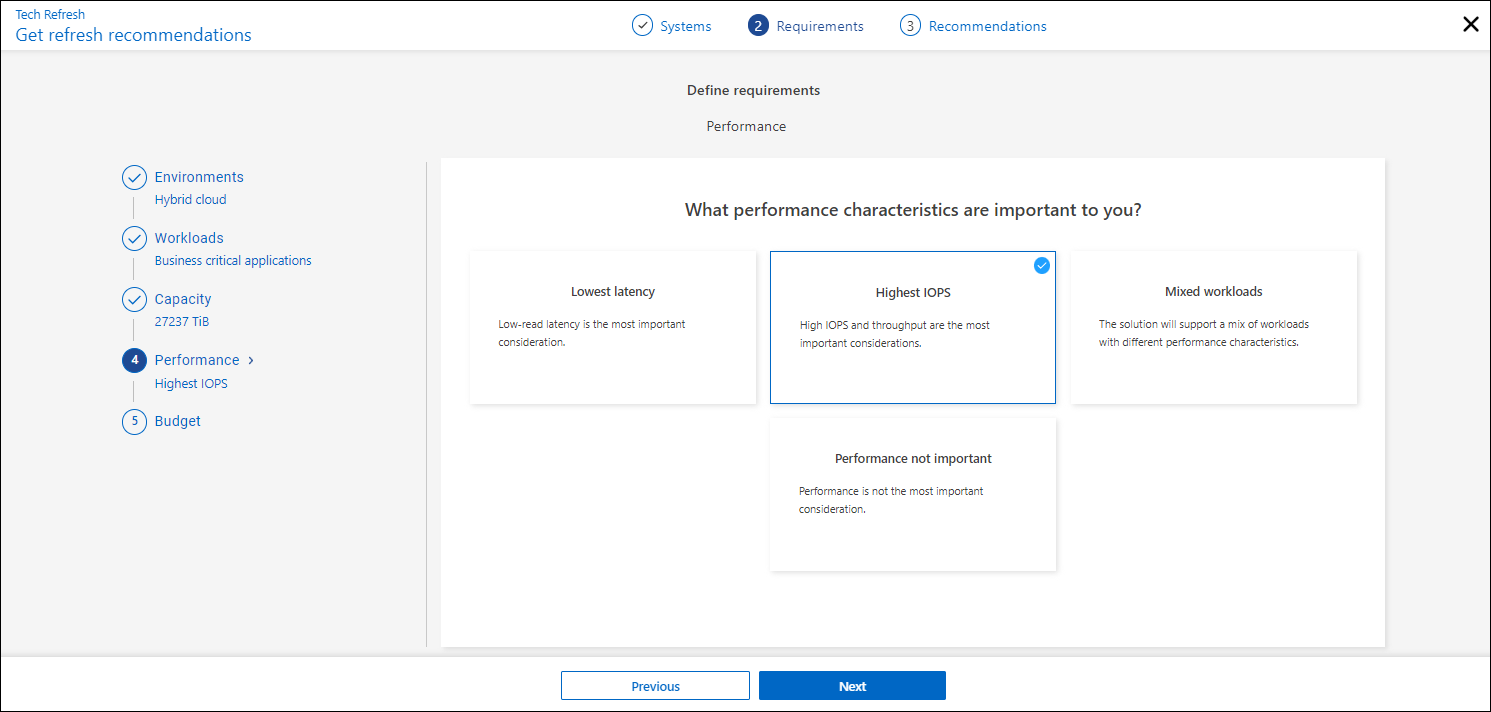
Desempenho: Selecione os aspectos de desempenho que você deseja manipular: menor latência, maior IOPS, cargas de trabalho mistas ou desempenho não importante e selecione Avançar.
-
Orçamento: Insira um orçamento em dólares americanos, deslize o controle deslizante até o valor ou coloque o cursor sobre o valor no controle deslizante e selecione Avançar.
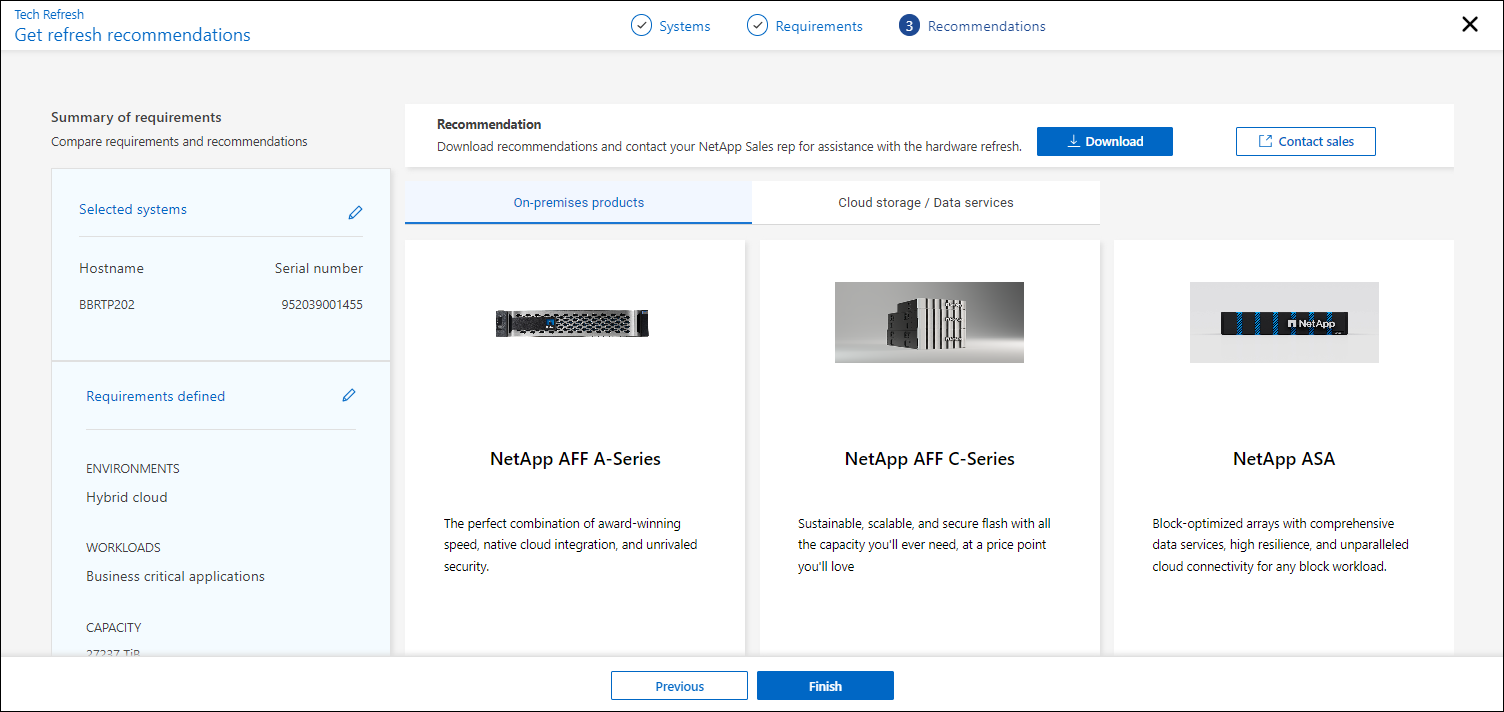
Um conjunto de recomendações aparece em diferentes guias para as opções que você escolheu.
-
-
Revise as recomendações.
-
Execute um ou ambos os procedimentos a seguir:
-
Para baixar um PDF das recomendações, selecione Baixar.
-
Para entrar em contato com um representante de vendas da NetApp sobre as recomendações, selecione Entrar em contato com vendas. Uma página da web mostra opções que você pode escolher para entrar em contato com um representante de vendas da NetApp .
-
-
Selecione Concluir.
Veja as avaliações de atualização do sistema já realizadas
Você pode revisar as avaliações de atualização do sistema que já realizou e revisar as recomendações novamente.
-
Na navegação à esquerda do NetApp Console, selecione Armazenamento > Planejamento do ciclo de vida > Atualização do sistema.
-
Selecione a guia Candidatos à atualização do sistema, que lista todos os sistemas nos quais você realizou uma avaliação de atualização do sistema. Em seguida, no menu Ações da linha correspondente a esse sistema, selecione a opção para visualizar as avaliações e recomendações para esse sistema.
-
Na página Avaliar opções de atualização, selecione Exibir recomendação.
-
Veja as recomendações de atualização.
Simule cargas de trabalho em novo hardware
Se você enviou logs do AutoSupport para a NetApp nos últimos 90 dias, a NetApp poderá fornecer uma simulação para ver o desempenho de suas cargas de trabalho no novo hardware.
Você pode incluir ou excluir cargas de trabalho específicas da simulação. Você também pode adicionar cargas de trabalho caso elas não apareçam na lista de cargas de trabalho existente.
-
Na navegação à esquerda do NetApp Console, selecione Governança > Planejamento do ciclo de vida > Atualização do sistema.
-
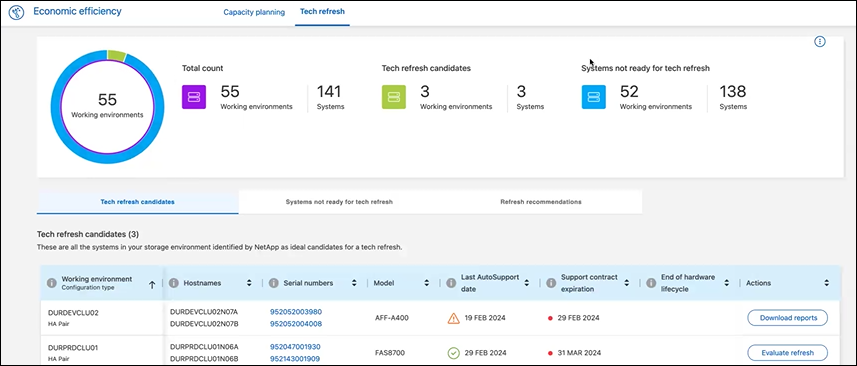
Consulte a aba Candidatos à atualização do sistema, que lista todos os sistemas que podem se beneficiar de uma atualização do sistema.
-
Selecione o sistema no qual você deseja obter uma avaliação.
-
Na coluna Ações, selecione Avaliar atualização.

O planejamento do ciclo de vida importa detalhes da carga de trabalho em preparação para a simulação. 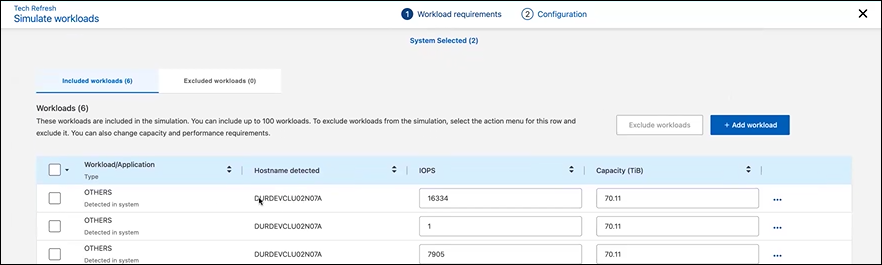
-
Na página Simular cargas de trabalho > Requisitos de carga de trabalho, faça o seguinte:
-
Para adicionar uma carga de trabalho que ainda não esteja na lista, selecione Adicionar carga de trabalho. Para obter detalhes, consulte Adicionar uma carga de trabalho .
-
IOPS: Opcionalmente, altere os IOPs que você deseja para seu novo hardware.
-
Capacidade (TiB): Opcionalmente, altere a capacidade desejada para seu novo hardware.
-
-
Para excluir cargas de trabalho, na coluna Ações, selecione a opção Excluir carga de trabalho da simulação.
Para incluir cargas de trabalho excluídas anteriormente, selecione a guia Cargas de trabalho excluídas e selecione a opção Incluir carga de trabalho na simulação. .. Selecione Avançar. -
Revise os resultados simulados no novo hardware na página Configuração:

As melhores recomendações são indicadas com a indicação "Melhor". -
Para baixar um PDF das recomendações, selecione Baixar.
-
Para entrar em contato com um representante de vendas da NetApp sobre as recomendações:
-
Selecione Contato.
-
Insira os detalhes de contato.
-
Adicione notas especiais para o representante de vendas da NetApp .
-
Selecione Confirmar e enviar.
-
-
Selecione Concluir.
As recomendações da simulação de carga de trabalho são enviadas a um representante de vendas da NetApp . Você também receberá um e-mail confirmando as recomendações. Um representante de vendas da NetApp responderá à sua solicitação.
Adicionar uma carga de trabalho
Você pode adicionar uma carga de trabalho que ainda não esteja listada na simulação de carga de trabalho.
-
Selecione Atualização do sistema.
-
Selecione o sistema.
-
Na coluna Ações, selecione Avaliar atualização.
-
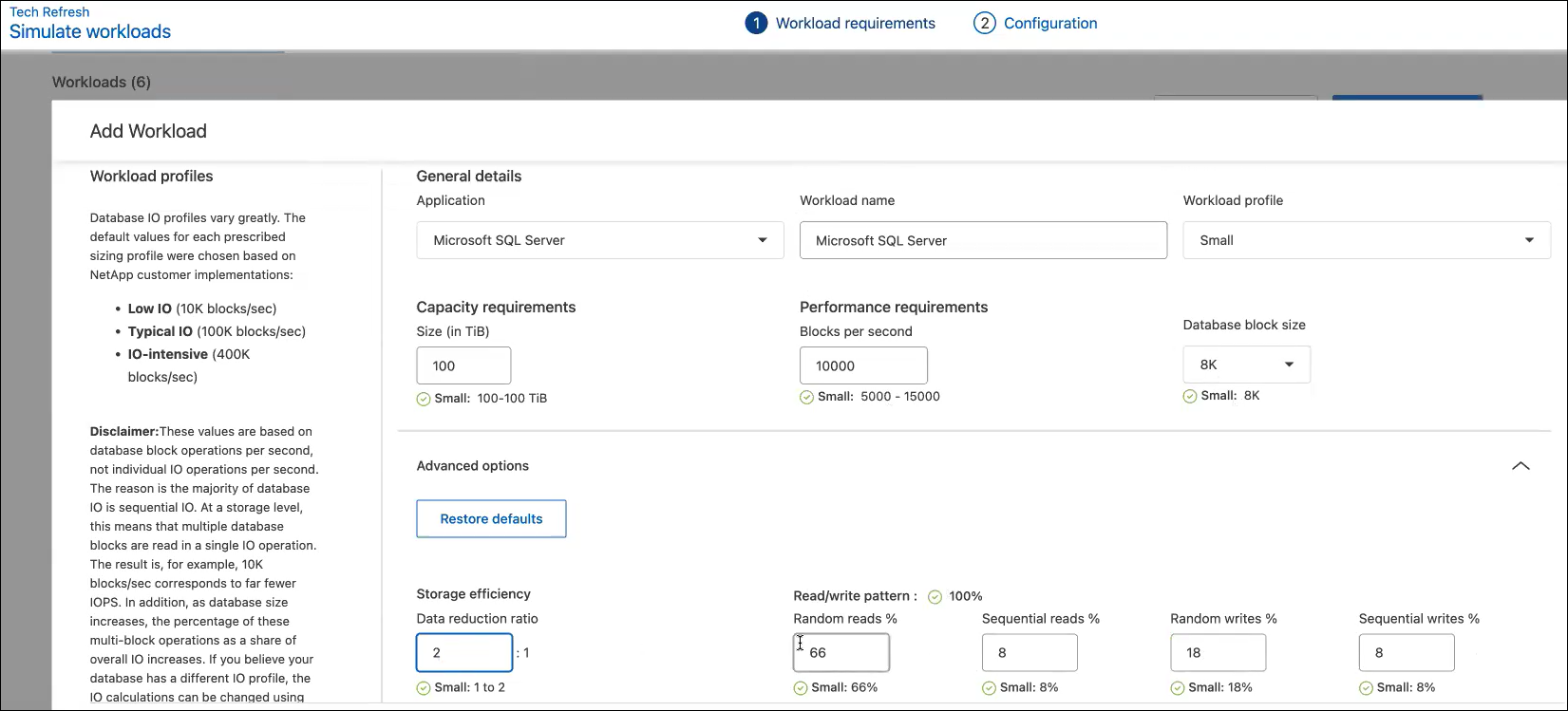
Na página Simular cargas de trabalho > Requisitos de carga de trabalho, selecione Adicionar carga de trabalho.
-
Selecione o aplicativo, insira um nome de carga de trabalho e selecione um tamanho de carga de trabalho.
-
Insira os valores esperados de capacidade e desempenho da carga de trabalho.
Se você escolher o tamanho da carga de trabalho entre pequeno, típico ou intensivo em E/S, os valores padrão serão exibidos. -
Opcionalmente, selecione a seta Opções avançadas e altere os padrões para as seguintes informações:
-
Eficiência de armazenamento: uma taxa típica de redução de dados pode ser de 2 para 1.
-
Leituras aleatórias %: Um tamanho médio típico de E/S para uma leitura aleatória é 16K.
-
Leituras sequenciais %: Um padrão de leitura típico é 50% aleatório e 50% sequencial.
-
Gravações aleatórias %: Um tamanho médio típico de E/S para uma gravação aleatória é 32 K.
-
Gravações sequenciais %: Um padrão de gravação típico é 50% aleatório e 50% sequencial.
-