


Gerencie recursos em pastas e frotas na implantação local do NetApp Console


 Sugerir alterações

 PDFs
PDFs
Gerencie o acesso a recursos no NetApp Console em implantação local associando os recursos à pasta ou frota correta, o que controla quais equipes podem acessá-los e gerenciá-los.
Superadministrador, administrador da organização ou administrador de pasta ou frota. "Saiba mais sobre funções de acesso".
Coloque os recursos onde as equipes certas possam gerenciá-los, mova-os quando a propriedade mudar e remova as associações quando não forem mais necessárias.
Um recurso é uma entidade que a implantação local do Console reconhece, como um recurso de storage ou uma carga de trabalho de Backup e Recovery.
Tipos de recursos do Console
A implantação local do NetApp Console oferece suporte a recursos de storage e cargas de trabalho de backup e recuperação. Associe qualquer tipo de recurso a uma frota para controlar o acesso e o gerenciamento.
- Recursos de storage
-
Os recursos de storage são o tipo de recurso mais comum em sua organização. Ao adicionar um sistema de storage à implantação local do Console, associe-o a uma frota para que as equipes apropriadas possam acessá-lo e gerenciá-lo. Por exemplo, após adicionar um ONTAP cluster, associe-o à `Production-US-East`frota.
- Cargas de trabalho de backup e recuperação
-
As cargas de trabalho de Backup and Recovery também são consideradas recursos. Você pode atribuir permissões de membro para acessar cargas de trabalho de Backup and Recovery associando essas cargas de trabalho a frotas. Por exemplo, atribua o acesso de um membro a uma carga de trabalho de Backup and Recovery associando-a a uma frota à qual o membro possa acessar e concedendo a função apropriada de Backup and Recovery.
Veja os recursos na sua organização
Visualize os recursos da sua organização para encontrar um recurso específico e ver a quais frotas ou pastas ele está associado. Se você não criou nenhuma pasta ou frota, todos os recursos são associados à frota padrão diretamente subordinada à organização.
-
Selecione Administração > Identidade e acesso.
-
Selecione Recursos.
-
Selecione Pesquisa e filtragem avançadas.
-
Use as opções disponíveis para encontrar um recurso:
-
Pesquisar por nome do recurso: digite uma cadeia de texto e selecione Adicionar.
-
Plataforma: Selecione uma ou mais plataformas, como Amazon Web Services.
-
Recursos: Selecione um ou mais recursos, como o Cloud Volumes ONTAP.
-
Organização, pasta ou frota: selecione toda a organização, uma pasta específica ou uma frota específica.
-
-
Selecione Pesquisar.
Associe um recurso a uma pasta ou frota
Associe um recurso a uma frota ou pasta para que as equipes apropriadas possam gerenciá-lo. Por exemplo, após adicionar um ONTAP cluster, associe-o à Production-US-East frota para que os administradores de storage regionais dessa frota possam gerenciá-lo.

|
Usuários com a função de administrador da organização podem adicionar recursos a uma pasta para delegar tarefas de associação de frota ao administrador da pasta ou da frota correspondente. "Associe um recurso a uma pasta". |
-
Na página Recursos, navegue até um recurso na tabela, selecione
 e, em seguida, selecione Associar a uma pasta ou frota.
 -
Selecione uma pasta ou frota e, em seguida, selecione Aceitar.
-
Para associar uma pasta ou frota adicional, selecione Adicionar pasta ou frota e, em seguida, selecione a pasta ou frota.
Observe que você só pode selecionar entre as pastas e frotas para as quais você tem permissões de administrador.
-
Selecione Associar recursos.
-
Se você associou o recurso a frotas, os membros que têm permissões para essas frotas agora podem acessar o recurso a partir do Console.
-
Se você associou o recurso a uma pasta, um administrador de pasta ou de frota agora pode acessar o recurso e associá-lo a uma frota dentro da pasta. "Associe um recurso a uma pasta".
-
Veja as pastas e frotas associadas a um recurso
Verifique a quais frotas ou pastas um recurso está associado.
|
|
Para verificar quais membros têm acesso ao recurso, consulte os membros atribuídos à pasta ou frota associada. "Gerencie as atribuições de acesso à frota". |
-
Na página Recursos, navegue até um recurso na tabela, selecione
e, em seguida, selecione Ver detalhes.
O exemplo a seguir mostra um recurso associado a uma frota.
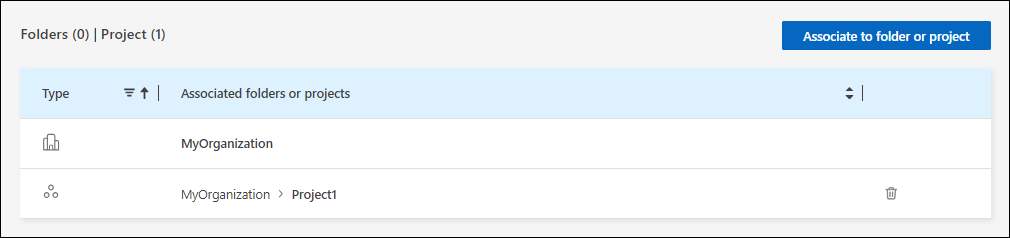
|
|
Para ver quais membros têm acesso ao recurso, revise a pasta ou frota associada. |
Remover um recurso de uma pasta ou frota
Remova a associação de um recurso a uma pasta ou frota para impedir que os membros o gerenciem lá.
|
|
Para remover um sistema de storage de toda a organização, acesse a página Sistemas e remova o sistema. |
-
Na página Recursos, navegue até um recurso na tabela, selecione
e, em seguida, selecione Ver detalhes. -
Para remover um recurso de uma pasta ou frota, selecione
 ao lado da pasta ou frota.
 -
Selecione Excluir para remover a associação.
Mover um recurso entre frotas
Transfira um recurso de uma frota para outra removendo sua associação com a frota atual e, em seguida, associando-o à frota de destino.
|
|
O acesso ao recurso muda assim que a associação muda. Se possível, conclua ambas as etapas em uma única janela de manutenção. |
-
Na página Recursos, navegue até um recurso na tabela, selecione
e, em seguida, selecione Ver detalhes. -
Selecione
ao lado da frota atual e selecione Excluir. -
Selecione Adicionar pasta ou fleet.
-
Selecione a frota desejada e selecione Aceitar.
-
Selecione Associar recursos.