Ativar o modo somente leitura para uma organização do NetApp Console
Como medida de segurança, você pode ativar o modo somente leitura para sua organização do NetApp Console . No modo somente leitura, os usuários podem visualizar recursos e configurações, mas não podem fazer alterações.
No modo somente leitura, os usuários com funções de administrador precisam elevar manualmente suas permissões para fazer alterações, o que garante que as alterações sejam intencionais.
Superadministrador ou administrador da organização.
Ative o modo somente leitura para sua organização do Console.
Ative o modo somente leitura para restringir as alterações na sua organização do Console. Todos os usuários ainda podem visualizar os recursos. Usuários com funções de administrador não podem executar nenhuma ação no Console sem elevar manualmente suas permissões.
Quando o modo somente leitura está ativado, os usuários veem um banner que os notifica de que a organização está em modo somente leitura. Os usuários devem acessar as Configurações do usuário para elevar seu nível de privilégio.
-
Selecione Administração > Identidade e acesso.
-
Na guia Organizações, selecione Editar configurações da organização para a organização que você deseja definir como somente leitura.
-
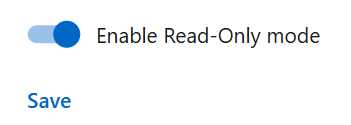
Na seção Modo somente leitura, ative o modo somente leitura movendo a chave para a posição Ligado e, em seguida, selecione Salvar.
Cadastre-se no NetApp Console como administrador inicial da organização.
Se sua empresa não possui uma organização NetApp Console , inscreva-se para criar uma. O primeiro usuário é o administrador e gerencia as contas e permissões. Você poderá atualizar as funções e adicionar administradores posteriormente.
-
Abra um navegador da web e vá para o "NetApp Console"
-
Se você possui uma conta no site de suporte da NetApp , insira o endereço de e-mail associado à sua conta diretamente na página de login.
O Console realiza o seu cadastro como parte deste login inicial, utilizando as suas credenciais do Site de Suporte da NetApp .
-
Se você quiser se inscrever criando um login no Console, selecione Inscrever-se.
-
Na página Inscreva-se, insira as informações necessárias e selecione Avançar.
Somente caracteres em inglês são permitidos no formulário de inscrição. -
Verifique sua caixa de entrada para ver se recebeu um e-mail da NetApp com instruções para verificar seu endereço de e-mail.
Verifique seu endereço de e-mail para concluir o cadastro.
-
-
Após efetuar o login, revise e aceite o Contrato de Licença do Usuário Final.
-
Na página Boas-vindas, crie uma organização.
-
Selecione Vamos começar.
+ Se você for um administrador iniciante, siga o processo guiado para adicionar armazenamento, criar um agente do Console e muito mais. "Aprenda a usar o Assistente do Console."
Como administrador, após concluir as etapas incluídas no Assistente do Console, você deve planejar sua estratégia de identidade e acesso, adicionar usuários à sua organização e atribuir funções. "Saiba mais sobre gerenciamento de identidade e acesso para o NetApp Console."
Cadastre-se ou faça login no NetApp Console se já existir uma organização.
Se sua empresa já possui uma organização NetApp Console , inscreva-se ou faça login para acessá-la. O método de cadastro ou login depende se sua empresa utiliza federação de identidades ou possui credenciais do site de suporte da NetApp . Caso contrário, crie um login no NetApp Console .
-
Abra um navegador da web e vá para o "NetApp Console"
-
Se você possui uma conta no site de suporte da NetApp ou se sua empresa configurou o login único (SSO), insira seu endereço de e-mail associado ou suas credenciais de SSO na página Entrar. Siga as instruções para concluir o login.
Em ambos os casos, você se inscreve no Console como parte desse login inicial.
-
Se você quiser se inscrever criando um login no Console, selecione Inscrever-se.
-
Na página Inscreva-se, insira as informações necessárias e selecione Avançar.
Somente caracteres em inglês são permitidos no formulário de inscrição. -
Verifique sua caixa de entrada para ver se recebeu um e-mail da NetApp com instruções para verificar seu endereço de e-mail.
Verifique seu endereço de e-mail para concluir o cadastro.
-
-
Após efetuar o login, revise e aceite o Contrato de Licença do Usuário Final.
-
Se o sistema solicitar que você crie uma organização, feche a caixa de diálogo e informe um administrador do Console para que ele possa adicioná-lo à sua organização do Console e conceder-lhe acesso. "Aprenda como entrar em contato com um administrador da organização."
Após receber acesso à sua organização, você poderá começar a gerenciar o armazenamento e usar os serviços de dados que lhe forem atribuídos.