


Prepare-se para a implantação no modo privado do NetApp Console

 Sugerir alterações

 PDFs
PDFs
Prepare seu ambiente antes de implantar o NetApp Console no modo privado. Você precisa revisar os requisitos do host, preparar a rede, configurar permissões e mais.

|
Para usar o NetApp Console no "AWS Secret Cloud" ou no "AWS Top Secret Cloud", siga as instruções específicas para esses ambientes. "Aprenda como começar a usar Cloud Volumes ONTAP na AWS Secret Cloud ou Top Secret Cloud" |
Passo 1: Entenda como funciona o modo privado
No modo privado, você instala um agente do Console localmente ou na nuvem e, em seguida, usa o NetApp Console para gerenciar seus sistemas de armazenamento (ONTAP local e Cloud Volumes ONTAP). Não há conectividade com os endpoints da API do NetApp Console nem com o aplicativo SaaS do NetApp Console, então você acessa o Console a partir da interface local fornecida pelo agente do Console.
Etapa 2: Revise as opções de instalação
No modo privado, você pode instalar o agente do Console no local ou na nuvem, instalando manualmente o agente em seu próprio host Linux.
O local onde você instala o agente do Console determina quais serviços e recursos do NetApp Console estarão disponíveis ao usar o modo privado. O agente do Console deve ser instalado na nuvem se você quiser implantar e gerenciar Cloud Volumes ONTAP.
Etapa 3: Revise os requisitos do host
O host deve atender a requisitos específicos de sistema operacional, requisitos de RAM, requisitos de porta e assim por diante para executar o agente do Console.
- Host dedicado
-
O agente do Console requer um host dedicado. Qualquer arquitetura é suportada, desde que atenda a estes requisitos de tamanho:
-
CPU: 8 núcleos ou 8 vCPUs
-
RAM: 32 GB
-
Espaço em disco: 165 GB é recomendado para o host, com os seguintes requisitos de partição:
-
/opt: 120 GiB de espaço devem estar disponíveisO agente usa
/optpara instalar o/opt/application/netappdiretório e seu conteúdo. -
/var: 40 GiB de espaço devem estar disponíveisO agente do Console requer este espaço em
/varporque o Podman ou o Docker são projetados para criar os contêineres dentro deste diretório. Especificamente, eles criarão contêineres no/var/lib/containers/storagediretório e/var/lib/dockerpara Docker. Montagens externas ou links simbólicos não funcionam para este espaço.
-
-
- Requisitos do sistema operacional e do contêiner
-
O agente do Console é compatível com os seguintes sistemas operacionais ao usar o Console no modo privado. Uma ferramenta de orquestração de contêineres é necessária antes de instalar o agente.
| Sistema operacional | Versões de SO suportadas | Versões de agentes suportadas | Ferramenta de contêiner necessária | SELinux |
|---|---|---|---|---|
Red Hat Enterprise Linux |
9,6
|
4.10.0 ou posterior com o Console em modo privado |
Podman versão 5.4.0 com podman-compose 1.5.0. |
Suportado no modo de imposição ou no modo permissivo |
9.1 a 9.4
|
4.0.0 ou posterior com o Console no modo padrão ou no modo restrito. |
Podman versão 4.9.4 com podman-compose 1.5.0. |
Suportado no modo de imposição ou no modo permissivo |
8,6 a 8,10
|
4.0.0 ou posterior com o Console em modo privado |
Podman versão 4.6.1 ou 4.9.4 com podman-compose 1.0.6. |
Suportado no modo de imposição ou no modo permissivo |
Ubuntu |
24,04 LTS |
Observações:
-
O agente do Console é compatível com versões em inglês desses sistemas operacionais.
-
Para o RHEL, o host deve ser registrado no Red Hat Subscription Management. Se não estiver registrado, o host não poderá acessar os repositórios para atualizar o software de terceiros necessário durante a instalação do agente.
- Hipervisor
-
É necessário um hipervisor bare metal ou hospedado certificado para executar um sistema operacional compatível.
- CPU
-
8 núcleos ou 8 vCPUs
- BATER
-
32 GB
- Tipo de instância AWS EC2
-
Um tipo de instância que atende aos requisitos de CPU e RAM. A NetApp recomenda t3.2xlarge.
- Tamanho da VM do Azure
-
Um tipo de instância que atende aos requisitos de CPU e RAM. A NetApp recomenda Standard_D8s_v3.
- Tipo de máquina do Google Cloud
-
Um tipo de instância que atende aos requisitos de CPU e RAM. A NetApp recomenda o n2-standard-8.
O agente do Console é compatível com o Google Cloud em uma instância de VM com um sistema operacional compatível "Recursos de VM blindada"
- Espaço em disco em /opt
-
100 GiB de espaço devem estar disponíveis
O agente usa
/optpara instalar o/opt/application/netappdiretório e seu conteúdo. - Espaço em disco em /var
-
20 GiB de espaço devem estar disponíveis
O agente do Console requer este espaço em
/varporque o Docker ou o Podman são projetados para criar os contêineres dentro deste diretório. Especificamente, eles criarão contêineres no diretório/var/lib/containers/storage. Montagens externas ou links simbólicos não funcionam para este espaço.
Etapa 4: instalar o Podman ou o Docker Engine
Você precisa preparar o host para o agente do Console instalando Podman ou Docker Engine.
Dependendo do seu sistema operacional, o Podman ou o Docker Engine é necessário antes de instalar o agente.
-
O Podman é necessário para o Red Hat Enterprise Linux 8 e 9.
-
O Docker Engine é necessário para o Ubuntu.
Siga estas etapas para instalar e configurar o Podman:
-
Habilite e inicie o serviço podman.socket
-
Instalar python3
-
Instale o pacote podman-compose (varia conforme a versão do Red Hat)
-
Adicione podman-compose à variável de ambiente PATH
-
Se estiver usando o Red Hat Enterprise Linux, verifique se sua versão do Podman está usando o DNS Netavark Aardvark em vez do CNI
|
|
Ajuste a porta aardvark-dns (padrão: 53) após instalar o agente para evitar conflitos de porta DNS. Siga as instruções para configurar a porta. |
-
Remova o pacote podman-docker se ele estiver instalado no host.
dnf remove podman-docker rm /var/run/docker.sock -
Instale o Podman.
Você pode obter o Podman nos repositórios oficiais do Red Hat Enterprise Linux.
-
Para Red Hat Enterprise Linux 9.1 a 9.4:
sudo dnf install podman-4:<version>Onde <versão> é a versão suportada do Podman que você está instalando. Veja as versões do Podman suportadas .
-
Para Red Hat Enterprise Linux 8:
sudo dnf install podman-4:<version>Onde <versão> é a versão suportada do Podman que você está instalando. Veja as versões do Podman suportadas .
-
-
Habilite e inicie o serviço podman.socket.
sudo systemctl enable --now podman.socket -
Instale python3.
sudo dnf install python3 -
Instale o pacote do repositório EPEL se ele ainda não estiver disponível no seu sistema.
Esta etapa é necessária porque o podman-compose está disponível no repositório Extra Packages for Enterprise Linux (EPEL).
-
Se estiver usando o Red Hat Enterprise 9:
-
Instale o pacote do repositório EPEL.
sudo dnf install https://dl.fedoraproject.org/pub/epel/epel-release-latest-9.noarch.rpm+
-
Instale o pacote podman-compose 1.5.0.
sudo dnf install podman-compose-1.5.0
-
-
Se estiver usando o Red Hat Enterprise Linux 8:
-
Instale o pacote do repositório EPEL.
sudo dnf install https://dl.fedoraproject.org/pub/epel/epel-release-latest-8.noarch.rpm -
Instale o pacote podman-compose 1.0.6.
sudo dnf install podman-compose-1.0.6
Usando o dnf installO comando atende ao requisito de adicionar podman-compose à variável de ambiente PATH. O comando de instalação adiciona podman-compose a /usr/bin, que já está incluído nosecure_pathopção no host. -
Se estiver usando o Red Hat Enterprise Linux 8, verifique se sua versão do Podman está usando o NetAvark com o DNS Aardvark em vez do CNI.
-
Verifique se o seu networkBackend está definido como CNI executando o seguinte comando:
podman info | grep networkBackend -
Se o networkBackend estiver definido como
CNI, você precisará alterá-lo paranetavark. -
Instalar
netavarkeaardvark-dnsusando o seguinte comando:dnf install aardvark-dns netavark -
Abra o
/etc/containers/containers.confarquivo e modifique a opção network_backend para usar "netavark" em vez de "cni".Se
/etc/containers/containers.confnão existe, faça as alterações de configuração para/usr/share/containers/containers.conf. -
Reinicie o podman.
systemctl restart podman -
Confirme se networkBackend foi alterado para "netavark" usando o seguinte comando:
podman info | grep networkBackend
-
-
Siga a documentação do Docker para instalar o Docker Engine.
-
"Ver instruções de instalação do Docker"
Siga as etapas para instalar uma versão compatível do Docker Engine. Não instale a versão mais recente, pois ela não é suportada pelo Console.
-
Verifique se o Docker está habilitado e em execução.
sudo systemctl enable docker && sudo systemctl start docker
Etapa 5: prepare a rede
Configure a rede para que o agente do Console gerencie recursos em sua nuvem pública. Além de ter uma rede virtual e uma sub-rede para o agente do Console, certifique-se de que os seguintes requisitos sejam atendidos.
- Conexões com redes de destino
-
O agente do Console deve ter uma conexão de rede com o local onde você planeja gerenciar o armazenamento. Por exemplo, a VPC ou VNet onde você planeja implantar Cloud Volumes ONTAP, ou o data center onde seus clusters ONTAP locais residem.
- Pontos de extremidade para operações do dia a dia
-
Se você planeja criar sistemas Cloud Volumes ONTAP, o agente do Console precisa de conectividade com os endpoints nos recursos publicamente disponíveis do seu provedor de nuvem.
Pontos finais Propósito Serviços da AWS (amazonaws.com):
-
CloudFormation
-
Nuvem de Computação Elástica (EC2)
-
Gerenciamento de Identidade e Acesso (IAM)
-
Serviço de Gerenciamento de Chaves (KMS)
-
Serviço de Token de Segurança (STS)
-
Serviço de Armazenamento Simples (S3)
Para gerenciar recursos da AWS. O ponto de extremidade depende da sua região da AWS. "Consulte a documentação da AWS para obter detalhes"
Amazon FSx for NetApp ONTAP:
-
api.workloads.netapp.com
O console baseado na web contata este endpoint para interagir com as APIs do Workload Factory, a fim de gerenciar e operar cargas de trabalho baseadas no FSx para ONTAP.
Para gerenciar recursos em regiões públicas do Azure.
https://management.azure.microsoft.scloud https://login.microsoftonline.microsoft.scloud https://blob.core.microsoft.scloud https://core.microsoft.scloud
Para gerenciar recursos na região IL6 do Azure.
Para gerenciar recursos nas regiões do Azure China.
\ https://www.googleapis.com/compute/v1/ \ https://compute.googleapis.com/compute/v1 \ https://cloudresourcemanager.googleapis.com/v1/projects \ https://www.googleapis.com/compute/beta \ https://storage.googleapis.com/storage/v1 \ https://www.googleapis.com/storage/v1 \ https://iam.googleapis.com/v1 \ https://cloudkms.googleapis.com/v1 \ https://config.googleapis.com/v1/projects
Para gerenciar recursos no Google Cloud.
-
- Endereço IP público no Azure
-
Se você quiser usar um endereço IP público com a VM do agente do Console no Azure, o endereço IP deverá usar um SKU básico para garantir que o Console use esse endereço IP público.
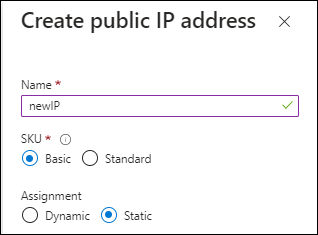
Se você usar um endereço IP de SKU padrão, o Console usará o endereço IP privado do agente do Console, em vez do IP público. Se a máquina que você está usando para acessar o Console não tiver acesso a esse endereço IP privado, as ações do Console falharão.
- Servidor proxy
-
O NetApp oferece suporte a configurações de proxy explícitas e transparentes. Se você estiver usando um proxy transparente, você só precisa fornecer o certificado para o servidor proxy. Se estiver usando um proxy explícito, você também precisará do endereço IP e das credenciais.
-
Endereço IP
-
Credenciais
-
Certificado HTTPS
No modo privado, o único momento em que o NetApp Console envia tráfego de saída é para o seu provedor de nuvem para criar um sistema Cloud Volumes ONTAP.
-
- Portos
-
Não há tráfego de entrada para o agente do Console, a menos que você o inicie.
HTTP (80) e HTTPS (443) fornecem acesso ao NetApp Console. SSH (22) é necessário se você precisar se conectar ao host para solucionar problemas.
- Habilitar NTP
-
Se você planeja usar NetApp Data Classification para analisar suas fontes de dados corporativas, deve habilitar um serviço de Protocolo de Tempo de Rede (NTP) tanto no agente do Console quanto no NetApp Data Classification para que o horário seja sincronizado entre os sistemas. "Saiba mais sobre NetApp Data Classification".
Etapa 6: preparar permissões de nuvem
Se o agente do Console estiver instalado na nuvem e você planeja criar sistemas Cloud Volumes ONTAP, o NetApp Console exige permissões do provedor de nuvem. Você precisa configurar as permissões no seu provedor de nuvem e, em seguida, associar essas permissões à instância do agente do Console após a instalação.
Para visualizar os passos necessários, selecione a opção de autenticação que deseja usar para o seu provedor de nuvem.
Use uma função do IAM para conceder permissões ao agente do Console. Você precisará associar manualmente a função à instância EC2 para o agente do Console.
-
Faça login no console da AWS e navegue até o serviço IAM.
-
Crie uma política:
-
Selecione Políticas > Criar política.
-
Selecione JSON e copie e cole o conteúdo do"Política do IAM para o agente do Console" .
-
Conclua as etapas restantes para criar a política.
-
-
Crie uma função do IAM:
-
Selecione Funções > Criar função.
-
Selecione Serviço AWS > EC2.
-
Adicione permissões anexando a política que você acabou de criar.
-
Conclua as etapas restantes para criar a função.
-
Agora você tem uma função do IAM para a instância do EC2 do agente do Console.
Configure as permissões e uma chave de acesso para um usuário do IAM. Forneça ao NetApp Console a chave de acesso da AWS após instalar o agente do Console e configurar o NetApp Console.
-
Faça login no console da AWS e navegue até o serviço IAM.
-
Crie uma política:
-
Selecione Políticas > Criar política.
-
Selecione JSON e copie e cole o conteúdo do"Política do IAM para o agente do Console" .
-
Conclua as etapas restantes para criar a política.
Dependendo dos serviços do NetApp Console que você planeja usar, talvez seja necessário criar uma segunda política.
Para regiões padrão, as permissões são distribuídas em duas políticas. Duas políticas são necessárias devido ao limite máximo de tamanho de caracteres para políticas gerenciadas na AWS. "Saiba mais sobre as políticas do IAM para o agente do Console" .
-
-
Anexe as políticas a um usuário do IAM.
-
Certifique-se de que o usuário tenha uma chave de acesso que você possa adicionar ao NetApp Console após instalar o agente do Console.
A conta agora possui as permissões necessárias.
Crie uma função personalizada do Azure com as permissões necessárias. Atribua essa função à VM do agente do Console.
Observe que você pode criar uma função personalizada do Azure usando o portal do Azure, Azure PowerShell, Azure CLI ou API REST. As etapas a seguir mostram como criar a função usando o Azure CLI. Se preferir usar um método diferente, consulte "Documentação do Azure".
-
Habilite uma identidade gerenciada atribuída pelo sistema na VM onde você planeja instalar o agente do Console para que possa fornecer as permissões necessárias do Azure por meio de uma função personalizada.
-
Copie o conteúdo do"permissões de função personalizadas para o agente do Console" e salvá-los em um arquivo JSON.
-
Modifique o arquivo JSON adicionando IDs de assinatura do Azure ao escopo atribuível.
Você deve adicionar o ID de cada assinatura do Azure que deseja usar com o NetApp Console.
Exemplo
"AssignableScopes": [ "/subscriptions/d333af45-0d07-4154-943d-c25fbzzzzzzz", "/subscriptions/54b91999-b3e6-4599-908e-416e0zzzzzzz", "/subscriptions/398e471c-3b42-4ae7-9b59-ce5bbzzzzzzz" ] -
Use o arquivo JSON para criar uma função personalizada no Azure.
As etapas a seguir descrevem como criar a função usando o Bash no Azure Cloud Shell.
-
Começar "Azure Cloud Shell" e escolha o ambiente Bash.
-
Carregue o arquivo JSON.
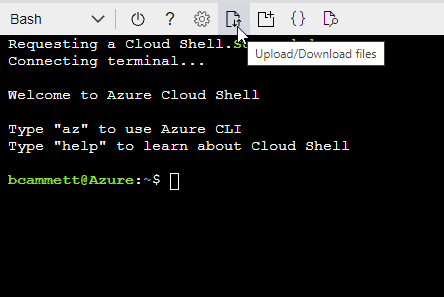
-
Use a CLI do Azure para criar a função personalizada:
az role definition create --role-definition agent_Policy.json
-
Crie e configure uma entidade de serviço no Microsoft Entra ID e obtenha as credenciais do Azure que o NetApp Console precisa. Você precisará fornecer ao NetApp Console essas credenciais após instalar o agente do Console e configurar o NetApp Console.
-
Verifique se você tem permissões no Azure para criar um aplicativo do Active Directory e atribuir o aplicativo a uma função.
Para mais detalhes, consulte "Documentação do Microsoft Azure: Permissões necessárias"
-
No portal do Azure, abra o serviço Microsoft Entra ID.
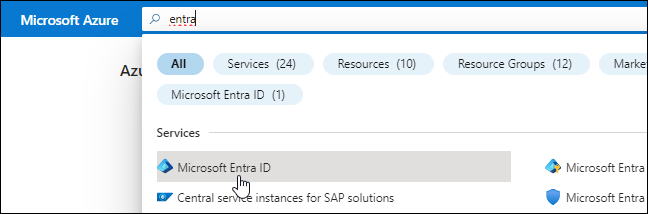
-
No menu, selecione Registros de aplicativos.
-
Selecione Novo registro.
-
Especifique detalhes sobre o aplicativo:
-
Nome: Digite um nome para o aplicativo.
-
Tipo de conta: Selecione um tipo de conta (qualquer um funcionará com o NetApp Console).
-
URI de redirecionamento: Você pode deixar este campo em branco.
-
-
Selecione Registrar.
Você criou o aplicativo AD e a entidade de serviço.
-
Crie uma função personalizada:
Observe que você pode criar uma função personalizada do Azure usando o portal do Azure, o Azure PowerShell, a CLI do Azure ou a API REST. As etapas a seguir mostram como criar a função usando a CLI do Azure. Se preferir usar um método diferente, consulte "Documentação do Azure"
-
Copie o conteúdo do"permissões de função personalizadas para o agente do Console" e salvá-los em um arquivo JSON.
-
Modifique o arquivo JSON adicionando IDs de assinatura do Azure ao escopo atribuível.
Você deve adicionar o ID de cada assinatura do Azure a partir da qual os usuários criarão sistemas Cloud Volumes ONTAP .
Exemplo
"AssignableScopes": [ "/subscriptions/d333af45-0d07-4154-943d-c25fbzzzzzzz", "/subscriptions/54b91999-b3e6-4599-908e-416e0zzzzzzz", "/subscriptions/398e471c-3b42-4ae7-9b59-ce5bbzzzzzzz" ] -
Use o arquivo JSON para criar uma função personalizada no Azure.
As etapas a seguir descrevem como criar a função usando o Bash no Azure Cloud Shell.
-
Começar "Azure Cloud Shell" e escolha o ambiente Bash.
-
Carregue o arquivo JSON.
-
Use a CLI do Azure para criar a função personalizada:
az role definition create --role-definition agent_Policy.jsonAgora você deve ter uma função personalizada chamada Operador do Console que pode ser atribuída à máquina virtual do agente do Console.
-
-
-
Atribuir o aplicativo à função:
-
No portal do Azure, abra o serviço Assinaturas.
-
Selecione a assinatura.
-
Selecione Controle de acesso (IAM) > Adicionar > Adicionar atribuição de função.
-
Na guia Função, selecione a função Operador de console e selecione Avançar.
-
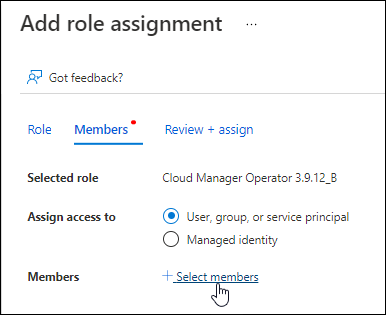
Na aba Membros, complete os seguintes passos:
-
Mantenha Usuário, grupo ou entidade de serviço selecionado.
-
Selecione Selecionar membros.
-
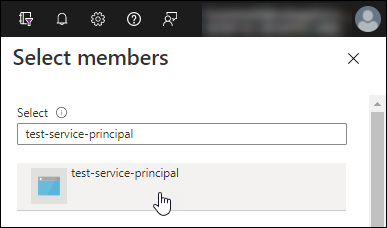
Pesquise o nome do aplicativo.
Aqui está um exemplo:
-
Selecione o aplicativo e selecione Selecionar.
-
Selecione Avançar.
-
-
Selecione Revisar + atribuir.
O principal de serviço agora tem as permissões necessárias do Azure para implantar o agente do Console.
Se você quiser implantar o Cloud Volumes ONTAP de várias assinaturas do Azure, será necessário vincular a entidade de serviço a cada uma dessas assinaturas. No NetApp Console, você pode selecionar a assinatura que deseja usar ao implantar o Cloud Volumes ONTAP.
-
-
No serviço Microsoft Entra ID, selecione Registros de aplicativos e selecione o aplicativo.
-
Selecione Permissões de API > Adicionar uma permissão.
-
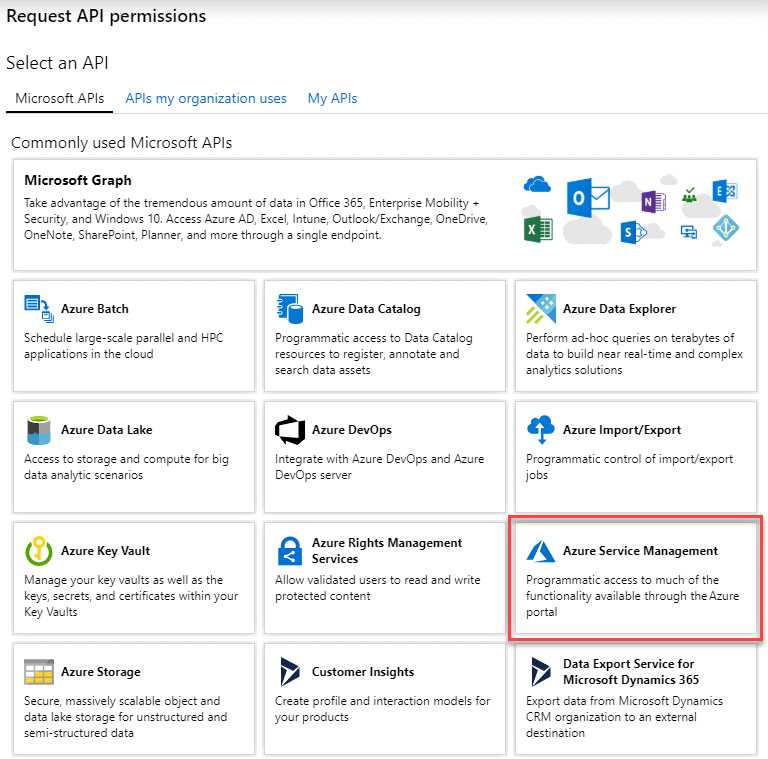
Em APIs da Microsoft, selecione Azure Service Management.
-
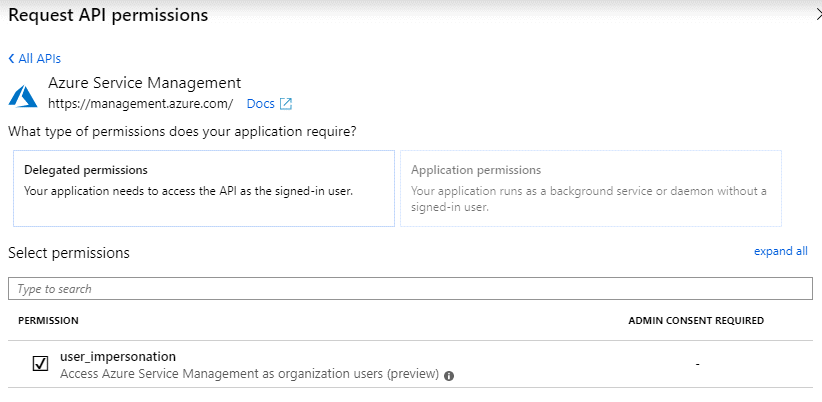
Selecione Acessar o Gerenciamento de Serviços do Azure como usuários da organização e, em seguida, selecione Adicionar permissões.
-
No serviço Microsoft Entra ID, selecione Registros de aplicativos e selecione o aplicativo.
-
Copie o ID do aplicativo (cliente) e o ID do diretório (locatário).
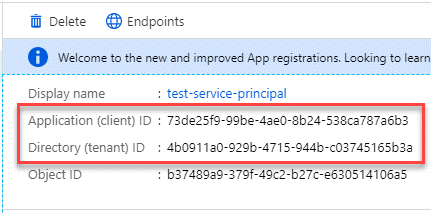
Ao adicionar a conta do Azure ao Console, você precisa fornecer o ID do aplicativo (cliente) e o ID do diretório (locatário) para o aplicativo. O Console usa os IDs para fazer login programaticamente.
-
Abra o serviço Microsoft Entra ID.
-
Selecione Registros de aplicativos e selecione seu aplicativo.
-
Selecione Certificados e segredos > Novo segredo do cliente.
-
Forneça uma descrição do segredo e uma duração.
-
Selecione Adicionar.
-
Copie o valor do segredo do cliente.
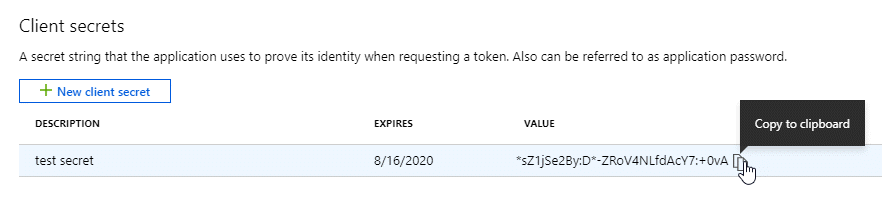
Sua entidade de serviço agora está configurada e você deve ter copiado o ID do aplicativo (cliente), o ID do diretório (locatário) e o valor do segredo do cliente. Insira essas informações no NetApp Console ao adicionar uma credencial do Azure.
Crie uma função e aplique-a a uma conta de serviço que você usará para a instância de VM do agente do Console.
-
Crie uma função personalizada no Google Cloud:
-
Crie um arquivo YAML que inclua as permissões definidas no"Política do agente do console para o Google Cloud" .
-
No Google Cloud, ative o Cloud Shell.
-
Carregue o arquivo YAML que inclui as permissões necessárias para o agente do Console.
-
Crie uma função personalizada usando o
gcloud iam roles createcomando.O exemplo a seguir cria uma função chamada "agente" no nível do projeto:
gcloud iam roles create agent --project=myproject --file=agent.yaml -
-
Crie uma conta de serviço no Google Cloud:
-
No serviço IAM e Admin, selecione Contas de serviço > Criar conta de serviço.
-
Insira os detalhes da conta de serviço e selecione Criar e continuar.
-
Selecione a função que você acabou de criar.
-
Conclua as etapas restantes para criar a conta de serviço.
-
Etapa 7: habilitar as APIs do Google Cloud
Você precisa habilitar várias APIs para implantar Cloud Volumes ONTAP no Google Cloud.
-
"Habilite as seguintes APIs do Google Cloud no seu projeto"
-
API Cloud Build (necessária para implantações do Cloud Volumes ONTAP em modo privado usando o Infrastructure Manager)
-
API do Gerenciador de Implantação em Nuvem V2
-
API do Cloud Infrastructure Manager
-
API de registro em nuvem
-
API do Gerenciador de Recursos de Nuvem
-
API do mecanismo de computação
-
API de gerenciamento de identidade e acesso (IAM)
-
Cloud Key Management Service (KMS) API (necessária apenas se você planeja usar NetApp Backup and Recovery com chaves de criptografia gerenciadas pelo cliente (CMEK))
-
API de Cotas na Nuvem (necessária para implantações do Cloud Volumes ONTAP usando o Infrastructure Manager)
-