


Criar contas para dispositivos FlexPod


 Sugerir alterações

 PDFs
PDFs
Para começar, configure contas para dispositivos FlexPod:
O agente usa essas contas para coletar informações de configuração de cada dispositivo.
Crie uma conta somente leitura para o Cisco UCS Manager
-
Faça login no Cisco Manager.
-
Crie um usuário autenticado localmente chamado csa-readonly.

Todos os novos usuários são somente leitura por padrão.
Crie uma conta somente leitura para switches Nexus
-
Faça login em cada switch Nexus usando SSH ou Telnet.
-
Entre no modo de configuração global:
 configure terminal
.. Create a new user:
 username [name] password [password] role network-operator
.. Save the configuration:
copy running configuration startup configuration
Se você estiver usando um servidor TCACS e precisar conceder Privileges ao usuário do CSA, vá para "Concessão de Privileges ao usuário CSA usando um servidor TACACS".
Crie uma conta de administrador para o ONTAP
-
Inicie sessão no OnCommand System Manager e clique no ícone de definições:
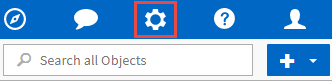 .
. -
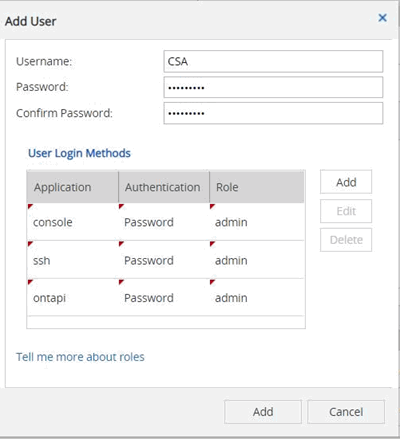
Na página usuários, clique em Adicionar.
-
Insira um nome de usuário e senha e adicione ssh, ontapi e console como métodos de login de usuário com acesso de administrador.
Crie uma conta somente leitura para VMware
-
Faça login no vCenter.
-
No menu do vCenter, escolha Administration.
-
Em funções, escolha somente leitura.
-
Clique no ícone para Clone role action e altere o nome para CSA.
-
Selecione a função CSA recém-criada.
-
Clique no ícone Editar função.
-
Em Editar função, escolha Global e, em seguida, verifique licenças.
-
Na barra lateral, selecione Início de sessão único→usuários e grupos→criar um novo usuário.
-
Nomeie o novo usuário CSARO sob DOMÍNIO vpshere.local.
-
Na barra lateral, selecione Global Permissions em Access Control.
-
Escolha o usuário CSARO e atribua A FUNÇÃO CSA.
-
Inicie sessão no Web Client.
Use ID de usuário: CSARO[vsphere.local e senha criada anteriormente.
Crie uma conta somente leitura no APIC
-
Clique em Admin.
-
Clique em criar novos usuários locais.
-
Em User Identity, insira as informações do usuário.
-
Em Segurança selecione todas as opções de domínio de segurança.
-
Clique em ** para adicionar certificados de usuário e chaves SSH, se necessário.
-
Clique em seguinte.
-
Clique em * para adicionar funções para o seu domínio.
-
Selecione Nome da função no menu suspenso.
-
Selecione Leia para o tipo de privilégio de função.
-
Clique em Finish.
Conceda Privileges ao usuário do CSA usando um servidor TCACS
Se você estiver usando um servidor TCACS e precisar conceder Privileges ao usuário do CSA para seus switches, crie um grupo de privilégios de usuário e conceda ao grupo acesso aos comandos de configuração específicos necessários pelo CSA.
Os comandos a seguir devem ser gravados no arquivo de configuração do seu servidor TACACS.
-
Digite o seguinte para criar um grupo de privilégios de usuário com acesso somente leitura:
  group=group_name {
    default service=deny
    service=exec{
      priv-lvl=0
    }
  }
-
Digite o seguinte para conceder acesso aos comandos necessários pelo CSA:
  cmd=show {
    permit "environment"
    permit "version"
    permit "feature"
    permit "feature-set"
    permit hardware.*
    permit "interface"
    permit "interface"
    permit "interface transceiver"
    permit "inventory"
    permit "license"
    permit "module"
    permit "port-channel database"
    permit "ntp peers"
    permit "license usage"
    permit "port-channel summary"
    permit "running-config"
    permit "startup-config"
    permit "running-config diff"
    permit "switchname"
    permit "int mgmt0"
    permit "cdp neighbors detail"
    permit "vlan"
    permit "vpc"
    permit "vpc peer-keepalive"
    permit "mac address-table"
    permit "lacp port-channel"
    permit "policy-map"
    permit "policy-map system type qos"
    permit "policy-map system type queuing"
    permit "policy-map system type network-qos"
    permit "zoneset active"
    permit "san-port-channel summary"
    permit "flogi database"
    permit "fcns database detail"
    permit "fcns database detail"
    permit "zoneset active"
    permit "vsan"
    permit "vsan usage"
    permit "vsan membership"
    }
-
Introduza o seguinte para adicionar a sua conta de utilizador do CSA ao grupo recém-criado:
  user=user_account{
    member=group_name
    login=file/etc/passwd
  }