


Comece a usar o Converged Systems Advisor


 Sugerir alterações

 PDFs
PDFs
Para começar a usar o Converged Systems Advisor, você precisa preparar seu ambiente, instalar e configurar o agente e adicionar uma infraestrutura convergente ao portal.
Você pode querer "Saiba como o Converged Systems Advisor funciona"antes de começar.
Prepare seu ambiente
Preparar seu ambiente inclui verificar o suporte para sua configuração, criar contas para o agente e Registrar-se em uma conta do site de suporte da NetApp.
-
Verifique o suporte "Ferramenta de Matriz de interoperabilidade do NetApp" no :
-
Verifique se o consultor de sistemas convergentes oferece suporte à sua infraestrutura convergente do FlexPod.
-
Verifique se você tem um servidor VMware ESXi compatível para o agente Converged Systems Advisor.
Para minimizar o uso de largura de banda, a NetApp recomenda a instalação do agente no mesmo data center da infraestrutura convergente do FlexPod.
-
-
Verifique se a rede na qual você instala o agente permite a conetividade entre os componentes:
-
O agente deve ter conetividade com cada componente do FlexPod para que ele possa coletar dados de configuração.
-
O agente também requer uma conexão de saída à Internet para se comunicar com os seguintes endpoints:
-
csa.NetApp.com
-
docker.com
-
docker.io
-
-
-
Crie contas em cada componente do FlexPod.
O agente requer credenciais para coletar dados de configuração. Você deve fornecer as credenciais ao configurar o agente.
-
Aceda ao "Site de suporte da NetApp" e registe-se para obter uma conta, se não tiver uma.
É necessária uma conta do site de suporte da NetApp para configurar o agente e acessar o portal.
Criando contas em dispositivos FlexPod
Você precisa configurar uma conta somente leitura no Gerenciador do Cisco UCS e nos switches do Cisco Nexus. Uma conta de administrador é necessária para os sistemas ONTAP e VMware. Você pode configurar uma conta de acesso somente leitura para outros usuários em seu APIC. O agente usa essas contas para coletar dados de configuração de cada dispositivo.
Crie uma conta somente leitura para o Cisco UCS Manager
-
Faça login no Cisco Manager.
-
Crie um usuário autenticado localmente chamado csa-readonly.

Todos os novos usuários são somente leitura por padrão.
Crie uma conta somente leitura para seus switches Nexus
-
Faça login em cada switch Nexus usando SSH ou telnet.
-
Entre no modo de configuração global:
configure terminal
-
Criar um novo usuário:
 username [name] password [password] role [role]
.. Guardar a configuração:
copy running configuration startup configuration
-
Se você estiver usando um servidor TCACS e precisar conceder Privileges ao usuário do CSA, vá para Concessão de Privileges ao usuário CSA usando um servidor TACACS.
Crie uma conta de administrador para o ONTAP
-
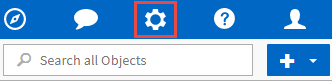
Inicie sessão no OnCommand System Manager e clique no ícone de definições:
 .
. -
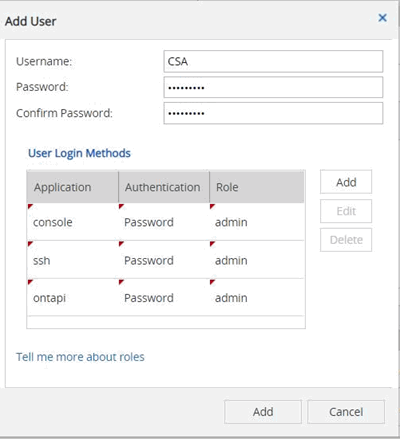
Na página usuários, clique em Adicionar.
-
Insira um nome de usuário e senha e adicione ssh, ontapi e console como métodos de login de usuário com acesso de administrador.
Crie uma conta somente leitura para VMware
-
Faça login no vCenter.
-
No menu do vCenter, escolha Administration.
-
Em funções, escolha somente leitura.
-
Clique no ícone para Clone role action e altere o nome para CSA.
-
Selecione a função CSA recém-criada.
-
Clique no ícone Editar função.
-
Em Editar função, escolha Global e, em seguida, verifique licenças.
-
Na barra lateral, selecione Início de sessão único→usuários e grupos→criar um novo usuário.
-
Nomeie o novo usuário CSARO sob DOMÍNIO vpshere.local.
-
Na barra lateral, selecione Global Permissions em Access Control.
-
Escolha o usuário CSARO e atribua A FUNÇÃO CSA.
-
Inicie sessão no Web Client.
Use ID de usuário: CSARO[vsphere.local e senha criada anteriormente.
Crie uma conta somente leitura no APIC
-
Clique em Admin.
-
Clique em criar novos usuários locais.
-
Em User Identity, insira as informações do usuário.
-
Em Segurança selecione todas as opções de domínio de segurança.
-
Clique em ** para adicionar certificados de usuário e chaves SSH, se necessário.
-
Clique em seguinte.
-
Clique em * para adicionar funções para o seu domínio.
-
Selecione Nome da função no menu suspenso.
-
Selecione Leia para o tipo de privilégio de função.
-
Clique em Finish.
Implantando o agente
Você deve implantar o agente Converged Systems Advisor em um servidor VMware ESXi. O agente coleta dados de configuração sobre cada dispositivo em sua infraestrutura convergente do FlexPod e envia esses dados para o portal do consultor de sistemas convergentes.
Baixando e instalando o agente
Você deve implantar o agente Converged Systems Advisor em um servidor VMware ESXi.
Para minimizar o uso da largura de banda, você deve instalar o agente em um servidor VMware ESXi que esteja no mesmo data center que a configuração do FlexPod. O agente deve ter conetividade com cada componente do FlexPod e com a Internet para que possa enviar dados de configuração para o portal do consultor de sistemas convergentes usando a porta HTTPS 443.
O agente é implantado como uma máquina virtual VMware vSphere a partir de um modelo OVF (Open Virtualization Format). O modelo é baseado em Debian com 1 vCPU e 2 GB de RAM (mais pode ser necessário para vários ou maiores sistemas FlexPod).
-
Faça o download do agente:
-
Inicie sessão no "Portal do Converged Systems Advisor".
-
Clique em Download Agent.
-
-
Instale o agente implantando o modelo OVF no servidor VMware ESXi.
Em algumas versões do VMware, você pode receber um aviso ao implantar o modelo OVF. A máquina virtual foi desenvolvida na versão mais recente do vCenter com compatibilidade de hardware para versões mais antigas, o que pode resultar no aviso. Você deve rever as opções de configuração antes de reconhecer o aviso e, em seguida, prosseguir com a instalação.
Configuração de rede para o agente
Você deve garantir que a rede esteja configurada corretamente na máquina virtual do agente para permitir a comunicação entre o agente e os dispositivos FlexPod e entre o agente e vários pontos de extremidade da Internet. Observe que a pilha de rede é desativada na máquina virtual até que o sistema seja inicializado.
-
Certifique-se de que uma ligação de saída à Internet permite o acesso aos seguintes endpoints:
-
csa.NetApp.com
-
docker.com
-
docker.io
-
-
Faça login no console da máquina virtual do agente usando o cliente VMware vSphere.
O nome de utilizador predefinido é
csae a palavra-passe predefinida énetapp.
Por motivos de segurança, o SSHD é desativado por padrão. -
Quando solicitado, altere a senha padrão e anote a senha, porque ela não pode ser recuperada.
Depois de alterar a senha, o sistema reinicializa e inicia o software do agente.
-
Se o DHCP não estiver disponível na sub-rede, configure um endereço IP estático e as configurações DNS usando ferramentas Debian padrão e reinicie o agente.
A configuração de rede para a máquina virtual Debian é padrão para DHCP. O NetworkManager está instalado e fornece uma interface de usuário de texto que você pode iniciar a partir do comando nmtui (consulte "página de manual" para obter mais detalhes).
Para obter ajuda adicional com a rede, "A página de configuração de rede na wiki Debian" consulte .
-
Se suas políticas de segurança determinarem que o agente deve estar em uma rede para se comunicar com dispositivos FlexPod e outra rede para se comunicar com a Internet, adicione uma segunda interface de rede no vCenter e configure as VLANs e endereços IP corretos.
-
Se for necessário um servidor proxy para acesso à Internet, execute o seguinte comando:
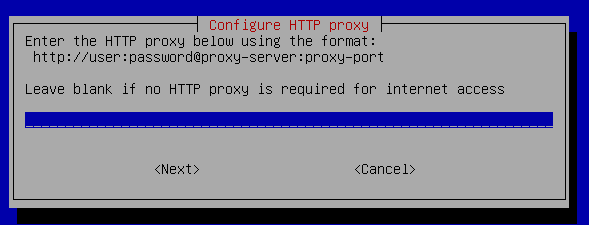
sudo csa_set_proxyO comando gera dois prompts e mostra o formato necessário para a entrada do proxy. O primeiro prompt permite que você especifique um proxy HTTP, enquanto o segundo permite que você especifique um proxy HTTPS.
Aqui está o prompt para o proxy HTTP:
-
Quando a rede estiver ativa, aguarde cerca de 5 minutos para que o sistema seja atualizado e iniciado.
Uma mensagem de broadcast aparece no console quando o agente está operacional.
-
Verifique a conetividade executando o seguinte comando CLI do agente:
curl -k https://www.netapp.com/us/index.aspx
Se o comando falhar, verifique as configurações de DNS. A máquina virtual do agente deve ter uma configuração DNS válida e a capacidade de alcançar o CSA.NetApp.com.
Instalando um certificado SSL no agente
O agente cria um certificado autoassinado quando a máquina virtual é inicializada pela primeira vez. Se necessário, você pode excluir esse certificado e usar seu próprio certificado SSL.
O Converged Systems Advisor dá suporte ao seguinte:
-
Qualquer cifra compatível com OpenSSL versão 1.0.1 ou superior
-
TLS 1,1 e TLS 1,2
-
Faça login no console da máquina virtual do agente.
-
Navegue para
/opt/csa/certs -
Exclua o certificado autoassinado que o agente criou.
-
Cole o seu certificado SSL.
-
Reinicie a máquina virtual.
Configurando o agente para descobrir sua infraestrutura FlexPod
Você deve configurar o agente para coletar dados de configuração de cada dispositivo em sua infraestrutura convergente do FlexPod.
-
Abra um navegador da Web e insira o endereço IP da máquina virtual do agente.
-
Faça login no agente inserindo o nome de usuário e a senha da conta do site de suporte da NetApp.
-
Adicione os dispositivos FlexPod que você deseja que o agente descubra.
Você tem duas opções:
-
Clique em Adicionar um dispositivo para inserir detalhes sobre seus dispositivos FlexPod, um a um.
-
Clique em Importar dispositivos para preencher e carregar um modelo CSV que inclua detalhes sobre todos os dispositivos.
Observe o seguinte:
-
O nome de usuário e a senha devem ser para a conta que você criou anteriormente para o dispositivo.
-
Se o seu ambiente UCS tiver o gerenciamento de usuário LDAP configurado, você deverá adicionar o domínio do usuário antes do nome de usuário. Por exemplo: Local/csa-readonly
-
-
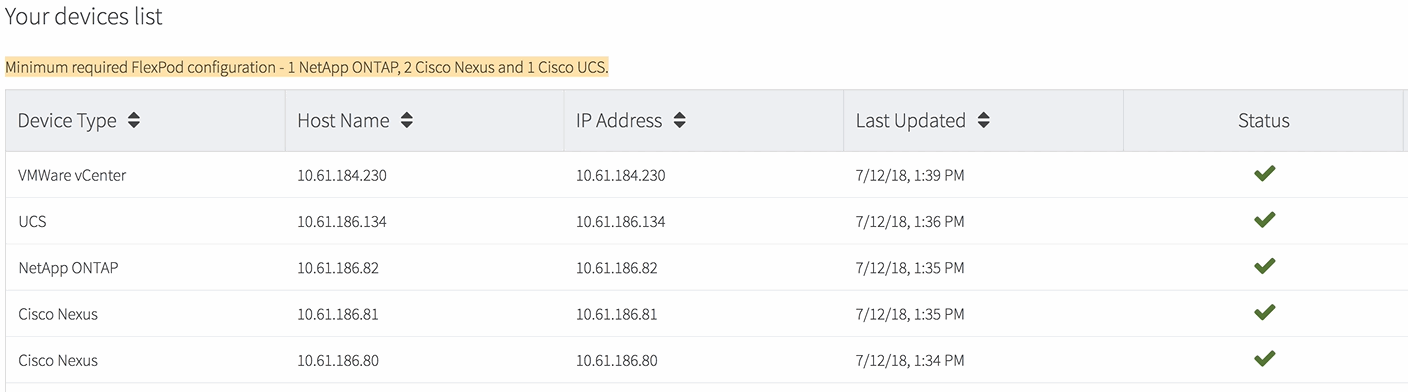
Cada dispositivo na infraestrutura do FlexPod deve ser exibido na tabela com uma marca de seleção.
Adicionando uma infraestrutura ao portal
Depois de configurar o agente, ele envia informações sobre cada dispositivo FlexPod para o portal do consultor de sistemas convergentes. Agora, você deve selecionar cada um desses componentes no portal para criar uma infraestrutura inteira que possa monitorar.
-
No "Portal do Converged Systems Advisor", clique em Add Infrastructure (Adicionar infra-estrutura).
-
Conclua as etapas para adicionar a infraestrutura:
-
Insira detalhes básicos sobre a infraestrutura.
Se você estiver adicionando uma infraestrutura ACI Cisco, digite sim quando perguntado se o seu FlexPod usa o Gerenciador Cisco UCS; e digite switch Nexus no modo ACI quando solicitado o tipo de Configuração de rede que o seu FlexPod contém.
-
Selecione cada dispositivo que faça parte da configuração do FlexPod.
Quando você seleciona um dispositivo, a coluna elegibilidade exibe elegível ou não elegível. Um dispositivo não é elegível se tiver sido descoberto por um agente diferente. Depois de selecionar todos os componentes necessários, você verá uma marca de seleção verde ao lado de cada tipo de dispositivo.

-
Adicione o "Número de série do Converged Systems Advisor" para desbloquear a funcionalidade chave.
-
Revise o resumo, aceite os termos do contrato de licença e clique em Adicionar infraestrutura.
-
O Converged Systems Advisor adiciona a infraestrutura ao portal e começa a coletar dados de configuração sobre cada dispositivo. Aguarde alguns minutos para que o agente colete informações dos dispositivos.
Compartilhando uma infraestrutura com outros usuários
O compartilhamento de uma infraestrutura convergente permite que outra pessoa faça login no portal do Converged Systems Advisor para que ela possa visualizar e monitorar a configuração. A pessoa com quem você compartilha a infraestrutura deve ter "Site de suporte da NetApp" uma conta.
-
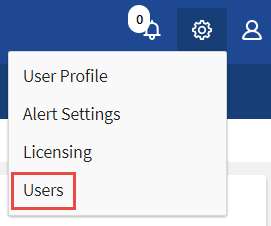
No portal Converged Systems Advisor, clique no ícone Configurações e, em seguida, clique em usuários.
-
Selecione a configuração na tabela User (Utilizador).
-
Clique no
 ícone.
 -
Insira um ou mais endereços de e-mail ao lado da função de usuário que você deseja fornecer.
Você pode inserir vários endereços de e-mail em um único campo pressionando Enter após o primeiro endereço de e-mail. -
Clique em Enviar.
O usuário deve receber um e-mail que contenha instruções para acessar o Converged Systems Advisor.
Concessão de Privileges ao usuário CSA usando um servidor TACACS
Se você estiver usando um servidor TCACS e precisar conceder Privileges ao usuário do CSA para seus switches, você deve criar um grupo de privilégios de usuário e conceder ao grupo acesso aos comandos de configuração específicos necessários pelo CSA.
Os comandos a seguir devem ser gravados no arquivo de configuração do seu servidor TACACS.
-
Digite o seguinte para criar um grupo de privilégios de usuário com acesso somente leitura: Grupo_nome_grupo_nome_padrão_serviço_de_negação_de_serviço_0
-
Digite o seguinte para conceder acesso aos comandos necessários pelo agente de SC: Licença "ambiente" licença "versão" permissão "recurso" permissão "conjunto de recursos" permissão "conjunto de recursos" permissão "interface" permissão "interface" permissão "interface" permissão "transcetor de interface" mgmt0 permissão "inventário" permissão "licença" licença
-
Introduza o seguinte para adicionar a sua conta de utilizador CSA ao grupo recém-criado
Configurando notificações
Se você tiver uma licença Premium, o consultor de sistemas convergentes pode alertá-lo sobre alterações na sua infraestrutura do FlexPod por meio de notificações por e-mail.
-
No portal Converged Systems Advisor, clique no ícone Configurações e, em seguida, clique em Configurações de alerta.
-
Verifique a notificação que você gostaria de receber para cada infraestrutura convergente que tenha uma licença Premium.
Cada notificação inclui as seguintes informações:
- Falhas na coleção
-
Alerta você quando o Converged Systems Advisor não puder coletar dados de uma infraestrutura convergente.
- Agente offline
-
Alerta-o quando um agente do Converged Systems Advisor não está online.
- Diário de Alerta Digest
-
Alerta-o sobre regras falhadas que ocorreram no dia anterior.
-
Clique em Salvar.
O Converged Systems Advisor agora enviará notificações por e-mail aos usuários associados à infraestrutura convergente.