Configure e implante o agente

 Sugerir alterações

 PDFs
PDFs
Você deve implantar o agente Converged Systems Advisor em um servidor VMware ESXi. O agente coleta dados de configuração sobre cada dispositivo em sua infraestrutura convergente do FlexPod e envia esses dados para o portal do consultor de sistemas convergentes.
Baixe e instale o agente
Você deve implantar o agente Converged Systems Advisor em um servidor VMware ESXi.
Para minimizar o uso da largura de banda, você deve instalar o agente em um servidor VMware ESXi que esteja no mesmo data center que a configuração do FlexPod. O agente deve ter conetividade com cada componente do FlexPod e com a Internet para que possa enviar dados de configuração para o portal do consultor de sistemas convergentes usando a porta HTTPS 443.
O agente é implantado como uma máquina virtual VMware vSphere a partir de um modelo OVF (Open Virtualization Format). O modelo é baseado em Debian com 1 vCPU e 2 GB de RAM (mais pode ser necessário para vários ou maiores sistemas FlexPod).
-
Faça o download do agente:
-
Inicie sessão no "Portal do Converged Systems Advisor".
-
Clique em Download Agent.
-
-
Instale o agente implantando o modelo OVF no servidor VMware ESXi.
Em algumas versões do VMware, você pode receber um aviso ao implantar o modelo OVF. A máquina virtual foi desenvolvida na versão mais recente do vCenter com compatibilidade de hardware para versões mais antigas, o que pode resultar no aviso. Você deve rever as opções de configuração antes de reconhecer o aviso e, em seguida, prosseguir com a instalação.
Configure a rede para o agente
Você deve garantir que a rede esteja configurada corretamente na máquina virtual do agente para permitir a comunicação entre o agente e os dispositivos FlexPod e entre o agente e vários pontos de extremidade da Internet. Observe que a pilha de rede é desativada na máquina virtual até que o sistema seja inicializado.
-
Certifique-se de que uma ligação de saída à Internet permite o acesso aos seguintes endpoints:
-
csa.NetApp.com
-
docker.com
-
docker.io
-
-
Faça login no console da máquina virtual do agente usando o cliente VMware vSphere.
O nome de utilizador predefinido é
csae a palavra-passe predefinida énetapp.
Por motivos de segurança, o SSHD é desativado por padrão. -
Quando solicitado, altere a senha padrão e anote a senha, porque ela não pode ser recuperada.
Depois de alterar a senha, o sistema reinicializa e inicia o software do agente.
-
Se o DHCP não estiver disponível na sub-rede, configure um endereço IP estático e as configurações DNS usando ferramentas Debian padrão e reinicie o agente.
A configuração de rede para a máquina virtual Debian é padrão para DHCP. O NetworkManager está instalado e fornece uma interface de usuário de texto que você pode iniciar a partir do comando nmtui (consulte "página de manual" para obter mais detalhes).
Para obter ajuda adicional com a rede, "A página de configuração de rede na wiki Debian" consulte .
-
Se suas políticas de segurança determinarem que o agente deve estar em uma rede para se comunicar com dispositivos FlexPod e outra rede para se comunicar com a Internet, adicione uma segunda interface de rede no vCenter e configure as VLANs e endereços IP corretos.
-
Se for necessário um servidor proxy para acesso à Internet, execute o seguinte comando:
sudo csa_set_proxyO comando gera dois prompts e mostra o formato necessário para a entrada do proxy. O primeiro prompt permite que você especifique um proxy HTTP, enquanto o segundo permite que você especifique um proxy HTTPS.
Digite o proxy HTTP abaixo usando o formato:
http://user:password@proxy-server:proxy-portDeixe em branco se nenhum proxy HTTP for necessário para acesso à Internet.
-
Quando a rede estiver ativa, aguarde cerca de 5 minutos para que o sistema seja atualizado e iniciado.
Uma mensagem de broadcast aparece no console quando o agente está operacional.
-
Verifique a conetividade executando o seguinte comando CLI do agente:
curl -k https://www.netapp.com/us/index.aspx
Se o comando falhar, verifique as configurações de DNS. A máquina virtual do agente deve ter uma configuração DNS válida e a capacidade de alcançar o CSA.NetApp.com.
Instale um certificado SSL no agente
Opcional: Se necessário, instale um certificado SSL no agente.
O agente cria um certificado autoassinado quando a máquina virtual é inicializada pela primeira vez. Se necessário, você pode excluir esse certificado e usar seu próprio certificado SSL.
O Converged Systems Advisor suporta o seguinte: * Qualquer cifra compatível com OpenSSL versão 1.0.1 ou superior * TLS 1,1 e TLS 1,2
-
Faça login no console da máquina virtual do agente.
-
Navegue para
/opt/csa/certs -
Exclua o certificado autoassinado que o agente criou.
-
Cole o seu certificado SSL.
-
Reinicie a máquina virtual.
Configure o agente para descobrir sua infraestrutura do FlexPod
Você deve configurar o agente para coletar dados de configuração de cada dispositivo em sua infraestrutura convergente do FlexPod. O agente requer credenciais para coletar dados de configuração. Você deve fornecer as credenciais ao configurar o agente.
-
Abra um navegador da Web e insira o endereço IP da máquina virtual do agente.
-
Faça login no agente com o nome de usuário e a senha da conta do site de suporte da NetApp do cliente.

Para quaisquer parceiros que implantem uma versão licenciada do CSA em nome de seus clientes, é importante que a conta do cliente seja usada nesta etapa (para o suporte da NetApp e gerenciamento de Registros). -
Adicione os dispositivos FlexPod que você deseja que o agente descubra.
Você tem duas opções:
-
Clique em Adicionar um dispositivo para inserir detalhes sobre seus dispositivos FlexPod, um a um.
-
Clique em Importar dispositivos para preencher e carregar um modelo CSV que inclua detalhes sobre todos os dispositivos.
Observe o seguinte: * O nome de usuário e a senha devem ser para a conta que você criou anteriormente para o dispositivo. * Se o seu ambiente UCS tiver o gerenciamento de usuário LDAP configurado, você deve adicionar o domínio do usuário antes do nome de usuário. Por exemplo: Local/csa-readonly
-
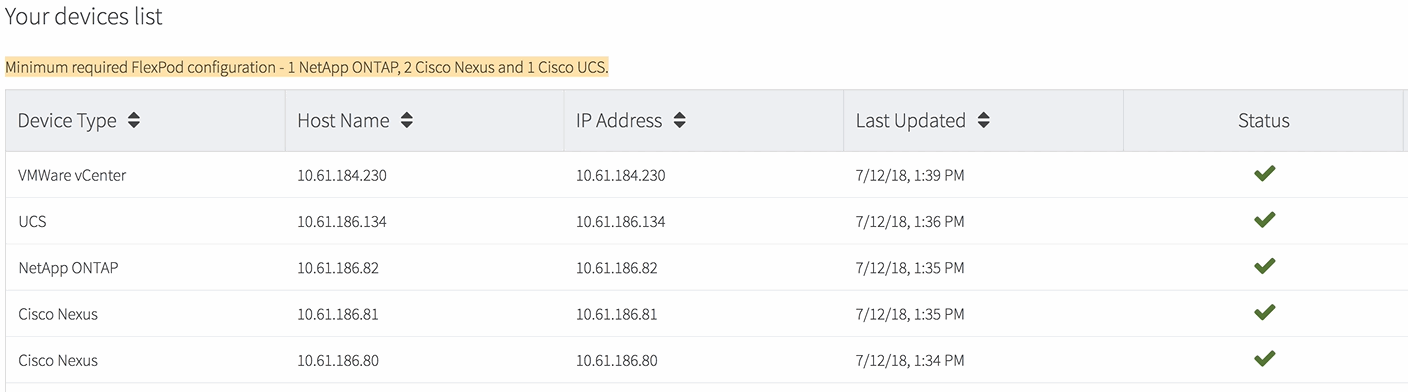
Cada dispositivo na infraestrutura do FlexPod deve ser exibido na tabela com uma marca de seleção.