


Restaure os dados do ONTAP usando Pesquisar e Restaurar em NetApp Backup and Recovery

 Sugerir alterações

 PDFs
PDFs
Use a função Pesquisar e Restaurar para recuperar volumes, pastas ou arquivos de backups do ONTAP quando você não souber o nome exato do sistema, volume ou arquivo. Você pode pesquisar em snapshots locais, volumes replicados e backups de storage de objetos.
Restaurar a partir de snapshots locais ou volumes replicados geralmente é mais rápido e menos dispendioso do que restaurar a partir de armazenamento de objetos.
Ao restaurar um volume completo, o NetApp Backup and Recovery cria um novo volume usando os dados de backup. Você pode restaurar o sistema original, outro sistema dentro da mesma conta na nuvem ou um sistema ONTAP local. Pastas e arquivos podem ser restaurados para sua localização original, para um volume diferente no mesmo sistema, para outro sistema na mesma conta na nuvem ou para um sistema local.
As funcionalidades de restauração dependem da sua versão do ONTAP :
-
Pastas: Usando o ONTAP 9.13.0 ou superior, você pode restaurar pastas com todos os arquivos e subpastas; em versões anteriores, você só pode restaurar os arquivos dentro da pasta.
-
Armazenamento de Arquivos: A restauração a partir do armazenamento de arquivos (disponível no ONTAP 9.10.1 ou superior) é mais lenta e pode acarretar custos adicionais.
-
Requisitos do cluster de destino:
-
Restauração de volume: ONTAP 9.10.1 ou superior
-
Restauração de arquivos: ONTAP 9.11.1 ou superior
-
Google Archive e StorageGRID: ONTAP 9.12.1 ou superior
-
Restauração de pastas: ONTAP 9.13.1 ou superior
-
"Saiba mais sobre a restauração do armazenamento de arquivo da AWS". "Saiba mais sobre a restauração do armazenamento de arquivamento do Azure". "Saiba mais sobre como restaurar do armazenamento de arquivo do Google".

|
|
Antes de começar, você deve ter uma ideia do nome ou da localização do volume ou arquivo que você deseja restaurar.
Sistemas suportados de pesquisa e restauração e provedores de armazenamento de objetos
Você pode restaurar dados do ONTAP de um arquivo de backup que reside em um sistema secundário (um volume replicado) ou em um armazenamento de objetos (um arquivo de backup) para os seguintes sistemas. Os snapshots residem no sistema de origem e só podem ser restaurados nesse mesmo sistema.
Observação: você pode restaurar volumes e arquivos de qualquer tipo de arquivo de backup, mas, no momento, você só pode restaurar uma pasta de arquivos de backup no armazenamento de objetos.
| Localização do arquivo de backup | Sistema de destino | |
|---|---|---|
Armazenamento de Objetos (Backup) |
Sistema Secundário (Replicação) |
|
Amazon S3 |
Cloud Volumes ONTAP no sistema ONTAP local da AWS |
Cloud Volumes ONTAP no sistema ONTAP local da AWS |
Blob do Azure |
Cloud Volumes ONTAP no sistema ONTAP local do Azure |
Cloud Volumes ONTAP no sistema ONTAP local do Azure |
Armazenamento em nuvem do Google |
Cloud Volumes ONTAP no sistema Google On-premises ONTAP |
Cloud Volumes ONTAP no sistema Google On-premises ONTAP |
StorageGRID |
Sistema ONTAP local Cloud Volumes ONTAP |
Sistema ONTAP local |
ONTAP S3 |
Sistema ONTAP local Cloud Volumes ONTAP |
Sistema ONTAP local |
Para Pesquisar e Restaurar, o agente do Console pode ser instalado nos seguintes locais:
-
Para o Amazon S3, o agente do Console pode ser implantado na AWS ou em ambientes locais
-
Para o Azure Blob, o agente do Console pode ser implantado no Azure ou em um ambiente local
-
Para o Google Cloud Storage, o agente do Console deve ser implantado na sua VPC do Google Cloud Platform
-
Para o StorageGRID, o agente do Console deve ser implantado localmente, com ou sem acesso à internet
-
Para o ONTAP S3, o agente do Console pode ser implementado localmente (com ou sem acesso à internet) ou em um ambiente de provedor de nuvem
Observe que as referências a "sistemas ONTAP locais" incluem os sistemas FAS, AFF e ONTAP Select.
Pesquisar e restaurar pré-requisitos
Certifique-se de que seu ambiente atenda a esses requisitos antes de ativar a função de Busca e Restauração:
-
Requisitos do cluster:
-
A versão do ONTAP deve ser 9.8 ou superior.
-
Você deve configurar uma LIF de dados NFS IPv4 na VM de armazenamento e uma exportação NFS para o volume. Busca e Restauração é compatível com volumes NFS e SMB/CIFS.
-
O SnapDiff RPC Server deve ser ativado na storage VM. O Console faz isso automaticamente quando você habilita a indexação no sistema. (SnapDiff é a tecnologia que identifica rapidamente as diferenças de arquivos e diretórios entre snapshots.)
-
-
A NetApp recomenda montar um volume separado no agente do console para aumentar a resiliência do recurso de Busca e Restauração. Para obter instruções, consulteMonte o volume para reindexar o catálogo. .
Pré-requisitos para a função de Busca e Restauração Legada (usando o Catálogo Indexado v1)
Os requisitos para a função Pesquisar e Restaurar ao usar a indexação legada são os seguintes:
Details
-
Requisitos da AWS:
-
Permissões específicas do Amazon Athena, AWS Glue e AWS S3 devem ser adicionadas à função de usuário que fornece permissões ao Console. "Certifique-se de que todas as permissões estejam configuradas corretamente".
Observe que, se você já estava usando o NetApp Backup and Recovery com um agente do Console configurado anteriormente, será necessário adicionar as permissões Athena e Glue à função de usuário do Console agora. Eles são necessários para Pesquisar e Restaurar.
-
-
Requisitos do Azure:
-
Você deve registrar o Provedor de Recursos do Azure Synapse Analytics (chamado "Microsoft.Synapse") em sua assinatura. "Veja como registrar este provedor de recursos para sua assinatura" Você deve ser o Proprietário ou Colaborador da assinatura para registrar o provedor de recursos.
-
Permissões específicas do Azure Synapse Workspace e da conta de armazenamento do Data Lake devem ser adicionadas à função de usuário que fornece permissões ao Console. "Certifique-se de que todas as permissões estejam configuradas corretamente".
Observe que, se você já estava usando o NetApp Backup and Recovery com um agente do Console configurado anteriormente, será necessário adicionar as permissões da conta do Azure Synapse Workspace e do Data Lake Storage à função de usuário do Console agora. Eles são necessários para Pesquisar e Restaurar.
-
O agente do Console deve ser configurado sem um servidor proxy para comunicação HTTP com a Internet. Se você tiver configurado um servidor proxy HTTP para seu agente do Console, não poderá usar a funcionalidade Pesquisar e Restaurar.
-
-
Requisitos do Google Cloud:
-
Permissões específicas do Google BigQuery devem ser adicionadas à função de usuário que fornece permissões ao NetApp Console . "Certifique-se de que todas as permissões estejam configuradas corretamente".
Se você já estava usando o NetApp Backup and Recovery com um agente do Console configurado anteriormente, será necessário adicionar as permissões do BigQuery à função de usuário do Console agora. Eles são necessários para Pesquisar e Restaurar.
-
-
Requisitos do StorageGRID e do ONTAP S3:
Dependendo da sua configuração, há duas maneiras de implementar a Pesquisa e Restauração:
-
Se não houver credenciais de provedor de nuvem em sua conta, as informações do Catálogo Indexado serão armazenadas no agente do Console.
Para obter informações sobre o Catálogo Indexado v2, consulte a seção abaixo sobre como habilitar o Catálogo Indexado.
-
Se você estiver usando um agente do Console em um site privado (escuro), as informações do Catálogo Indexado serão armazenadas no agente do Console (requer o agente do Console versão 3.9.25 ou superior).
-
Se você tem "Credenciais AWS" ou "Credenciais do Azure" na conta, o Catálogo Indexado é armazenado no provedor de nuvem, assim como acontece com um agente do Console implantado na nuvem. (Se você tiver ambas as credenciais, a AWS será selecionada por padrão.)
Mesmo que você esteja usando um agente do Console local, os requisitos do provedor de nuvem devem ser atendidos para permissões do agente do Console e recursos do provedor de nuvem. Veja os requisitos da AWS e do Azure acima ao usar esta implementação.
-
Processo de busca e restauração
O processo funciona assim:
-
Antes de poder usar a Pesquisa e Restauração, você precisa habilitar a "Indexação" em cada sistema de origem do qual deseja restaurar dados de volume. Isso permite que o Catálogo Indexado rastreie os arquivos de backup de cada volume.
O recurso de Backup and Recovery não indexa nenhum snapshot cujo carimbo de data/hora de criação corresponda exatamente a outro snapshot do mesmo volume. -
Quando quiser restaurar um volume ou arquivos de um backup de volume, em Pesquisar e restaurar, selecione Pesquisar e restaurar.
-
Insira os critérios de pesquisa para um volume, pasta ou arquivo por nome parcial ou completo do volume, nome parcial ou completo do arquivo, local do backup, intervalo de tamanho, intervalo de data de criação, outros filtros de pesquisa e selecione Pesquisar.
A página Resultados da pesquisa exibe todos os locais que têm um arquivo ou volume que corresponde aos seus critérios de pesquisa.
-
Selecione Exibir todos os backups para o local que deseja usar para restaurar o volume ou arquivo e, em seguida, selecione Restaurar no arquivo de backup que deseja usar.
-
Selecione o local onde você deseja que o volume, a pasta ou o(s) arquivo(s) sejam restaurados e selecione Restaurar.
-
O volume, pasta ou arquivo(s) são restaurados.
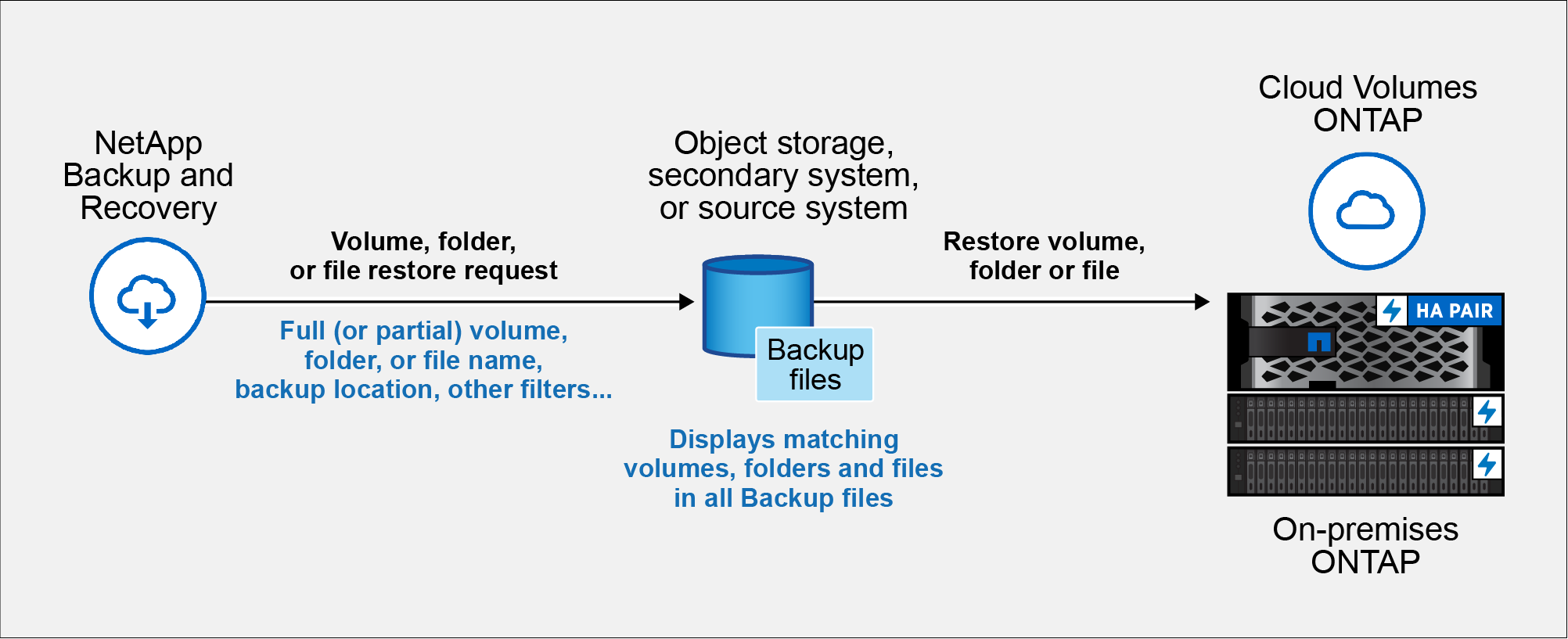
Basta saber parte do nome e o NetApp Backup and Recovery pesquisa em todos os arquivos de backup que correspondem à sua pesquisa.
Habilitar o Catálogo Indexado para cada sistema
Antes de poder usar a Pesquisa e Restauração, você precisa habilitar a "Indexação" em cada sistema de origem do qual planeja restaurar volumes ou arquivos. Isso permite que o Catálogo Indexado rastreie cada volume e cada arquivo de backup, tornando suas pesquisas muito rápidas e eficientes.
O Catálogo Indexado é um banco de dados que armazena metadados sobre todos os volumes e arquivos de backup no seu sistema. Ele é usado pela funcionalidade Pesquisar e Restaurar para encontrar rapidamente os arquivos de backup que contêm os dados que você deseja restaurar.
O NetApp Backup and Recovery não provisiona um bucket separado quando você usa o Catálogo Indexado. Em vez disso, para backups armazenados no AWS, Azure, Google Cloud Platform, StorageGRID ou ONTAP S3, o serviço provisiona espaço no agente do Console ou no ambiente do provedor de nuvem.
O Catálogo Indexado suporta o seguinte:
-
Eficiência de pesquisa global em menos de 3 minutos
-
Até 5 bilhões de arquivos
-
Até 5000 volumes por cluster
-
Até 100 mil instantâneos por volume
-
O tempo máximo para indexação de linha de base é inferior a 7 dias. O tempo real variará dependendo do seu ambiente.
Se a indexação já estiver habilitada para seu sistema, vá para a próxima seção para restaurar seus dados.
Primeiro, monte um volume separado para armazenar os arquivos de catálogo. Isso ajuda a evitar perda de dados caso os arquivos de catálogo de snapshots fiquem muito grandes. Isso não é necessário em todos os clusters; você pode montar qualquer volume de qualquer um dos clusters em seu ambiente. Se você não fizer isso, a indexação pode não funcionar corretamente.
Para o volume montado, utilize as seguintes orientações de dimensionamento:
-
Utilize um volume NetApp NFS
-
Armazenamento AFF recomendado com taxa de transferência de disco de 300 MB/s. A redução da capacidade de processamento afetará as buscas e outras operações.
-
Habilite os snapshots do NetApp para proteger os metadados do catálogo, além dos arquivos zip de backup do catálogo.
-
50 GB por 1 bilhão de arquivos
-
20 GB para os dados do catálogo, com espaço adicional para a criação de arquivos zip e arquivos temporários.
-
Monte o volume em
/opt/application/netapp/cbsdigitando o seguinte comando, onde:-
volume nameé o volume no cluster onde os arquivos de catálogo serão armazenados. -
/opt/application/netapp/cbsé o caminho onde está sendo montadomount <cluster IP address>:/<volume name> /opt/application/netapp/cbsExemplo:
mount 10.192.24.17:/CATALOG_SCALE_234 /opt/application/netapp/cbs -
-
Faça um dos seguintes:
-
Se nenhum sistema tiver sido indexado, no Painel de Restauração, em Pesquisar e Restaurar, selecione Ativar Indexação para Sistemas.
-
Se pelo menos um sistema já tiver sido indexado, no Painel de Restauração, em Pesquisa e Restauração, selecione Configurações de Indexação.
-
-
Selecione Ativar indexação para o sistema.
Depois que todos os serviços forem provisionados e o Catálogo Indexado for ativado, o sistema será mostrado como "Ativo".
Dependendo do tamanho dos volumes no sistema e do número de arquivos de backup em todos os três locais de backup, o processo de indexação inicial pode levar até uma hora. Depois disso, ele é atualizado de forma transparente a cada hora, com alterações incrementais para se manter atualizado.
Restaurar volumes, pastas e arquivos usando Pesquisar e Restaurar
Depois de você terindexação habilitada para seu sistema , você pode restaurar volumes, pastas e arquivos usando Pesquisar e Restaurar. Isso permite que você use uma ampla gama de filtros para encontrar o arquivo ou volume exato que deseja restaurar de todos os arquivos de backup.
-
No menu Console, selecione Proteção > Backup e recuperação.
-
Selecione a aba Restaurar para exibir o Painel de Restauração.
-
Na seção Pesquisar e restaurar, selecione Pesquisar e restaurar.
-
Na página Pesquisar e Restaurar:
-
Na Barra de pesquisa, insira um nome de volume completo ou parcial, nome de pasta ou nome de arquivo.
-
Selecione o tipo de recurso: Volumes, Arquivos, Pastas ou Todos.
-
Na área Filtrar por, selecione os critérios de filtro. Por exemplo, você pode selecionar o sistema onde os dados residem e o tipo de arquivo, como um arquivo .JPEG. Você também pode selecionar o tipo de local de backup se quiser pesquisar apenas em snapshots disponíveis ou arquivos de backup no storage de objetos.
-
-
Selecione Pesquisar e a área Resultados da pesquisa exibirá todos os recursos que têm um arquivo, pasta ou volume que corresponde à sua pesquisa.
-
Localize o recurso que contém os dados que você deseja restaurar e selecione Exibir todos os backups para exibir todos os arquivos de backup que contêm o volume, pasta ou arquivo correspondente.
-
Localize o arquivo de backup que você deseja usar para restaurar os dados e selecione Restaurar.
Observe que os resultados identificam snapshots de volumes locais e volumes replicados remotos que contêm o arquivo da sua pesquisa. Você pode escolher restaurar a partir do arquivo de backup na nuvem, do snapshot ou do volume replicado.
-
Selecione o local de destino onde você deseja que o volume, a pasta ou o(s) arquivo(s) sejam restaurados e selecione Restaurar.
-
Para volumes, você pode selecionar o sistema de destino original ou um sistema alternativo. Ao restaurar um volume FlexGroup , você precisará escolher vários agregados.
-
Para pastas, você pode restaurar para o local original ou selecionar um local alternativo; incluindo o sistema, o volume e a pasta.
-
Para arquivos, você pode restaurar para o local original ou selecionar um local alternativo; incluindo o sistema, o volume e a pasta. Ao selecionar o local original, você pode optar por substituir o(s) arquivo(s) de origem ou criar novo(s) arquivo(s).
Se você selecionar um sistema ONTAP local e ainda não tiver configurado a conexão do cluster com o armazenamento de objetos, serão solicitadas informações adicionais:
-
Ao restaurar a partir do Amazon S3, selecione o IPspace no cluster ONTAP onde o volume de destino residirá, insira a chave de acesso e a chave secreta do usuário que você criou para conceder ao cluster ONTAP acesso ao bucket do S3 e, opcionalmente, escolha um endpoint VPC privado para transferência de dados segura. Se você usar um endpoint VPC privado, ele terá precedência sobre qualquer conexão proxy configurada. "Veja detalhes sobre esses requisitos".
-
Ao restaurar do Azure Blob, selecione o IPspace no cluster ONTAP onde o volume de destino residirá e, opcionalmente, escolha um ponto de extremidade privado para transferência segura de dados selecionando a VNet e a Sub-rede. "Veja detalhes sobre esses requisitos".
-
Ao restaurar do Google Cloud Storage, selecione o IPspace no cluster ONTAP onde o volume de destino residirá, além da Chave de acesso e da Chave secreta para acessar o armazenamento de objetos. "Veja detalhes sobre esses requisitos".
-
Ao restaurar do StorageGRID, insira o FQDN do servidor StorageGRID e a porta que o ONTAP deve usar para comunicação HTTPS com o StorageGRID, insira a Chave de Acesso e a Chave Secreta necessárias para acessar o armazenamento de objetos e o IPspace no cluster ONTAP onde o volume de destino reside. "Veja detalhes sobre esses requisitos".
-
Ao restaurar do ONTAP S3, insira o FQDN do servidor ONTAP S3 e a porta que o ONTAP deve usar para comunicação HTTPS com o ONTAP S3, selecione a Chave de Acesso e a Chave Secreta necessárias para acessar o armazenamento de objetos e o espaço IP no cluster ONTAP onde o volume de destino residirá. "Veja detalhes sobre esses requisitos".
-
-
O volume, a pasta ou o(s) arquivo(s) são restaurados e você retorna ao Painel de Restauração para poder revisar o progresso da operação de restauração. Você também pode selecionar a aba Monitoramento de Tarefas para ver o progresso da restauração. Ver"Página do monitor de tarefas" .