


Gerenciar consultas salvas com a NetApp Data Classification

 Sugerir alterações

 PDFs
PDFs
NetApp Data Classification permite que você salve consultas de pesquisa e crie filtros personalizados para encontrar dados na página de Investigação. Você pode usar consultas predefinidas ou criar consultas e políticas salvas para agir sobre os dados correspondentes.
A guia Consultas salvas no painel de Conformidade lista todas as consultas salvas predefinidas e personalizadas disponíveis nesta instância de Classificação de Dados.
Você pode converter consultas salvas em políticas. Enquanto as consultas filtram dados, as políticas permitem que você aja sobre os dados. Com uma política, você pode excluir dados descobertos ou enviar atualizações por e-mail sobre eles.
As consultas salvas também aparecem na lista de filtros na página Investigação.
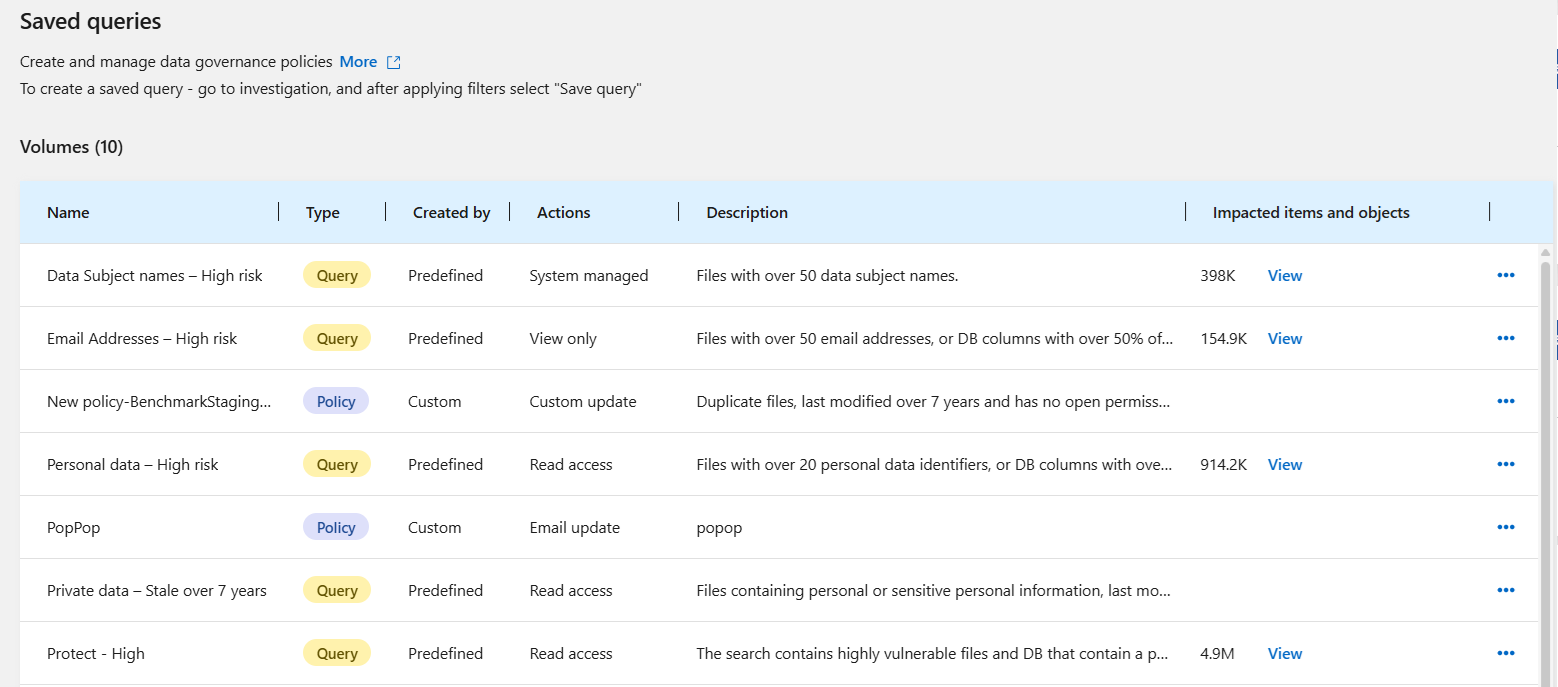
Ver resultados de consultas salvas na página Investigação
Para exibir os resultados de consultas salvas na página de Investigação, selecione o botão  para uma pesquisa e, em seguida, selecione Investigar resultados.

Crie consultas e políticas salvas
Você pode criar consultas personalizadas salvas que retornam resultados específicos para sua organização. Os resultados são retornados para todos os arquivos e diretórios (compartilhamentos e pastas) que correspondem aos critérios de pesquisa.
-
Na aba Investigação, defina uma pesquisa selecionando os filtros que deseja usar. Ver"Filtrando dados na página Investigação" para mais detalhes.
-
Após configurar todas as características do filtro, selecione Salvar consulta.

-
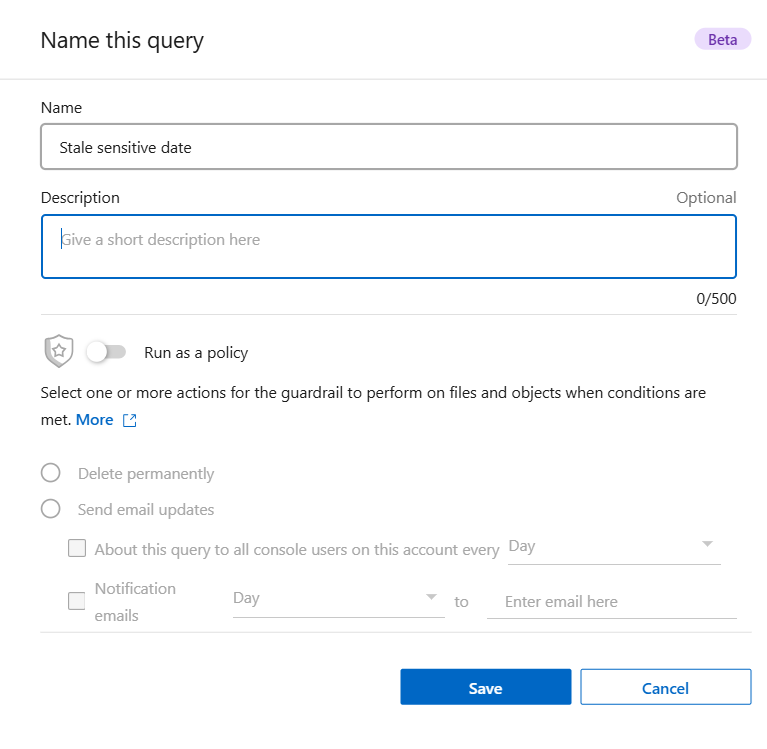
Nomeie a consulta salva e adicione uma descrição. O nome deve ser único.
-
Opcionalmente, você pode salvar a consulta como política:
-
Para salvar a consulta como uma política, alterne a opção Executar como uma política.
-
Escolha Excluir permanentemente ou Enviar atualizações por e-mail. Se você escolher atualizações por e-mail, poderá enviar os resultados da consulta para todos os usuários do Console diariamente, semanalmente ou mensalmente. Como alternativa, você pode enviar a notificação para um endereço de e-mail específico com a mesma frequência.
-
-
Selecione Salvar.
Depois de criar a pesquisa ou política, você pode visualizá-la na guia Consultas salvas.
Editar consultas ou políticas salvas
Você pode modificar o nome e a descrição de uma consulta salva. Você também pode converter uma consulta em uma política e vice-versa.
Não é possível modificar as consultas salvas padrão nem os filtros de uma consulta salva existente. Em vez disso, visualize os resultados da investigação da consulta salva, altere os filtros e salve o resultado como uma nova consulta ou política.
-
Na página Consultas salvas, selecione Editar pesquisa para a pesquisa que você deseja alterar.

-
Faça alterações nos campos de nome e descrição.
Você pode, opcionalmente, converter a consulta em uma política ou converter a política em uma consulta salva. Ative ou desative a opção Executar como política conforme necessário. .. Se estiver convertendo a consulta em uma política, escolha Excluir permanentemente ou Enviar atualizações por e-mail. Se escolher Enviar atualizações por e-mail, você pode enviar os resultados da consulta para todos os usuários do Console diariamente, semanalmente ou mensalmente. Como alternativa, você pode enviar a notificação para um endereço de e-mail específico com a mesma frequência.
-
Selecione Salvar para concluir as alterações.
Excluir consultas salvas
Você pode excluir qualquer consulta ou política personalizada salva se não precisar mais dela. Você não pode excluir consultas salvas padrão.
Para excluir uma consulta salva, selecione o botão para uma pesquisa específica, selecione Excluir consulta e, em seguida, selecione Excluir consulta novamente na caixa de diálogo de confirmação.
Consultas padrão
A Classificação de Dados fornece as seguintes consultas de pesquisa definidas pelo sistema:
-
Nomes dos titulares dos dados - Alto risco
Arquivos com mais de 50 nomes de titulares de dados
-
Endereços de e-mail - Alto risco
Arquivos com mais de 50 endereços de e-mail ou colunas de banco de dados com mais de 50% de suas linhas contendo endereços de e-mail
-
Dados pessoais - Alto risco
Arquivos com mais de 20 identificadores de dados pessoais ou colunas de banco de dados com mais de 50% de suas linhas contendo identificadores de dados pessoais
-
Dados privados - desatualizados há mais de 7 anos
Arquivos contendo informações pessoais ou informações pessoais sensíveis, modificados pela última vez há mais de sete anos
-
Proteger - Alto
Arquivos ou colunas de banco de dados que contêm uma senha, informações de cartão de crédito, número IBAN ou número de previdência social
-
Proteger - Baixo
Arquivos que não foram acessados por mais de três anos
-
Proteger - Médio
Arquivos ou colunas de banco de dados que contenham identificadores de dados pessoais, incluindo números de identidade, números de identificação fiscal, números de carteira de motorista, números de identificação médica ou números de passaporte
-
Dados pessoais sensíveis - Alto risco
Arquivos com mais de 20 identificadores de dados pessoais sensíveis ou colunas de banco de dados com mais de 50% de suas linhas contendo dados pessoais sensíveis