


Adicionar locais em NetApp Disaster Recovery


 Sugerir alterações

 PDFs
PDFs
Antes de criar um plano de recuperação, adicione os sites que você deseja proteger no NetApp Disaster Recovery. Um site é um conjunto de servidores vCenter ou clusters Kubernetes, seja local ou na nuvem. Adicione tanto o site de produção quanto o site de recuperação de desastres para que o Disaster Recovery possa coordenar os recursos usados para a recuperação.

|
Certifique-se de que tanto a origem quanto o destino utilizem o mesmo agente do NetApp Console. |
Função de console NetApp necessária A função de Super admin ou Disaster recovery admin é necessária para executar esta tarefa. "Saiba mais sobre funções e permissões de usuário no NetApp Disaster Recovery". "Saiba mais sobre as funções de acesso do NetApp Console para todos os serviços".
Adicionar um site
Ao adicionar um site ao Disaster Recovery, você deve diferenciá-lo com base no tipo de recursos presentes no site. Você pode adicionar vCenters ou clusters Kubernetes.
-
Em NetApp Disaster Recovery, selecione Sites na barra lateral.
-
No menu suspenso, selecione o tipo de site: VMware ou Kubernetes.
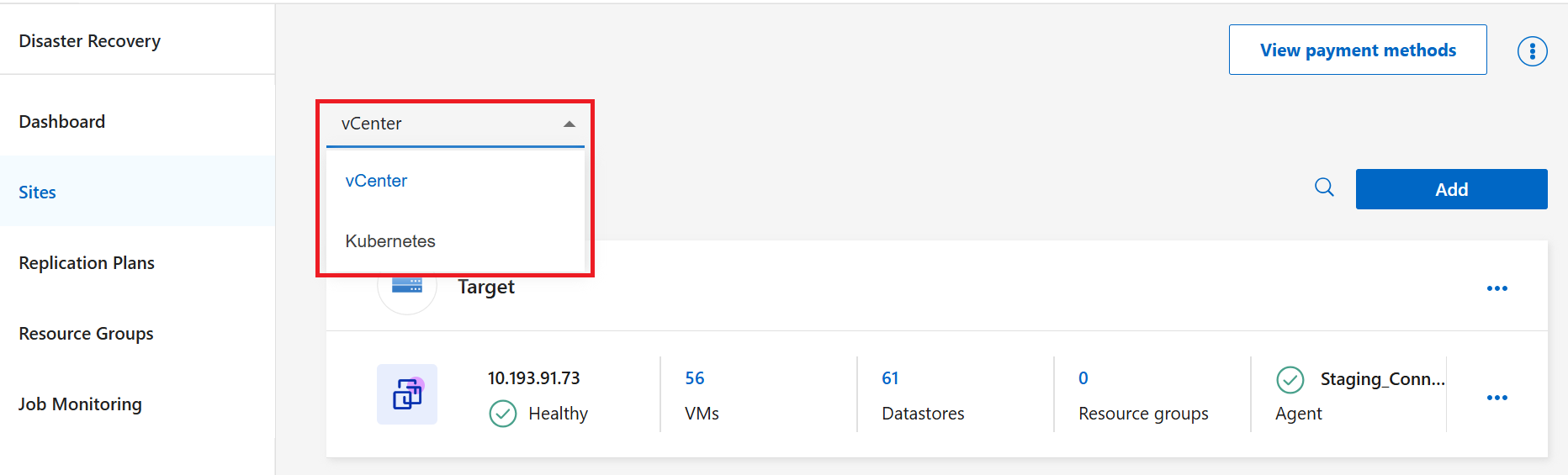
-
Selecione Adicionar.
-
Atribua um Nome ao site. Para vCenters, você também deve selecionar uma localização para o site.
-
Selecione Adicionar.
Após adicionar um site ao NetApp Disaster Recovery, você deve associar recursos a esse site.
Adicionar recursos a um site
Se você adicionou vCenters em versões anteriores e deseja personalizar o agendamento de descoberta, edite o site do servidor vCenter e defina o agendamento.
|
|
NetApp Disaster Recovery realiza a descoberta uma vez a cada 24 horas. Após configurar um site, você pode editar posteriormente o vCenter ou o cluster Kubernetes para personalizar a programação da descoberta conforme suas necessidades. Por exemplo, se você tiver um grande número de VMs, pode configurar a programação da descoberta para ser executada a cada 23 horas e 59 minutos. Se você tiver um número pequeno de VMs, pode configurar a programação da descoberta para ser executada a cada 12 horas. O intervalo mínimo é de 30 minutos e o máximo é de 24 horas. |
Primeiro, você deve executar algumas descobertas manuais para obter as informações mais atualizadas sobre seu ambiente. Depois disso, você pode definir a programação para ser executada automaticamente.
Se você tiver vCenters de versões anteriores e quiser alterar quando a descoberta será executada, edite o site do servidor vCenter e defina a programação.
VMs recém-adicionadas ou excluídas são reconhecidas na próxima descoberta agendada ou durante uma descoberta manual imediata.
Os recursos só podem ser protegidos se o plano de replicação estiver em um dos seguintes estados:
-
Preparar
-
Failback confirmado
-
Falha de teste confirmada
Clusters vCenter em um site Cada site contém um ou mais vCenters. Esses vCenters usam um ou mais clusters de armazenamento ONTAP para hospedar armazenamentos de dados NFS ou VMFS.
Você precisa das seguintes informações para adicionar um vCenter cluster a um site:
-
O endereço IP de gerenciamento do vCenter ou FQDN
-
Credenciais para uma conta do vCenter com os privilégios necessários para executar operações. Ver"privilégios necessários do vCenter" para mais informações.
-
Para sites VMware hospedados na nuvem, as chaves de acesso à nuvem necessárias
-
Um certificado de segurança para acessar seu vCenter.

O serviço oferece suporte a certificados de segurança autoassinados ou certificados de uma autoridade de certificação central (CA).
-
Em NetApp Disaster Recovery, selecione Sites na barra lateral.
-
No menu suspenso, defina o filtro para VMware.
-
Escolha o site ao qual deseja adicionar um cluster Kubernetes. Selecione o menu de ações do site e, em seguida, Adicionar cluster.
-
Na página Sites, selecione o menu de ações de um site e clique em Adicionar vCenter.
-
Verifique se o Site está correto. Selecione o Agente do Console no menu suspenso.
-
Adicione o endereço IP do vCenter, o número da porta, o nome de usuário do vCenter e a senha do vCenter.
-
Para o Google Cloud VMware Engine, selecione Projeto, Zona, Private cloud e Subnet nos menus suspensos.
-
Para a AWS, forneça o token da API e o ID organizacional longo do VMC.
-
-
Para aceitar certificados autoassinados para a origem vCenter, marque a caixa.
Certificados autoassinados não são tão seguros quanto outros certificados. Se o seu vCenter NÃO estiver configurado com certificados de autoridade de certificação (CA), você deve marcar esta caixa; caso contrário, a conexão com o vCenter não funcionará. -
Selecione Adicionar.
Em seguida, adicione um vCenter de destino.
-
Adicione um site novamente para o vCenter de destino.
-
Novamente, selecione Adicionar vCenter e adicione informações do vCenter de destino.
-
Alvo:
-
Escolha o site de destino e a localização. Se o destino for a nuvem, selecione AWS.
-
(Aplica-se somente a sites na nuvem) Token de API: insira o token de API para autorizar o acesso ao serviço para sua organização. Crie o token de API fornecendo funções específicas de organização e serviço.
-
(Aplica-se somente a sites na nuvem) ID da organização longa: insira o ID exclusivo da organização. Você pode identificar esse ID clicando no nome de usuário na seção Conta do NetApp Console.
-
-
Selecione Adicionar.
Os vCenters de origem e de destino aparecem na lista de sites.
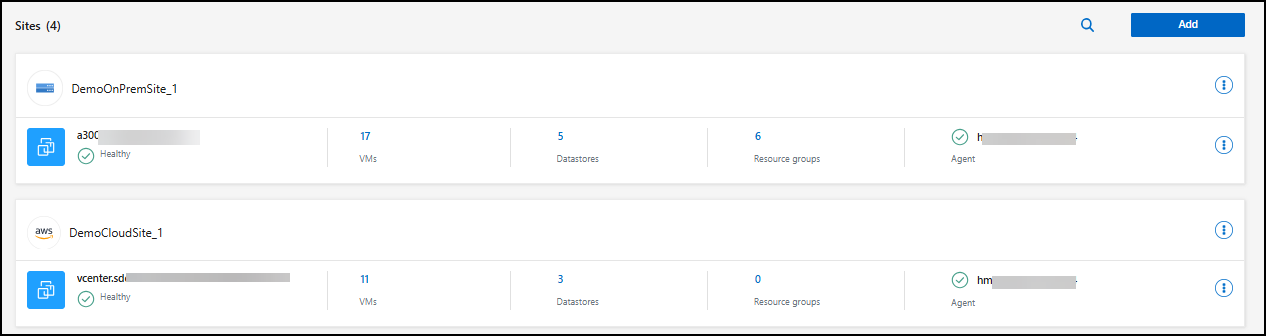
-
Após a adição dos vCenters, o NetApp Disaster Recovery realiza uma descoberta profunda dos ambientes do vCenter, incluindo clusters do vCenter, hosts ESXi, datastores, área de armazenamento, detalhes da máquina virtual, réplicas do SnapMirror e redes de máquinas virtuais.
-
Em NetApp Disaster Recovery, selecione Sites na barra lateral.
-
No menu suspenso de carga de trabalho, defina o filtro para Kubernetes.
-
Escolha o site ao qual deseja adicionar um cluster Kubernetes. Selecione o menu de ações do site e, em seguida, Adicionar cluster.
-
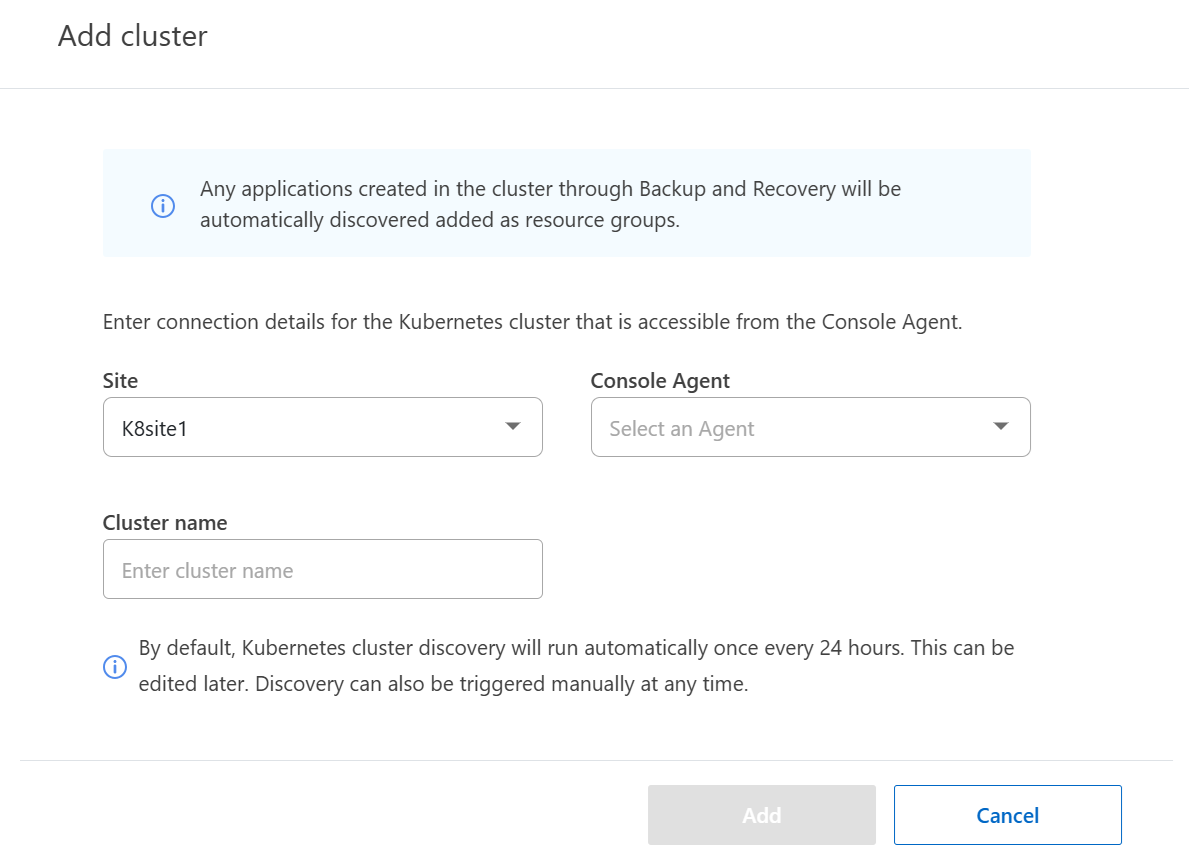
Verifique se a opção Site está correta. Selecione o Console agent apropriado no menu suspenso e, em seguida, atribua um Cluster name.
Ao nomear o cluster, você só pode usar letras minúsculas (a-z), números (0-9) e hífens (-). O nome deve começar com uma letra.
-
Se você instalou Trident Protect no cluster ou se o cluster é gerenciado por Backup and Recovery, selecione Adicionar.
Se não, Instalar Trident Protect
Após adicionar recursos, selecione Monitoramento de Tarefas para acompanhar o progresso.
Adicionar mapeamento de sub-rede para um site vCenter
Você pode gerenciar endereços IP em operações de failover usando o mapeamento de sub-redes, que permite adicionar sub-redes para cada vCenter. Ao fazer isso, você define o CIDR IPv4, o gateway padrão e o DNS para cada rede virtual.
Após o failover, o NetApp Disaster Recovery usa o CIDR da rede mapeada para atribuir a cada vNIC um novo endereço IP.
Por exemplo:
-
RedeA = 10.1.1.0/24
-
RedeB = 192.168.1.0/24
A VM1 tem uma vNIC (10.1.1.50) que está conectada à RedeA. A RedeA é mapeada para a RedeB nas configurações do plano de replicação.
No failover, o NetApp Disaster Recovery substitui a parte de rede do endereço IP original (10.1.1) e mantém o endereço de host (.50) do endereço IP original (10.1.1.50). Para VM1, o NetApp Disaster Recovery analisa as configurações CIDR da NetworkB e usa a parte da rede NetworkB 192.168.1, mantendo a parte do host (.50) para criar o novo endereço IP para VM1. O novo IP se torna 192.168.1.50.
Em resumo, o endereço do host permanece o mesmo, enquanto o endereço de rede é substituído pelo que estiver configurado no mapeamento de sub-rede do site. Isso permite que você gerencie a reatribuição de endereços IP em caso de failover com mais facilidade, especialmente se você tiver centenas de redes e milhares de VMs para gerenciar.
O uso do mapeamento de sub-rede é um processo opcional de duas etapas:
-
Primeiro, adicione o mapeamento de sub-rede para cada site do vCenter.
-
Em segundo lugar, no plano de replicação, indique que você deseja usar o mapeamento de sub-rede na guia Máquinas Virtuais e no campo IP de Destino.
-
No menu NetApp Disaster Recovery , selecione Sites.
-
Das Ações
 ícone à direita, selecione Adicionar sub-rede.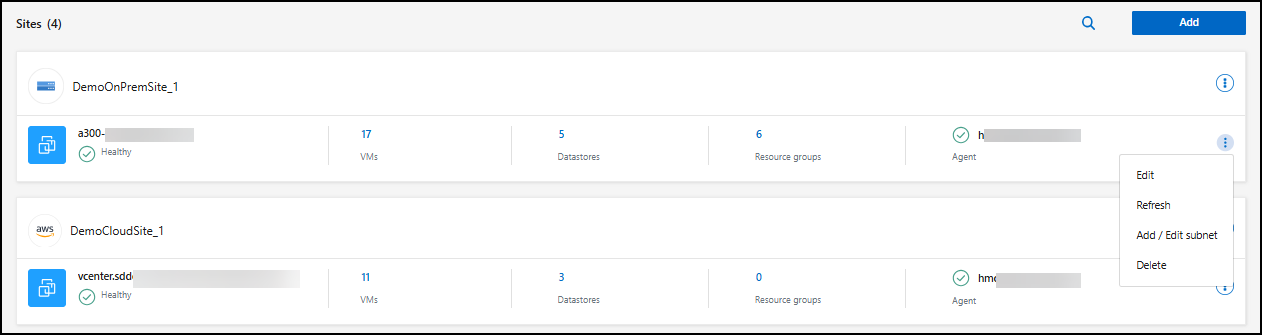
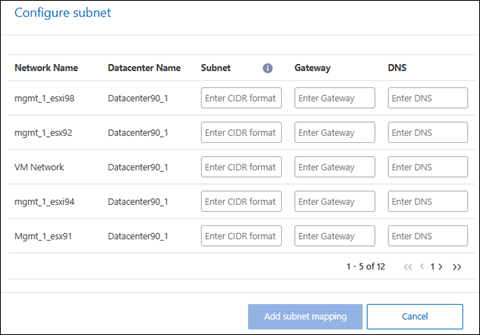
A página Configurar sub-rede é exibida:
-
Na página Configurar sub-rede, insira as seguintes informações:
-
Sub-rede: insira o CIDR IPv4 para a sub-rede até /32.
A notação CIDR é um método de especificação de endereços IP e suas máscaras de rede. /24 denota a máscara de rede. O número consiste em um endereço IP com o número depois da "/" indicando quantos bits do endereço IP denotam a rede. Por exemplo, 192.168.0.50/24, o endereço IP é 192.168.0.50 e o número total de bits no endereço de rede é 24. 192.168.0.50 255.255.255.0 se torna 192.168.0.0/24. -
Gateway: insira o gateway padrão para a sub-rede.
-
DNS: Digite o DNS da sub-rede.
-
-
Selecione Adicionar mapeamento de sub-rede.
Selecione o mapeamento de sub-rede para um plano de replicação
Ao criar um plano de replicação, você pode selecionar o mapeamento de sub-rede para o plano de replicação.
O uso do mapeamento de sub-rede é um processo opcional de duas etapas:
-
Primeiro, adicione o mapeamento de sub-rede para cada site do vCenter.
-
Em segundo lugar, no plano de replicação, indique que você deseja usar o mapeamento de sub-rede.
-
No menu NetApp Disaster Recovery , selecione Planos de replicação.
-
Selecione Adicionar para adicionar um plano de replicação.
-
Preencha os campos da maneira usual, adicionando os servidores vCenter, selecionando os grupos de recursos ou aplicativos e concluindo os mapeamentos.
-
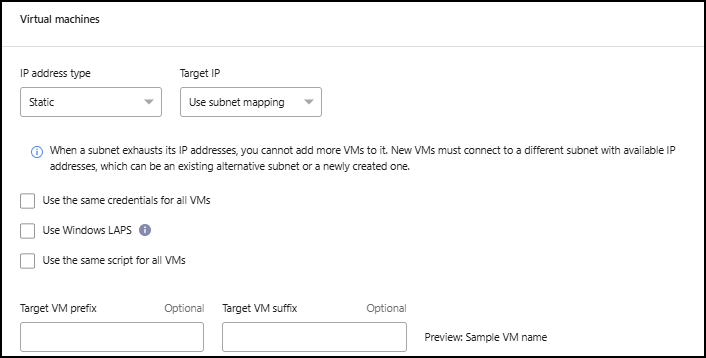
Na página Plano de replicação > Mapeamento de recursos, selecione a seção Máquinas virtuais.
-
No campo IP de destino, selecione Usar mapeamento de sub-rede na lista suspensa.
Se houver duas VMs (por exemplo, uma é Linux e a outra é Windows), as credenciais serão necessárias apenas para o Windows. -
Continue criando o plano de replicação.
Edite o site do servidor vCenter e personalize o cronograma de descoberta
Você pode editar o site do servidor vCenter para personalizar o agendamento de descoberta. Por exemplo, se você tiver um grande número de VMs, poderá definir o agendamento de descoberta para ser executado a cada 23 horas e 59 minutos. Se você tiver um pequeno número de VMs, poderá definir o agendamento de descoberta para ser executado a cada 12 horas.
Se você tiver vCenters de versões anteriores e quiser alterar quando a descoberta será executada, edite o site do servidor vCenter e defina a programação.
Se não quiser agendar a descoberta, você pode desabilitar a opção de descoberta agendada e atualizar a descoberta manualmente a qualquer momento.
-
No menu NetApp Disaster Recovery , selecione Sites.
-
Selecione o site que você deseja editar.
-
Selecione as Ações
ícone à direita e selecione Editar. -
Na janela Configurações, edite os campos conforme necessário.
-
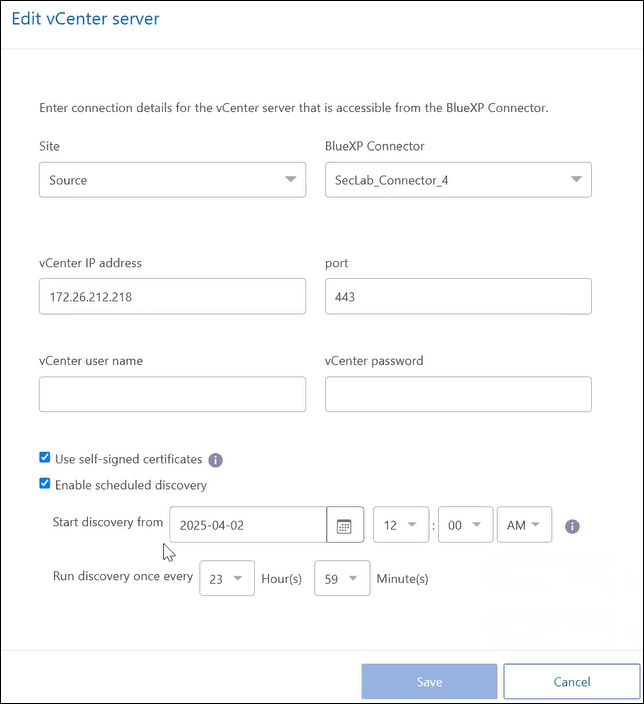
Para personalizar a programação da descoberta, marque a caixa Ativar descoberta agendada. Selecione a data de início da descoberta e o intervalo de descoberta em horas e minutos.
-
Na página Editar servidor vCenter, edite os campos conforme necessário.
-
Para personalizar o agendamento de descoberta, marque a caixa Ativar descoberta agendada e selecione o intervalo de data e hora desejado.
-
Selecione Salvar.
Atualizar descoberta manualmente
Você pode atualizar a descoberta manualmente a qualquer momento. Isso é útil se você adicionou ou removeu VMs e deseja atualizar as informações no NetApp Disaster Recovery.
-
No menu NetApp Disaster Recovery , selecione Sites.
-
Selecione o site que você deseja atualizar.
-
Selecione as Ações
ícone à direita e selecione Atualizar.