


Crie um plano de replicação para cargas de trabalho do Kubernetes no NetApp Disaster Recovery

 Sugerir alterações

 PDFs

Após adicionar recursos e sites do Kubernetes, crie um plano de replicação para proteger suas cargas de trabalho do Kubernetes com NetApp Disaster Recovery. O plano define os clusters de origem e destino, os grupos de recursos, os mapeamentos de namespace e de classe de armazenamento, o agendamento de Snapshot e as transformações de recursos e os scripts opcionais para seus aplicativos.
Função de console NetApp necessária A função de Super admin, Disaster recovery admin, Disaster recovery failover admin ou Disaster recovery application admin é necessária para executar esta tarefa. "Saiba mais sobre funções e permissões de usuário no NetApp Disaster Recovery". "Saiba mais sobre as funções de acesso do NetApp Console para todos os serviços".

|
Para criar um plano de replicação para cargas de trabalho VMware, consulte "Criar um plano de replicação do VMware". |
Antes de começar
-
Antes de criar uma relação do SnapMirror, configure o peering do cluster e da máquina virtual de armazenamento (SVM) fora do Disaster Recovery.
-
Antes de adicionar namespaces a um grupo de recursos, execute uma descoberta manual. Isso garante que os namespaces sejam descobertos e listados no grupo de recursos.
-
Crie um AppVault onde o Trident Protect salva os dados de proteção. Você pode criar um AppVault enquanto cria o plano de replicação ou antecipadamente. Para obter mais informações, consulte "Gerenciar AppVaults".

|
Organize seus clusters e namespaces do Kubernetes antes de implantar o NetApp Disaster Recovery para minimizar a proliferação. Para organizar os grupos de recursos antes de criar o plano de replicação, consulte "Criar um grupo de recursos". |
Crie o plano de replicação
Ao criar o plano, siga estas diretrizes:
-
Use as mesmas credenciais para todos os clusters do Kubernetes no plano.
-
Use o mesmo script para todos os clusters do Kubernetes no plano.
-
Você só pode ativar a proteção se o plano de replicação estiver em um dos seguintes estados: Ready, Failback committed ou Test failover committed.
Selecione os clusters do Kubernetes
Primeiro, selecione os clusters de origem e de destino para o plano de replicação.
-
No menu NetApp Disaster Recovery , selecione Planos de replicação.
-
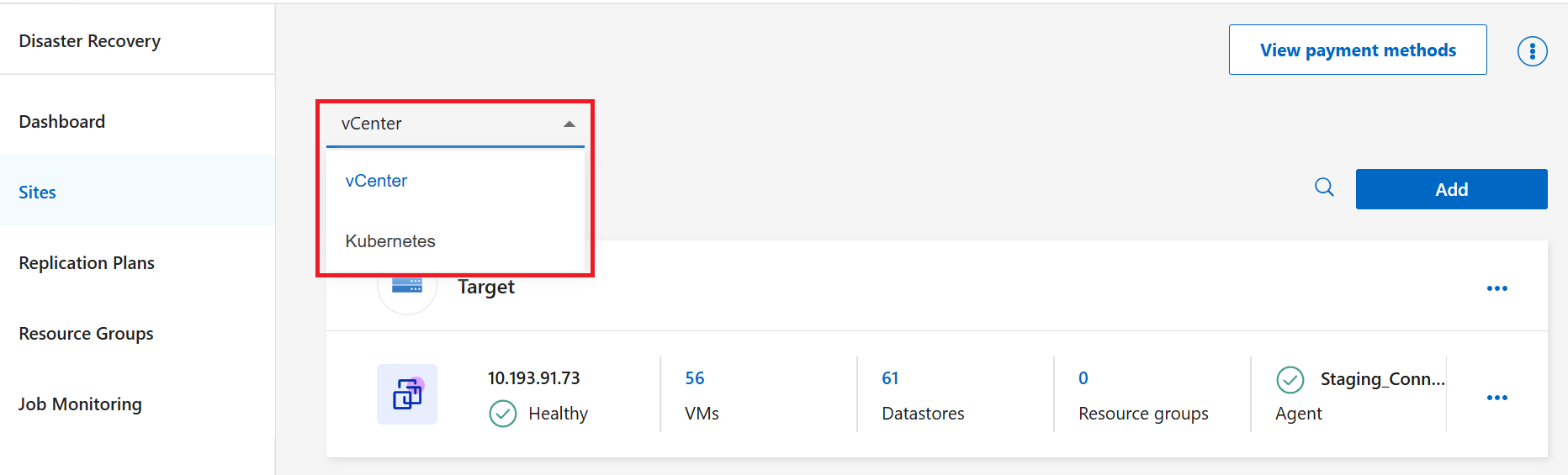
No menu suspenso, escolha Kubernetes.
-
Selecione Adicionar.
-
Insira um nome para o plano de replicação.
-
Em Origem, selecione o cluster do Kubernetes que você deseja designar como origem.
-
Em Destino, selecione o cluster Kubernetes a ser usado como destino de recuperação de desastres.
-
Selecione Avançar.
Selecionar grupos de recursos
Em seguida, selecione os grupos de recursos que contêm os namespaces do Kubernetes que você deseja proteger. Os grupos de recursos permitem proteger um conjunto de namespaces com um Snapshot comum.
Ao selecionar grupos de recursos, considere o seguinte:
-
Antes de adicionar namespaces aos grupos de recursos, faça uma descoberta manual. Isso garante que os recursos sejam descobertos e listados no grupo de recursos.
-
Os namespaces do Kubernetes em um grupo de recursos devem pertencer ao mesmo cluster do ONTAP.
-
Ao nomear um grupo de recursos, os únicos caracteres suportados são letras minúsculas e números.
-
Se você já possui grupos de recursos, selecione-os na lista.
Se você não tiver grupos de recursos existentes ou precisar adicionar recursos a um, selecione + Criar novo grupo de recursos. Siga as instruções para "Adicionar namespaces a um grupo de recursos".
-
Na coluna alternativa, revise os grupos de recursos selecionados.
-
Selecione Avançar.
Mapear recursos de origem para o destino
Na etapa de mapeamento de recursos, especifique como os recursos do cluster de origem são mapeados para o cluster de destino. Defina também a programação de Snapshot e o AppVault onde os dados ficarão armazenados.
Se você quiser criar uma relação do SnapMirror, configure um relacionamento de peering no ONTAP.
-
Escolha os mapeamentos de namespace para cada namespace em cada grupo de recursos. Por padrão, o Disaster Recovery seleciona o destino para ser o mesmo que a origem. Você pode escolher um namespace diferente no cluster de destino.
-
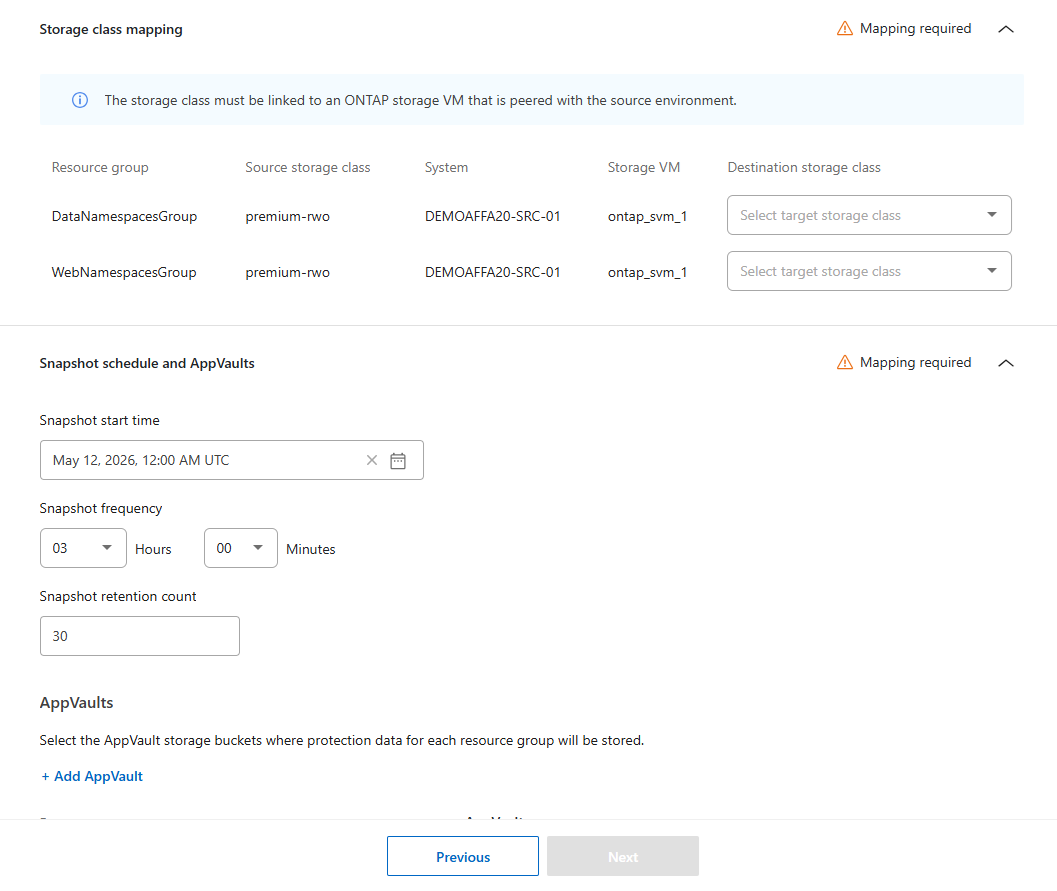
Defina o mapeamento da classe de armazenamento para cada grupo de recursos. A classe de armazenamento deve estar vinculada a uma VM de armazenamento ONTAP emparelhada com o ambiente de origem. A classe de armazenamento padrão do cluster é usada se você não definir uma.
Para visualizar a classe de armazenamento, execute o comando da CLI kubectl get pvc -n <namespace>no namespace. -
Defina a programação de Snapshot. Escolha a hora de início de Snapshots e retenção (data e hora do calendário), a frequência de Snapshot e retenção (com que frequência os Snapshots são iniciados) e a contagem de retenção de Snapshot (quantos Snapshots são salvos).
Ao definir a frequência de snapshot, você deve escolher uma frequência de pelo menos a cada cinco minutos.
-
Selecione Adicionar AppVault para criar o AppVault onde os dados de proteção serão salvos. Você também pode fazer "gerenciar AppVaults" isso na página Settings.
-
Insira um Nome e selecione o Agente do Console ao qual o AppVault deve ser conectado.
-
Selecione o provedor de nuvem para hospedar o AppVault.
-
Com base no provedor selecionado, o Disaster Recovery preenche as assinaturas de cloud configuradas existentes.
Para o Azure, escolha a Assinatura, o Grupo de recursos e a Conta de armazenamento para o provedor de nuvem.
Para AWS, o ONTAP S3 e o StorageGRID, selecione a Conta, as Credenciais e o Bucket.
-
Se você selecionou o ONTAP S3 ou o StorageGRID, pode adicionar credenciais opcionalmente. Selecione Adicionar credenciais para expandir as opções e, em seguida, adicione o Nome da credencial, o FQDN do nó de gateway, o número da porta, a Chave de acesso e a Chave secreta.
-
Selecione Adicionar.
-
-
Selecione Avançar.
Adicionar transformações de recursos, execuções de scripts e ordem de inicialização
Para planos de replicação do Kubernetes, você pode aplicar transformações de recursos e execuções de scripts, além de definir uma ordem de inicialização. Essas etapas são opcionais.
Adicionar uma transformação de recursos permite modificar qualquer aspecto de uma carga de trabalho durante um failover. As transformações de recursos oferecem flexibilidade para adaptar as cargas de trabalho a diferentes ambientes e configurações durante um evento de recuperação de desastres."Aprenda a criar transformações de recursos."
As transformações de recursos são aplicadas na ordem em que você as lista.
-
No menu suspenso, selecione a transformação de recurso que você deseja adicionar.
-
Escolha os recursos aos quais você deseja aplicar a transformação e, em seguida, adicione os valores necessários.
-
Revise a ordem das transformações para garantir que as operações sejam executadas na ordem apropriada.
O NetApp Disaster Recovery pode executar um script antes ou depois de tirar um snapshot para gerenciar a quiescência e a retomada de um aplicativo. Executar essa ação garante que os aplicativos estejam devidamente preparados antes que um snapshot seja replicado e restaurado, e possam retomar as operações sem interrupções após o failover.
-
Selecione + Adicionar script.
-
Selecione Carregar para escolher o arquivo de script.
-
Escolha a Etapa de execução: Pré-snapshot para executar antes de criar o snapshot ou Pós-snapshot para executar depois.
-
Selecione Salvar.
Para planos de replicação que incluem vários grupos de recursos, você pode definir opcionalmente uma ordem de inicialização. A ordem de inicialização garante que os recursos que precisam entrar em funcionamento juntos o façam e que quaisquer grupos de recursos que dependam de outros não entrem em funcionamento até que os grupos dos quais dependem entrem em funcionamento.
-
Selecione a seção Boot order and delay.
-
Defina um valor de Ordem de inicialização para cada recurso no plano de replicação, começando com um. Atribua o mesmo número a quaisquer recursos que devam ser inicializados ao mesmo tempo.
-
Defina o tempo de Atraso em minutos. Se algum recurso precisar ser atrasado, defina a duração do atraso.
Analise e crie o plano de replicação
Por fim, revise e confirme as configurações do seu plano de replicação.
|
|
Mais tarde, você pode desabilitar ou excluir o plano de replicação. |
-
Analise os mapeamentos de failover.
-
Selecione Adicionar para criar o plano de replicação.
Após selecionar Adicionar, você poderá monitorar as diferentes tarefas em Monitoramento de tarefas.