


Configure o ambiente para uma restauração limpa em NetApp Ransomware Resilience

 Sugerir alterações

 PDFs
PDFs
NetApp Ransomware Resilience oferece restaurações limpas, que proporcionam uma recuperação guiada após ataques de ransomware. Para realizar uma restauração limpa, você deve primeiro criar um ambiente de recuperação isolado (IRE), seja localmente ou em um ambiente de nuvem compatível. No IRE, você cria uma área segura onde o Ransomware Resilience isola a carga de trabalho para identificar quais arquivos estão íntegros e quais foram afetados pelo ransomware.
Função de console necessária Para executar esta tarefa, você precisa da "Superadministrador" ou função de administrador do Ransomware Resilience. "Saiba mais sobre as funções de resiliência contra ransomware para o NetApp Console".
Saiba mais sobre restaurações limpas
Ao realizar uma restauração completa, o Ransomware Resilience guia você por um processo de várias etapas que otimiza a recuperação.
-
CONFIGURAÇÃO: Para realizar uma restauração completa, primeiro você deve criar um IRE e, em seguida, selecionar a carga de trabalho a ser restaurada. O Ransomware Resilience cria um ambiente limpo onde todas as ações para a carga de trabalho são executadas.
-
ANÁLISE: Na sala limpa, NetApp Ransomware Resilience analisa todos os snapshots para verificar se a criptografia está presente. A restauração limpa determina um mapa de recuperação para definir o plano de recuperação ideal.
Assim que um ponto de restauração sem arquivos afetados for encontrado, todos os pontos de restauração anteriores serão ignorados. Por exemplo, se o evento de ransomware ocorreu em 10 de outubro e um ponto de restauração foi encontrado em 7 de outubro às 10h21 sem arquivos afetados, todos os pontos de restauração anteriores a 7 de outubro às 10h21 serão ignorados.
A etapa de análise também exibe o número de arquivos revisados, indicando quais foram impactados e quais não foram.
-
PLANO: Escolha as opções de recuperação fornecidas:
-
Último ponto de restauração não afetado: o ponto de restauração mais rápido do snapshot não criptografado mais recente anterior ao ataque
-
Perda mínima de dados: a versão mais recente de cada arquivo não criptografado de diferentes snapshots
Você também pode visualizar o histórico dos arquivos na etapa de planejamento, para ver quando os ataques de ransomware afetaram os arquivos e como o ponto de recuperação se relaciona temporalmente a esse evento.
-
-
LIMPEZA: O NetApp Ransomware Resilience remove o malware do ponto de recuperação. Se algum arquivo não puder ser limpo, ele será excluído da recuperação e colocado em quarentena em um local separado.
-
RESTAURAR: NetApp Ransomware Resilience restaura os dados limpos para o ambiente de origem.
-
FIM: O NetApp Ransomware Resilience fornece um resumo detalhado do processo e encerra a clean room, liberando os recursos provisionados durante a configuração para eliminar custos futuros medidos.
Configurações suportadas
-
Você só pode criar um IRE por conta do Ransomware Resilience. Cada IRE pode ter três salas limpas.
-
A restauração limpa é atualmente suportada apenas para compartilhamentos de arquivos NAS (NFS/CIFS).
-
Você deve restaurar uma restauração limpa para o ambiente de origem.
-
Você pode criar um IRE na nuvem ou localmente. Atualmente, as seguintes configurações são suportadas:
Fonte Destino (IRE) Regiões de destino suportadas Local (somente sistemas AFF ou FAS)*
Local (VMware vCenter)
N / D
Local (somente sistemas AFF ou FAS)*
Nuvem: AWS
-
Leste dos EUA 1
-
EU Central 1
Nuvem: Cloud Volumes ONTAP com AWS*
Nuvem: AWS
-
Leste dos EUA 1
-
EU Central 1
Nuvem: Amazon FSx for NetApp ONTAP
Nuvem: AWS
-
Leste dos EUA 1
-
EU Central 1
*Você precisa estar executando ONTAP 9.11.1 ou posterior.
-

|
A execução de uma restauração completa em um ambiente baseado em nuvem pode gerar custos adicionais de computação por parte do provedor de nuvem. Para obter mais informações, consulte "Custos e licenciamento". |
Considerações
-
Você só pode realizar uma restauração completa para ataques baseados em criptografia (tanto de comportamento do usuário quanto de entropia) e ataques de comportamento suspeito do usuário. A restauração completa não é compatível com ataques de violação de dados e destruição de dados.
-
Se o ambiente de recuperação isolado não tiver capacidade para uma nova operação, ela será enfileirada até que haja disponibilidade.
-
Você pode monitorar o status das operações de restauração limpa ativas e em fila a qualquer momento no painel de controle do NetApp Ransomware Resilience Recovery.
-
-
Ao iniciar uma restauração limpa, o volume original é desmontado, o que pode interromper o acesso de E/S.
Considerações adicionais para ambientes locais
Se você estiver implantando um IRE local, quando uma VM do Windows é clonada para a análise de recuperação em uma restauração limpa, a VM clonada mantém a mesma configuração da origem. Isso pode causar conflitos:
-
Utilizar o mesmo identificador de segurança (SID) resulta em conflitos de autenticação e segurança.
-
Utilizar o mesmo nome de computador (CN) causa conflitos de rede.
-
Utilizar a mesma identidade de máquina pode gerar problemas de licenciamento e ativação.
Para evitar esses conflitos, o Ransomware Resilience executa o sysprep na VM clonada, o que redefine o SID, o CN e a identidade da máquina. A redefinição desses valores garante que a VM clonada opere como uma instância única e independente, sem interferir na VM de origem.
Fontes secundárias
Ao criar o IRE, você tem a opção de adicionar uma fonte secundária.
Se a fonte primária não estiver disponível e você configurou uma fonte secundária, a restauração limpa será restaurada na fonte secundária.
Por padrão, o processo de restauração limpa analisa snapshots do ambiente de origem. Se o ambiente de origem estiver indisponível ou se não houver um snapshot não criptografado disponível na origem, a restauração limpa analisará snapshots em um sistema secundário se você tiver configurado um.
Custos e licenciamento
A restauração limpa é oferecida como parte do Ransomware Resilience. Nenhuma licença adicional é necessária para realizar uma restauração limpa ou criar um IRE.
Habilitar a restauração limpa pode gerar cobranças de provedores de nuvem terceiros. Dependendo de como você usa o serviço, essas cobranças podem ser recorrentes enquanto os ambientes de restauração limpa existirem.
Custos de terceiros podem incluir a criação e implantação de instâncias de computação e capacidade de storage adicional para limpeza e recuperação. Considere os seguintes exemplos:
-
Quando um IRE é implantado na AWS e você inicia a restauração limpa, duas instâncias t3.medium AWS EC2 são implantadas na sala limpa dentro do IRE para limpeza de criptografia e malware.
-
No Cloud Volumes ONTAP, a restauração limpa cria uma máquina virtual de armazenamento clean room para volumes de metadados e clones de snapshots para análise.
Pré-requisitos
Certifique-se de ter concluído os pré-requisitos para o tipo de implantação de restauração limpa escolhido. Selecione a guia correspondente à configuração do IRE desejada.
|
|
Ao criar o IRE, você deve adicionar todos os sistemas (primário ou secundário) que deseja usar para análise durante a etapa de seleção de sistemas ao criar o IRE. |
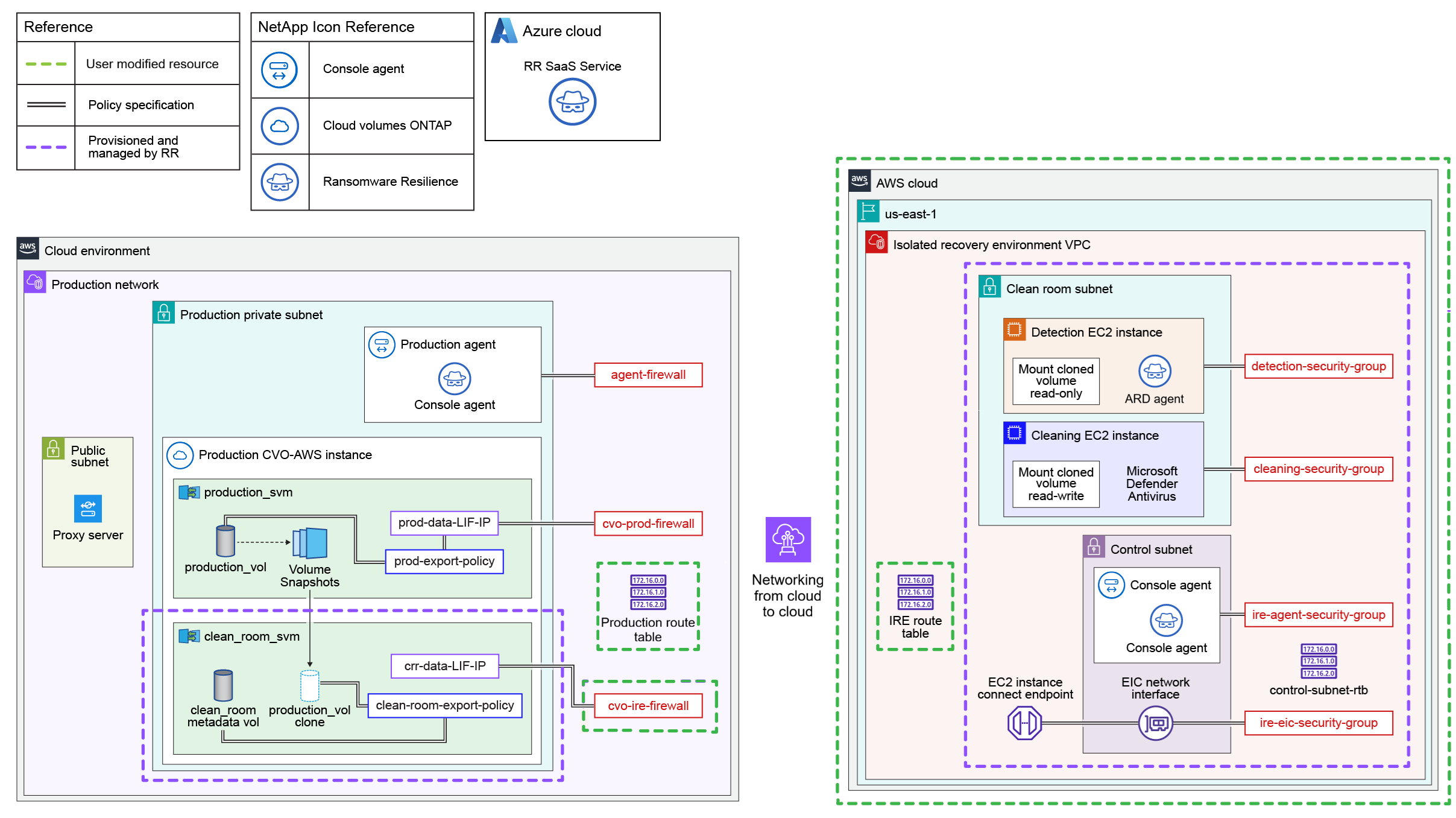
Este diagrama ilustra um exemplo de configuração de restauração limpa de nuvem para nuvem. Analise o diagrama e os recursos que você precisa configurar antes de criar o IRE.
-
Atribua o endereço IP para a interface de dados SVM da sala limpa (LIF). Anote o endereço IP: você precisará desse endereço IP durante o processo de configuração do IRE.
-
Para Cloud Volumes ONTAP com AWS usando uma restauração limpa de nuvem para nuvem, certifique-se de que o endereço IP esteja alocado à Elastic Network Interface.
-
-
Permitir o roteamento do endereço IP da LIF de dados da SVM para o IRE.
|
|
Se você estiver configurando um IRE com a origem no Amazon FSx for NetApp ONTAP, ignore este requisito de IP LIF de dados SVM de sala limpa. |
-
A tabela de roteamento de produção deve permitir o tráfego da sub-rede IRE para o endereço IP LIF de restauração de dados limpos. Você deve adicionar essa rota à tabela de roteamento de produção.
Protocolo Porta de destino Fonte Propósito TCP e UDP
2049
Intervalo CIDR IRE VPC
Acesso NFSv4 a partir do IRE
TCP e UDP
111
Intervalo CIDR IRE VPC
Acesso NFSv3 a partir do IRE
TCP e UDP
635
Intervalo CIDR IRE VPC
Acesso NFSv3 a partir do IRE
TCP e UDP
4045
Intervalo CIDR IRE VPC
Acesso NFSv3 a partir do IRE
TCP e UDP
4046
Intervalo CIDR IRE VPC
Acesso NFSv3 a partir do IRE
TCP e UDP
4049
Intervalo CIDR IRE VPC
Acesso NFSv3 a partir do IRE
-
Você deve criar um firewall separado para gerenciar o tráfego de entrada para o crr-data-LIF-IP. Esse firewall deve permitir montagens NFSv3 e NFSv4 a partir do intervalo CIDR da VPC do IRE.
-
A tabela de rotas IRE deve ser a tabela de rotas principal na VPC IRE.
-
A tabela de roteamento IRE deve permitir o roteamento para o endereço IP da LIF de dados de restauração limpa.
-
A tabela de roteamento IRE também deve permitir uma rota para a internet pública para que o agente IRE funcione.
-
Para o IRE, provisione uma VPC dentro do intervalo de endereços IP do seu ambiente de produção. O endereço IP não deve entrar em conflito com nenhum endereço IP existente.
-
A VPC deve ter uma capacidade mínima de 64 endereços IP (uma máscara de rede /26).
-
A VPC deve permitir acesso à internet pública. Caso contrário, o agente do Console não funcionará
-
-
A Resiliência contra Ransomware precisa da chave de acesso e do segredo da AWS com as permissões IAM corretas para realizar a restauração limpa em um ambiente AWS. "Criar uma política do IAM na AWS" com as seguintes permissões, depois anexe a política a um usuário recém-criado. Após criar o usuário, gere as credenciais IAM e forneça-as para a restauração limpa.
{
    "Version": "2012-10-17",
    "Statement": [
        {
            "Sid": "EC2IREFullAccess",
            "Effect": "Allow",
            "Action": "ec2:*",
            "Resource": "*",
            "Condition": {
                "StringLike": {
                    "aws:ResourceTag/rps::ire-name": "*"
                }
            }
        },
        {
            "Sid": "EC2CreateAccess",
            "Effect": "Allow",
            "Action": [
                "ec2:*"
            ],
            "Resource": "*"
        },
        {
            "Sid": "EC2ReadPermissions",
            "Effect": "Allow",
            "Action": [
                "ec2:Describe*"
            ],
            "Resource": "*"
        },
        {
            "Sid": "IAMFullAccess",
            "Effect": "Allow",
            "Action": "iam:*",
            "Resource": "*",
            "Condition": {
                "StringLike": {
                    "aws:ResourceTag/rps::ire-name": "*"
                }
            }
        },
        {
            "Sid": "S3FullAccessToIREStateBucketCreation",
            "Effect": "Allow",
            "Action": [
                "s3:CreateBucket"
            ],
            "Resource": "*"
        },
        {
            "Sid": "S3FullAccessToIREStateBucketObjects",
            "Effect": "Allow",
            "Action": [
                "s3:*"
            ],
            "Resource": "arn:aws:s3:::*-netapp-ire-state-bucket/*"
        },
        {
            "Sid": "S3FullAccessToIREStateBucket",
            "Effect": "Allow",
            "Action": [
                "s3:*"
            ],
            "Resource": "arn:aws:s3:::*-netapp-ire-state-bucket"
        }
    ]
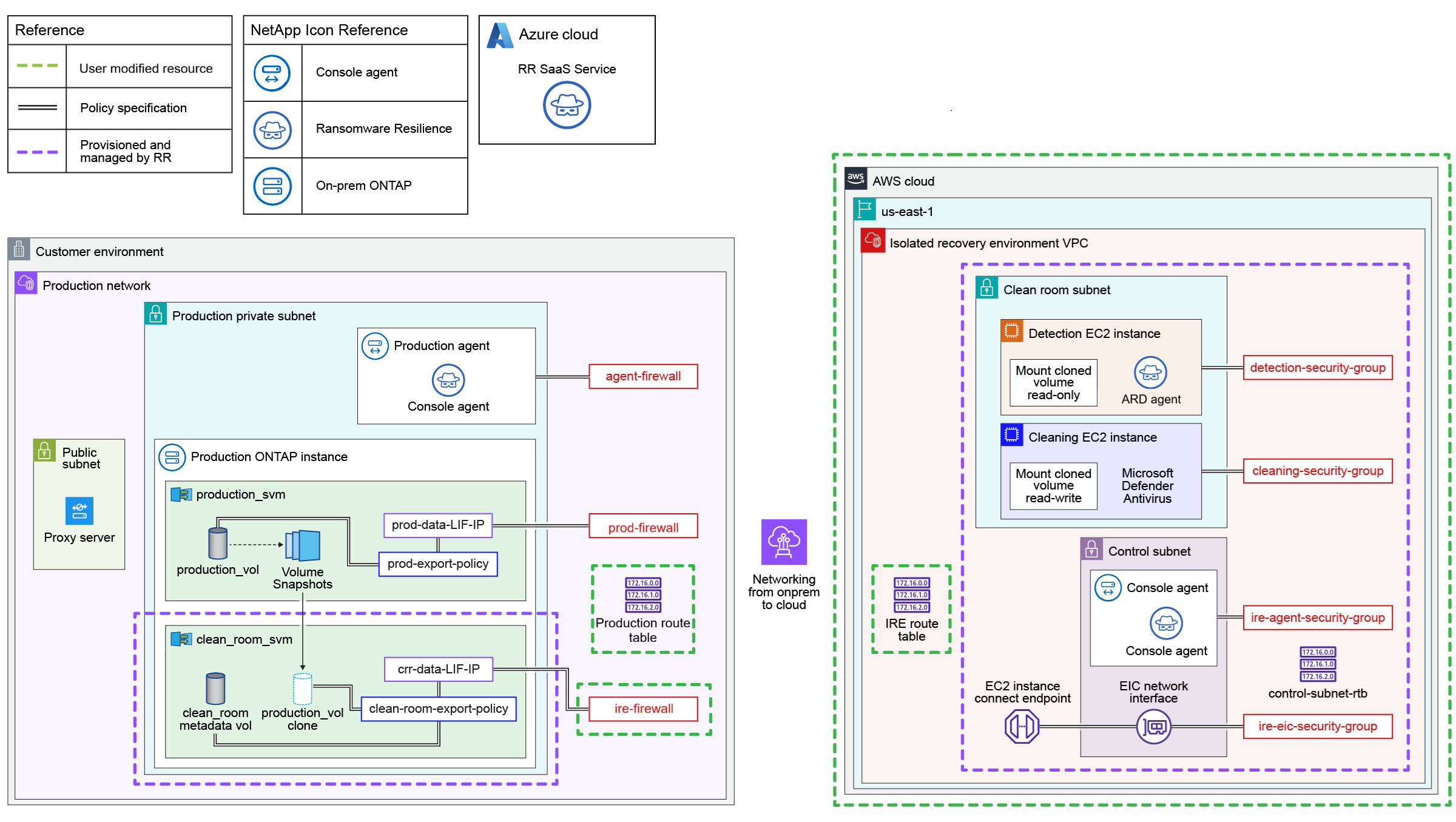
}Este diagrama ilustra um exemplo de configuração de restauração limpa de um ambiente local para a nuvem. Analise o diagrama e os recursos que você precisa configurar antes de criar o IRE.
-
Atribua o endereço IP para a interface de dados SVM da sala limpa (LIF). Anote o endereço IP: você precisará desse endereço IP durante o processo de configuração do IRE.
-
Para Cloud Volumes ONTAP com AWS usando uma restauração limpa de nuvem para nuvem, certifique-se de que o endereço IP esteja alocado à Elastic Network Interface.
-
-
Permitir o roteamento do endereço IP da LIF de dados da SVM para o IRE.
|
|
Se você estiver configurando um IRE com a origem no Amazon FSx for NetApp ONTAP, ignore este requisito de IP LIF de dados SVM de sala limpa. |
-
A tabela de roteamento de produção deve permitir o tráfego da sub-rede IRE para o endereço IP LIF de restauração de dados limpos. Você deve adicionar essa rota à tabela de roteamento de produção.
Protocolo Porta de destino Fonte Propósito TCP e UDP
2049
Intervalo CIDR IRE VPC
Acesso NFSv4 a partir do IRE
TCP e UDP
111
Intervalo CIDR IRE VPC
Acesso NFSv3 a partir do IRE
TCP e UDP
635
Intervalo CIDR IRE VPC
Acesso NFSv3 a partir do IRE
TCP e UDP
4045
Intervalo CIDR IRE VPC
Acesso NFSv3 a partir do IRE
TCP e UDP
4046
Intervalo CIDR IRE VPC
Acesso NFSv3 a partir do IRE
TCP e UDP
4049
Intervalo CIDR IRE VPC
Acesso NFSv3 a partir do IRE
-
Você deve criar um firewall separado para gerenciar o tráfego de entrada para o crr-data-LIF-IP. Esse firewall deve permitir montagens NFSv3 e NFSv4 a partir do intervalo CIDR da VPC do IRE.
-
A tabela de rotas IRE deve ser a tabela de rotas principal na VPC IRE.
-
A tabela de roteamento IRE deve permitir o roteamento para o endereço IP da LIF de dados de restauração limpa.
-
A tabela de roteamento IRE também deve permitir uma rota para a internet pública para que o agente IRE funcione.
-
Para o IRE, provisione uma VPC dentro do intervalo de endereços IP do seu ambiente de produção. O endereço IP não deve entrar em conflito com nenhum endereço IP existente.
-
A VPC deve ter uma capacidade mínima de 64 endereços IP (uma máscara de rede /26).
-
A VPC deve permitir acesso à internet pública. Caso contrário, o agente do Console não funcionará
-
-
A Resiliência contra Ransomware precisa da chave de acesso e do segredo da AWS com as permissões IAM corretas para realizar a restauração limpa em um ambiente AWS. "Criar uma política do IAM na AWS" com as seguintes permissões, depois anexe a política a um usuário recém-criado. Após criar o usuário, gere as credenciais IAM e forneça-as para a restauração limpa.
{
    "Version": "2012-10-17",
    "Statement": [
        {
            "Sid": "EC2IREFullAccess",
            "Effect": "Allow",
            "Action": "ec2:*",
            "Resource": "*",
            "Condition": {
                "StringLike": {
                    "aws:ResourceTag/rps::ire-name": "*"
                }
            }
        },
        {
            "Sid": "EC2CreateAccess",
            "Effect": "Allow",
            "Action": [
                "ec2:*"
            ],
            "Resource": "*"
        },
        {
            "Sid": "EC2ReadPermissions",
            "Effect": "Allow",
            "Action": [
                "ec2:Describe*"
            ],
            "Resource": "*"
        },
        {
            "Sid": "IAMFullAccess",
            "Effect": "Allow",
            "Action": "iam:*",
            "Resource": "*",
            "Condition": {
                "StringLike": {
                    "aws:ResourceTag/rps::ire-name": "*"
                }
            }
        },
        {
            "Sid": "S3FullAccessToIREStateBucketCreation",
            "Effect": "Allow",
            "Action": [
                "s3:CreateBucket"
            ],
            "Resource": "*"
        },
        {
            "Sid": "S3FullAccessToIREStateBucketObjects",
            "Effect": "Allow",
            "Action": [
                "s3:*"
            ],
            "Resource": "arn:aws:s3:::*-netapp-ire-state-bucket/*"
        },
        {
            "Sid": "S3FullAccessToIREStateBucket",
            "Effect": "Allow",
            "Action": [
                "s3:*"
            ],
            "Resource": "arn:aws:s3:::*-netapp-ire-state-bucket"
        }
    ]
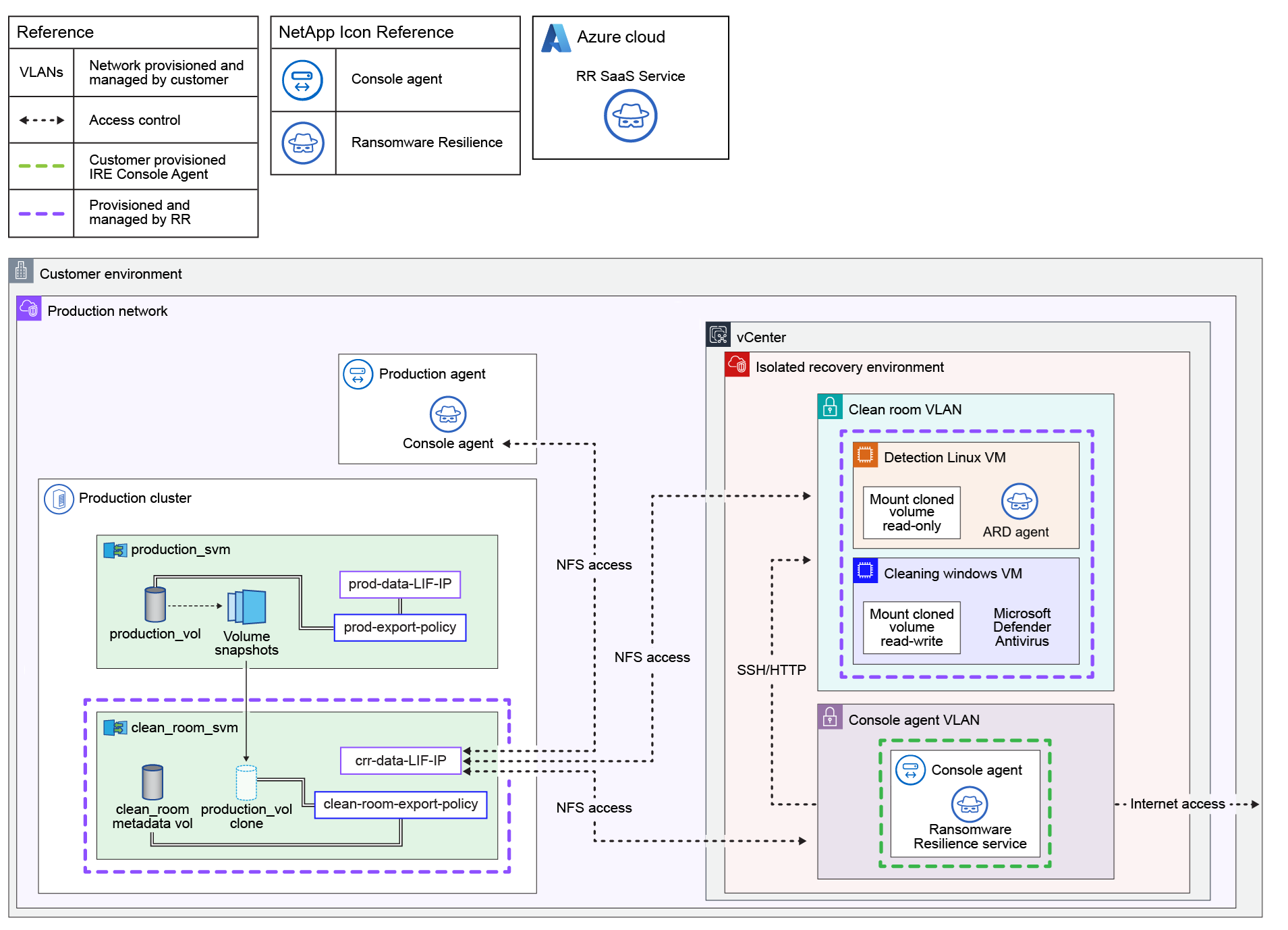
}Este diagrama ilustra um exemplo de configuração de restauração limpa de um ambiente local para outro. Analise o diagrama e os recursos que você precisa configurar antes de criar o IRE.
-
Uma máquina virtual de storage (SVM) é criada em cada um dos sistemas que você seleciona para conectar ao IRE para restaurar cargas de trabalho. Você deve fornecer um endereço IP dedicado para cada sistema que é usado como a LIF de dados da SVM da sala limpa.
-
O vCenter deve ser a versão 7.0 ou posterior com pelo menos um data center.
-
O host ESXi deve ser da versão 7.0 ou posterior, com pelo menos um host que possua recursos suficientes de CPU e memória disponíveis para clonar as VMs.
-
As credenciais vCenter fornecidas devem ter permissões para descobrir recursos e clonar máquinas virtuais.
-
Durante a recuperação em uma restauração limpa, as VMs base são clonadas para um datacenter selecionado, alocadas no servidor ESXi escolhido, mapeadas para o datastore especificado e conectadas à rede designada. Quando as VMs são clonadas, elas são configuradas com 2 vCPUs e 4 GB de RAM (para VM Linux ou Windows) e a mesma quantidade de espaço de disco que as VMs base. Cada sessão de restauração limpa utiliza dois endereços IP do intervalo CIDR fornecido.
-
Você deve fornecer um intervalo de endereços IP suficiente para acomodar várias sessões paralelas na sala limpa. Os endereços IP são liberados após a conclusão da recuperação.
-
O armazenamento de dados deve ter capacidade livre suficiente para acomodar a clonagem de máquinas virtuais.
-
O intervalo de endereços IP deve ser especificado no formato CIDR (por exemplo, 100.100.0.0/24)
-
Para máquinas virtuais Linux:
-
O sistema operacional deve ser Ubuntu Linux 20.04 ou posterior.
-
O sistema local deve estar ligado.
-
O VMware Tools deve estar instalado e em execução.
-
O SSH deve estar habilitado.
-
Você deve ter instalado nfs-common.
-
É necessário que o Docker versão 20.x ou superior esteja instalado e em execução.
-
Você precisa ter no mínimo 40 GB de espaço livre.
-
-
Para máquinas virtuais Windows:
-
As máquinas virtuais do Windows devem ter 20 GB de espaço livre.
-
O sistema operacional deve ser Windows Server 2022 ou 2025.
-
O VMware Tools deve estar instalado e em execução.
-
O WinRM precisa estar ativado.
-
O endereço IP deve ser configurado.
-
Certifique-se de possuir a licença apropriada que permita clonagem de máquinas virtuais base.
-
A máquina virtual precisa estar ligada.
-
-
Configure os recursos da VLAN com o seguinte acesso:
Recurso Acesso Sala limpa SVM VLAN
Acesso NFS ao: * Agente do console de produção * VLAN do agente do console * VLAN da sala limpa
VLAN do agente de console
-
Acesso NFS à VLAN SVM da sala limpa
-
Acesso HTTP/SSH à VLAN da sala limpa
VLAN de sala limpa
Acesso NFS à VLAN SVM da sala limpa
-
-
Implante um agente dedicado do NetApp Console para o IRE. O agente do Console deve ser implantado no vCenter de destino com acesso à VLAN da sala limpa. Para mais informações sobre o processo de implantação, consulte "Implante um agente de Console localmente".
Crie um ambiente de recuperação isolado
Antes de realizar uma restauração limpa, você deve criar uma sala de recuperação isolada.
O processo para criar uma sala de recuperação isolada difere dependendo se o ambiente está na nuvem ou on-premises. Certifique-se de seguir as instruções para o local correto.
-
Em Resiliência a Ransomware, selecione Configurações.
-
No cartão Limpeza e recuperação de isolamento, selecione Adicionar para criar o ambiente de recuperação isolado.
-
Na seção Tipo, escolha Limpeza sob demanda.
-
Para um IRE baseado em nuvem, escolha a Amazon Web Services como local.
-
Insira um Nome para o ambiente.
-
Selecione Avançar.
-
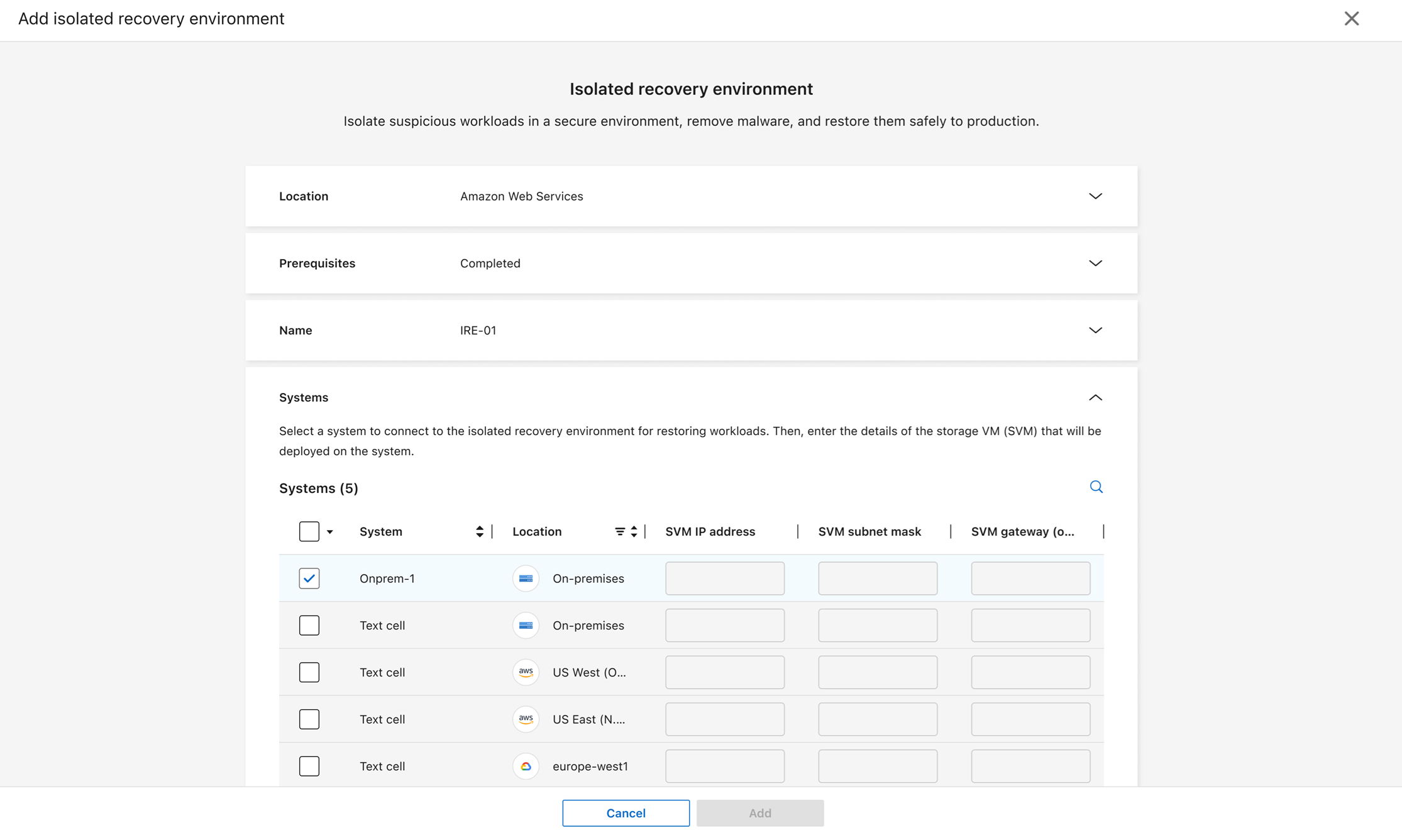
Expanda a seção Sistemas. Selecione os sistemas que você deseja conectar ao IRE. Para cada sistema que você selecionar. Cada sistema deve ter conectividade de rede com o IRE. Pode ser necessário fornecer um endereço IP de LIF de dados para cada sistema para estabelecer o ponto de recuperação da restauração limpa.
Para IREs implantados no Amazon FSx for NetApp ONTAP, você não precisa fornecer essas informações. -
Para cada sistema que você adicionou além do Amazon FSx for NetApp ONTAP, selecione Editar Storage VM. Na janela pop-up, insira o endereço IP da Storage VM e a máscara de sub-rede da Storage VM. Para o domínio de broadcast, escolha default ou management. Opcionalmente, você pode inserir um gateway da Storage VM.
-
Selecione Avançar.
-
Na seção Autenticação, insira o ID da Conta na nuvem e selecione a Região da conta no menu suspenso. Você só pode implantar um IRE em uma região compatível.
-
Insira a Chave de acesso e a Chave secreta da conta.
A conta deve ter as permissões necessárias para permitir que o Ransomware Resilience implante o agente do Console e crie a sala limpa sob demanda. 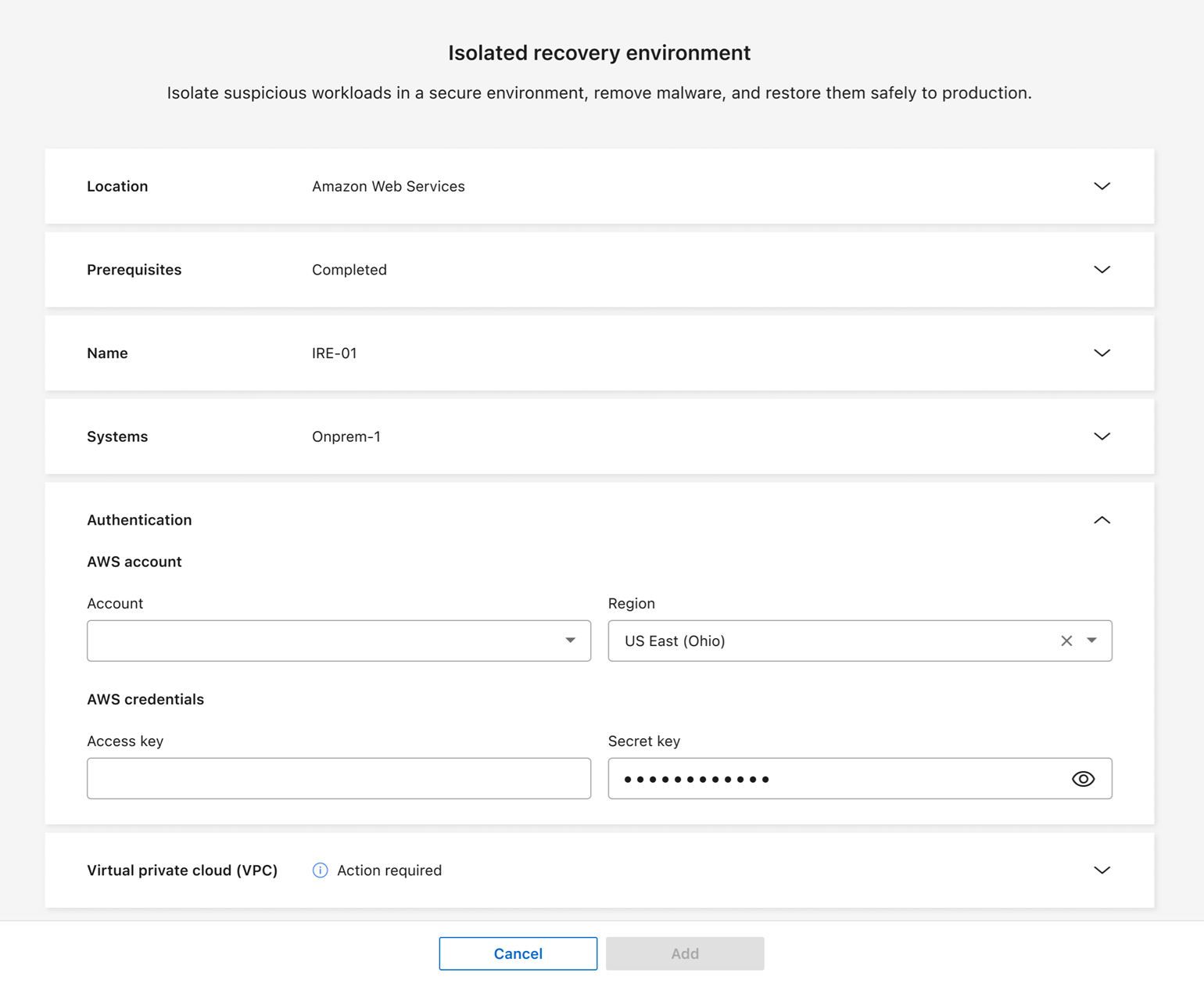
-
Expanda a seção Amazon VPC. Insira o ID da nuvem privada virtual em que o IRE será implantado. (Esta é a VPC que você configurou nos pré-requisitos.)
-
Selecione Avançar para revisar a configuração.
-
Analise a configuração. Selecione Adicionar para criar o IRE.
O Ransomware Resilience testa a conexão após você selecionar add, o que pode levar alguns minutos. O IRE foi implantado com sucesso quando seu status for exibido como "deployed".
-
Em Resiliência a Ransomware, selecione Configurações.
-
No cartão Restaurações limpas, selecione Adicionar se este for o seu primeiro ambiente ou Gerenciar se você já criou um.
-
Na seção Tipo, escolha Limpeza sob demanda.
-
Para localização, selecione On-premises.
-
Insira um nome para o ambiente de recuperação isolado.
-
Selecione Avançar.
-
Expanda a seção Sistemas. Selecione os sistemas que deseja conectar ao IRE.
Cada sistema que você selecionar deve ter um endereço IP atribuído. Você pode selecionar sistemas primários ou secundários. Os sistemas secundários podem ser usados para análise e recuperação caso o sistema primário não possua snapshots não criptografados ou esteja indisponível.
-
Para cada sistema que você adicionou, selecione Editar VM de armazenamento. Na janela pop-up, insira o endereço IP da VM de armazenamento e a máscara de sub-rede da VM de armazenamento. Para o domínio de broadcast, escolha padrão ou gerenciamento. Opcionalmente, você pode inserir um gateway da VM de armazenamento.
-
Selecione Avançar.
-
Selecione o agente de console no menu suspenso implantado no IRE.
-
Forneça as credenciais para autenticar o servidor vCenter: endereço IP ou nome de domínio totalmente qualificado (FQDN), porta, nome de usuário e senha.
-
Selecione Autenticar para confirmar as credenciais. Aguarde até que a interface do usuário confirme suas credenciais antes de prosseguir.
-
Expanda a seção Clean room compute.
-
Selecione o Datacenter e o Cluster onde as VMs serão implantadas.
-
Selecione o Datastore e a Network para o host ESXi.
-
Insira o intervalo de endereços IP no formato CIDR (ex.: 10.0.0.1/24), a máscara de sub-rede e o gateway para as VMs.
-
Selecione as VMs localizadas no host ESXi, que serão usadas como VM base para clonagem durante o processo de recuperação.
Para a máquina virtual Linux que o NetApp Ransomware Resilience usa para verificar a presença de ransomware, selecione a máquina virtual no menu suspenso e insira o Nome de usuário e a Senha da máquina virtual.
Para a máquina virtual Windows usada para a verificação, selecione a máquina virtual no menu suspenso e insira o Nome de usuário e a Senha da máquina virtual.
-
Selecione Avançar para revisar a configuração.
-
Selecione Adicionar para criar o IRE. O Ransomware Resilience testa a conexão após você selecionar adicionar; esse processo pode levar alguns minutos. O IRE foi implantado com sucesso quando seu status for exibido como "implantado".
Você pode acompanhar o progresso. Na guia configurações, selecione Ambientes de recuperação isolados. A página Ambientes de recuperação isolados exibe o IRE e seu status. Selecione Exibir tarefas para obter um detalhamento de todas as tarefas relacionadas a esse ambiente.
Você pode modificar os sistemas em um IRE após sua criação. Na guia Configurações, selecione Ambientes de recuperação isolados. Localize o IRE que deseja editar, selecione o menu de ações … e então Editar. Prossiga para modificar os sistemas. Selecione Salvar ao concluir.

|
Se você precisar alterar algum detalhe do IRE, selecione Configurações na barra lateral de Resiliência a Ransomware e, em seguida, no cartão Limpeza e recuperação de isolamento, selecione Gerenciar. Selecione o menu de ações do IRE e, em seguida, Editar para alterar a configuração. |
Excluir um ambiente de recuperação isolado
Não é possível excluir um IRE com uma operação de restauração ativa; você pode cancelar a operação de restauração ou aguardar até que a restauração seja concluída e então excluir o IRE.

|
Ao excluir o IRE, o SVM da sala limpa e o volume de metadados também são excluídos. Após a exclusão desses ativos, você não poderá mais gerar relatórios para a restauração limpa. |
-
Acesse as Configurações.
-
No cartão de limpeza e recuperação de isolamento, selecione Manage.
-
Identifique a sala limpa que deseja excluir. Selecione o menu de ações (
…) para o IRE e então Excluir. -
Na caixa de diálogo, selecione Excluir para confirmar a operação.