


Configurar o Microsoft Sentinel SIEM no NetApp Ransomware Resilience

 Sugerir alterações

 PDFs
PDFs
O NetApp Ransomware Resilience oferece suporte nativo para gerenciamento de informações e eventos de segurança (SIEM) com o Microsoft Sentinel. Ao conectar o Ransomware Resilience ao Microsoft Sentinel, você pode enviar automaticamente dados de eventos para análise e detecção de ameaças, otimizando a proteção contra ransomware e o gerenciamento de eventos.
Configurar o Microsoft Sentinel para detecção de ameaças
Conectar o Microsoft Sentinel requer a execução de determinadas etapas no portal do Azure.
Ativar Microsoft Sentinel
-
No Microsoft Sentinel, crie um espaço de trabalho do Log Analytics.
-
"Habilite o Microsoft Sentinel para usar o espaço de trabalho do Log Analytics que você criou."
Criar uma função personalizada no Microsoft Sentinel
-
No portal do Azure, navegue até Assinatura > Controle de acesso (IAM).
-
Crie uma função personalizada. Para o campo Nome da função personalizada, insira ""NetApp Ransomware Resilience Sentinel Configurator".
-
Copie o seguinte JSON e cole-o na guia JSON, substituindo
{subscription_id}pelo ID da assinatura do Azure à qual você atribuirá a função.{ "properties": { "roleName": "NetApp Ransomware Resilience Sentinel Configurator", "description": "", "assignableScopes": [ "/subscriptions/{subscription_id}" ], "permissions": [ { "actions": [ "Microsoft.Insights/dataCollectionEndpoints/write", "Microsoft.Insights/dataCollectionEndpoints/read", "Microsoft.OperationalInsights/workspaces/sharedKeys/action", "Microsoft.Insights/dataCollectionRules/write", "Microsoft.Insights/dataCollectionRules/read", "Microsoft.OperationalInsights/workspaces/tables/operationresults/read", "Microsoft.OperationalInsights/workspaces/tables/read", "Microsoft.OperationalInsights/workspaces/tables/write", "Microsoft.OperationalInsights/workspaces/read", "Microsoft.OperationalInsights/workspaces/write", "Microsoft.OperationalInsights/workspaces/listKeys/action", "Microsoft.Resources/subscriptions/read", "Microsoft.Resources/subscriptions/resourceGroups/read", "Microsoft.Resources/subscriptions/resourceGroups/write", "Microsoft.Resources/deployments/write", "Microsoft.Resources/deployments/read", "Microsoft.Resources/deployments/operationStatuses/read", "Microsoft.Resources/subscriptions/resourceGroups/deployments/write", "Microsoft.Resources/subscriptions/resourceGroups/deployments/read", "Microsoft.Resources/subscriptions/resourceGroups/deployments/operationStatuses/read", "Microsoft.Authorization/roleAssignments/read", "Microsoft.Authorization/roleAssignments/write", "Microsoft.Authorization/roleAssignments/delete", "Microsoft.Authorization/roleDefinitions/read", "Microsoft.Resources/deployments/operations/read", "Microsoft.Resources/deployments/read", "Microsoft.Resources/deployments/write", "Microsoft.Resources/resources/read", "Microsoft.Resources/subscriptions/operationresults/read", "Microsoft.Resources/subscriptions/resourceGroups/delete", "Microsoft.Resources/subscriptions/resourceGroups/read", "Microsoft.Resources/subscriptions/resourcegroups/resources/read", "Microsoft.Resources/subscriptions/resourceGroups/write", "Microsoft.Resources/subscriptions/resourcegroups/deployments/read", "Microsoft.Resources/subscriptions/resourcegroups/deployments/write", "Microsoft.Resources/subscriptions/resourcegroups/deployments/operations/read", "Microsoft.Resources/subscriptions/resourcegroups/deployments/operationstatuses/read", "Microsoft.Resources/subscriptions/locations/read", "Microsoft.SecurityInsights/alertRules/write", "Microsoft.SecurityInsights/alertRules/read", "Microsoft.SecurityInsights/alertRules/actions/write", "Microsoft.SecurityInsights/alertRules/actions/read", "Microsoft.OperationalInsights/workspaces/search/action", "Microsoft.OperationalInsights/workspaces/rules/read", "Microsoft.OperationalInsights/workspaces/sharedkeys/action", "Microsoft.OperationalInsights/workspaces/customfields/action", "Microsoft.OperationalInsights/workspaces/analytics/query/action", "Microsoft.OperationalInsights/workspaces/api/query/schema/read", "Microsoft.OperationalInsights/workspaces/datasources/read", "Microsoft.OperationalInsights/workspaces/metricDefinitions/read", "Microsoft.OperationalInsights/workspaces/schema/read", "Microsoft.OperationalInsights/workspaces/tables/query/read", "Microsoft.OperationalInsights/workspaces/providers/Microsoft.Insights/logDefinitions/read", "Microsoft.OperationalInsights/workspaces/sharedkeys/read", "Microsoft.OperationalInsights/workspaces/operations/read", "Microsoft.OperationalInsights/workspaces/query/read" ], "notActions": [], "dataActions": [], "notDataActions": [] } ] } } -
Revise e salve suas configurações.
Registre o NetApp Ransomware Resilience no Microsoft Entra ID
-
No portal do Azure, selecione Entra ID > Aplicativos > Registros de aplicativos.
-
No campo Nome de exibição do aplicativo, digite "NetApp ransomware resilience".
-
No campo Tipo de conta compatível, selecione Contas somente neste diretório organizacional.
-
Selecione Revisar.
-
Selecione Registrar para salvar suas configurações.
Após o registro, o centro de administração do Microsoft Entra exibe o painel Visão geral do aplicativo.
-
No portal do Azure, selecione Certificados e segredos > Segredos do cliente > Novo segredo do cliente.
-
Adicione uma descrição para o segredo do seu aplicativo.
-
Selecione uma Data de Expiração para o segredo ou especifique um período de validade personalizado.

A validade de um segredo do cliente é limitada a dois anos (24 meses) ou menos. A Microsoft recomenda que você defina um prazo de expiração inferior a 12 meses. -
Selecione Adicionar para criar seu segredo.
-
Anote o segredo para usar em uma etapa de autenticação subsequente. Esta é sua única oportunidade de visualizar o segredo; ele nunca será exibido depois que você sair da página.
Adicionar funções no Azure e autenticar o Microsoft Sentinel na Resiliência contra ransomware
Para o Microsoft Sentinel SIEM, você pode escolher uma implantação automática, na qual o Ransomware Resilience implanta os recursos com base nas permissões que você fornecer. Como alternativa, você pode realizar uma implantação manual, na qual você implanta os recursos com base em um modelo ARM fornecido. Ambas as opções exigem que você defina permissões no portal do Azure e, em seguida, autentique a conexão no Ransomware Resilience, embora as etapas sejam diferentes. Escolha o fluxo de trabalho que melhor atenda às suas necessidades.
-
No portal do Azure, selecione Assinatura > Controle de acesso (IAM).
-
Selecione Adicionar > Adicionar atribuição de função.
-
No campo Funções de administrador privilegiado, selecione a função NetApp Ransomware Resilience Sentinel Configurator que você criou anteriormente.
-
Selecione Avançar.
-
No campo Atribuir acesso a, selecione Usuário, grupo ou entidade de serviço.
-
Selecione Selecionar membros e depois NetApp Ransomware Resilience.
-
Selecione Avançar.
-
No campo O que o usuário pode fazer, selecione Permitir que o usuário atribua todas as funções, exceto as funções de administrador privilegiado Proprietário, UAA, RBAC (recomendado).
-
Selecione Avançar.
-
Selecione Revisar e atribuir para atribuir as permissões.
-
Em Ransomware Resilience, selecione Configurações na barra lateral.
-
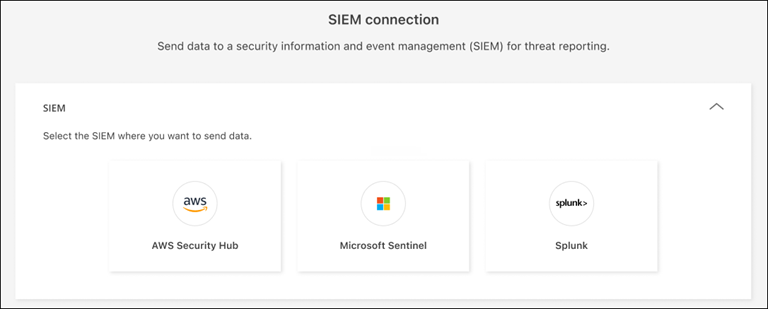
Na página Configurações, selecione Conectar no bloco de conexão SIEM e, em seguida, escolha Microsoft Sentinel no menu suspenso.
-
Selecione Automático como o método de implantação.
-
Revise as seções Pré-requisitos, Inscrição e Permissões para garantir que você concluiu cada etapa com sucesso.
-
Expanda a seção autenticação.
-
Insira o ID do diretório (tenant), o ID do aplicativo (tenant) e o segredo do cliente. Selecione Autenticar e aguarde até que a interface do usuário confirme que as credenciais foram autenticadas para prosseguir.
-
Selecione o ID da assinatura, o grupo de recursos e o espaço de trabalho do Log Analytics para os quais você deseja enviar os dados do SIEM.
-
-
Selecione Conectar para começar a enviar dados SIEM.
-
Em Ransomware Resilience, selecione Configurações na barra lateral.
-
Na página Configurações, selecione Conectar no bloco de conexão SIEM e, em seguida, escolha Microsoft Sentinel no menu suspenso.
-
Selecione Manual como o método de implantação.
-
Revise as seções Pré-requisitos, Inscrição e Implantação do Modelo ARM para garantir que você concluiu cada etapa com sucesso.
-
Expanda a seção Implantações de Modelos ARM.
-
Atribua a função de Publicador de Métricas de Monitoramento.
-
Na sua assinatura do Azure, acesse Controle de acesso (IAM).
-
Selecione Adicionar atribuição de função.
-
Procure e selecione Monitoring Metrics Publisher.
-
Adicione a atribuição de função à entidade de serviço do registro do aplicativo criado na etapa de registro.
-
Revisar + atribuir.
-
-
Retorne à página sobre Resiliência a Ransomware. Copie o JSON do modelo ARM para criar a tabela personalizada do Log Analytics, o Ponto de Extremidade de Coleta de Dados (DCE), a Regra de Coleta de Dados (DCR) e as regras analíticas do Sentinel em seu ambiente Azure.
-
No portal do Azure, pesquise por Implantar um modelo personalizado.
-
Selecione Criar seu próprio modelo no editor.
-
Cole o JSON copiado no editor. Selecione Salvar.
-
Insira o Nome do espaço de trabalho, que é o nome do seu espaço de trabalho do Log Analytics. Você pode obter essa informação na página de visão geral do espaço de trabalho no portal do Azure.
-
Selecione Revisar + criar. Revise as seleções e, em seguida, selecione Criar para implantar.
-
Após a implantação, colete as seguintes informações para autenticação no Ransomware Resilience:
-
Ponto de extremidade de ingestão de logs: abra o recurso Ponto de extremidade de coleta de dados (
rps-alerts-dcee copie o valor de Ingestão de logs exibido na página de visão geral. -
ID Imutável da Regra de Coleta de Dados: abra o recurso Regra de Coleta de Dados (
rps-alerts-dcre copie o ID Imutável na página de visão geral.
-
-
Retorne à janela de configuração do SIEM do NetApp Ransomware Resilience.
-
Expanda a seção autenticação.
-
Insira o ID do diretório (locatário), o ID do aplicativo (locatário) e o segredo do cliente. Selecione Autenticar e aguarde até que a interface do usuário confirme que as credenciais foram autenticadas.
-
Insira o Log Ingestion Endpoint e o DCR immutable ID que você copiou anteriormente.
-
-
Selecione Connect para criar a conexão.