Procedimentos de proteção para bancos de dados executados em VMDKs da VMware com SnapCenter for SQL (SCSQL)

 Sugerir alterações

 PDFs
PDFs
A seção a seguir mostra como proteger bancos de dados em execução em VMDKs da VMware com SnapCenter para SQL (SCSQL).
Configurando o SCSQL
A configuração para usar SCSQL para proteger bancos de dados em VMDKs é a seguinte:
-
"Instale e configure" Servidor SnapCenter.
-
Faça login no SnapCenter.
-
Configurar o ambiente SnapCenter:
-
"Adicionar ou atribuir" conexões do sistema de storage.
-
"Criar" credenciais.
-
-
Para bancos de dados Microsoft SQL Server em VMDKs da VMware:
-
"Implantar SCV" (já abordado na seção de configuração).
-
Registre o plug-in com SnapCenter.
-
-
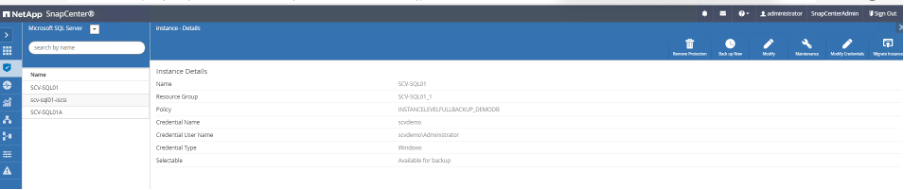
Adicionar "Hosts do SQL Server e instalam plug-ins":
Configuração de uma política de backup
As etapas a seguir mostrarão como configurar uma política de backup.
-
Selecione o banco de dados na guia de recursos e selecione "Proteger" no canto superior direito.

As validações são realizadas em um banco de dados Microsoft SQL Server em execução na máquina virtual convidada. 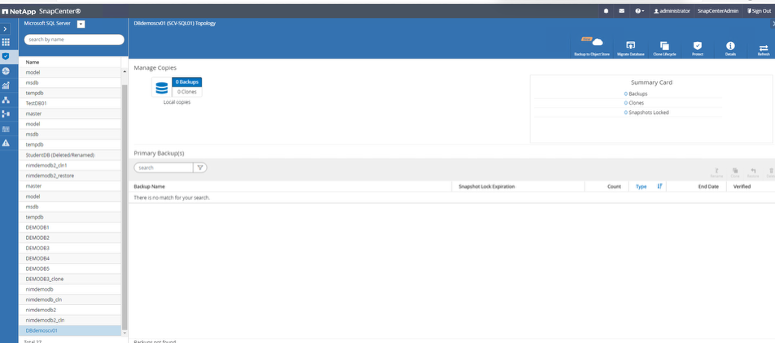
-
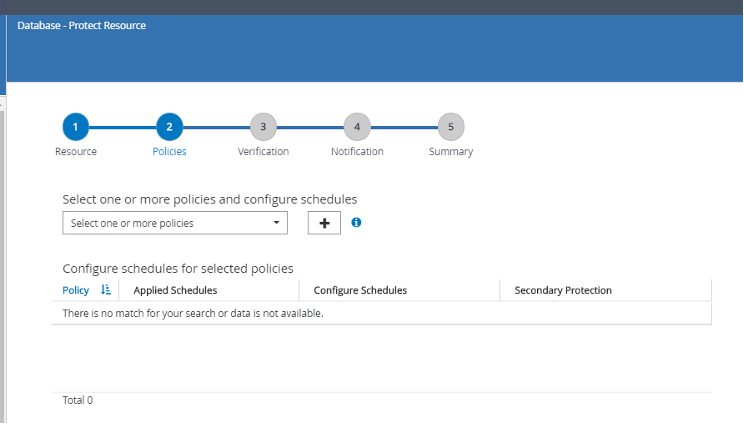
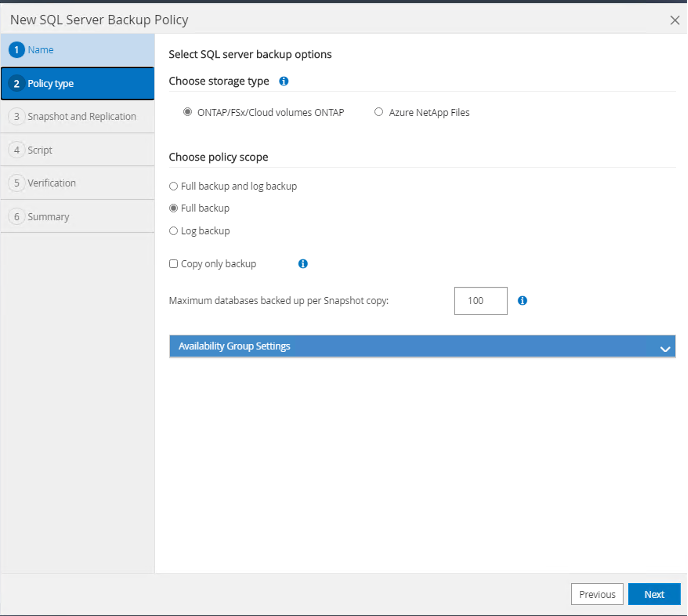
Clique no ícone de sinal de mais para configurar uma política de backup do SQL Server.
-
Nesta demonstração, "Full backup" está selecionado. Selecione "Next" para continuar.
-
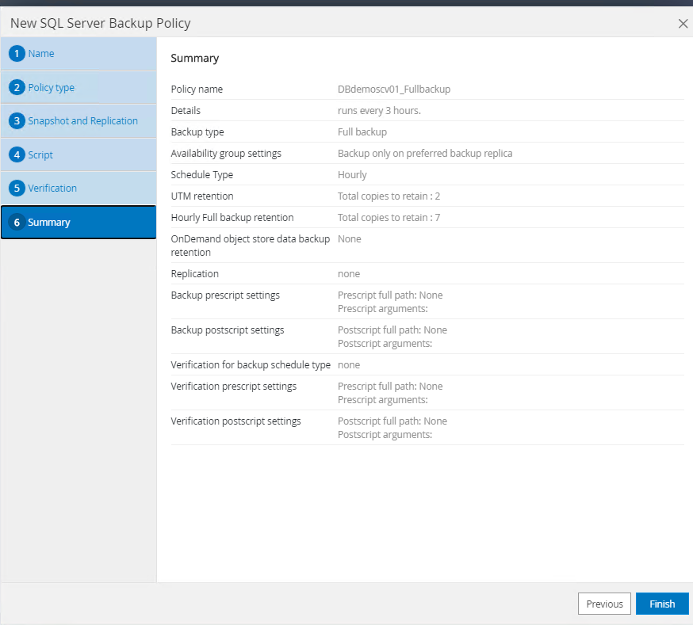
Na página Summary, selecione "Finish".
-
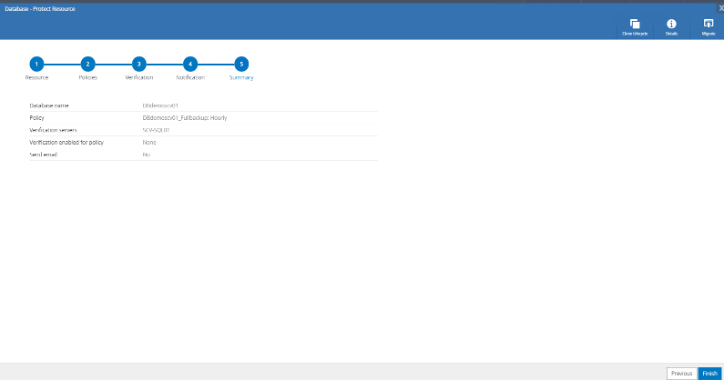
Prossiga para "Finish".
Monitorando um backup
Após configurar uma política de backup, você pode monitorar suas operações de backup à medida que ocorrem. Você pode fazer isso clicando em Backup now para acionar uma operação de backup sob demanda ou aguardando a sua política de backup agendada entrar em vigor.
-
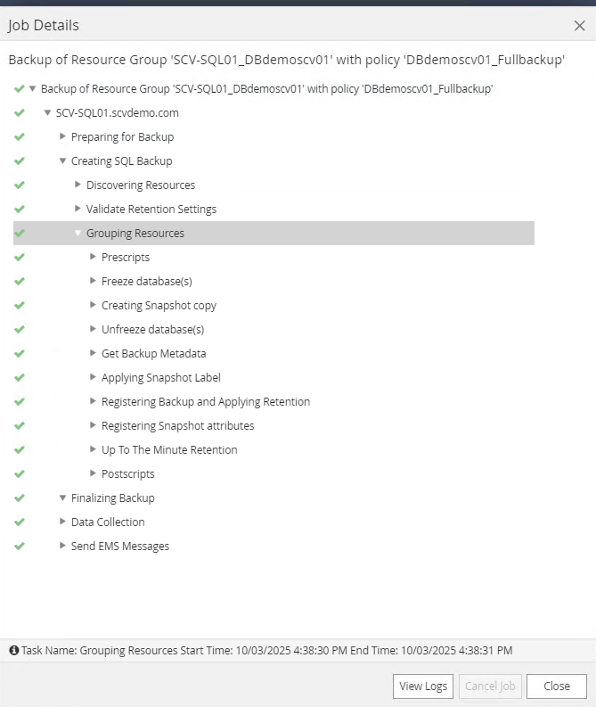
Monitore o progresso do trabalho usando "Monitor > Jobs".
-
Selecione a tarefa de backup e clique em "Detalhes" para visualizar as informações da tarefa, conforme mostrado abaixo.
Restauração de bancos de dados residentes nos VMDKs
O banco de dados no VMDK pode ser restaurado para um ponto específico no tempo.
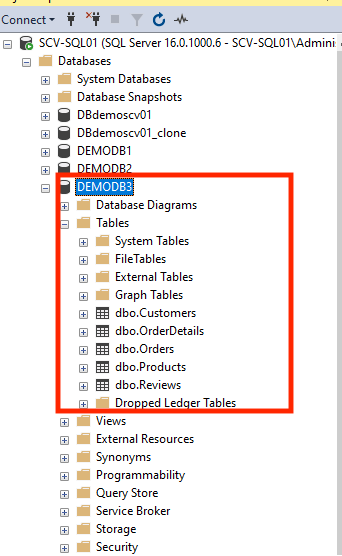
Podemos simular a importância disso excluindo algumas tabelas do seu banco de dados, que serão então corrigidas ao realizar uma restauração pontual.
Abaixo, você pode ver que várias tabelas do nosso banco de dados mostradas na primeira captura de tela foram excluídas na segunda captura de tela:
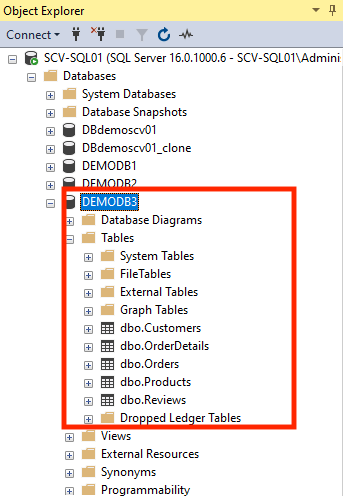
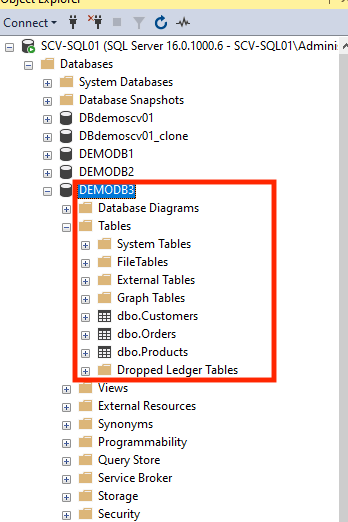
As etapas a seguir mostram como realizar uma restauração para recuperar essas tabelas excluídas:
-
Selecione o banco de dados do grupo de recursos.
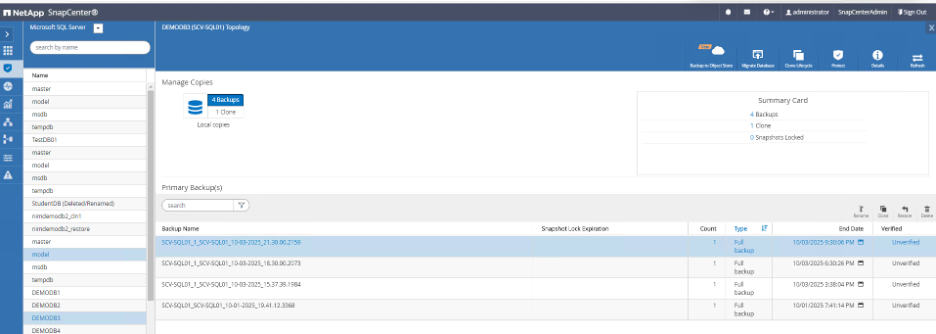
-
Na página Restore, selecione a opção "Restore the database to the same host where the backup was created".
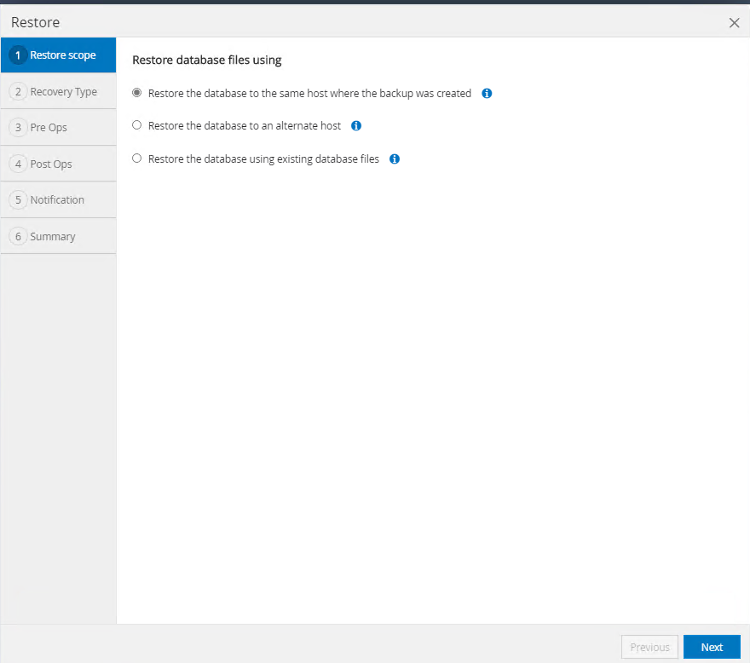
-
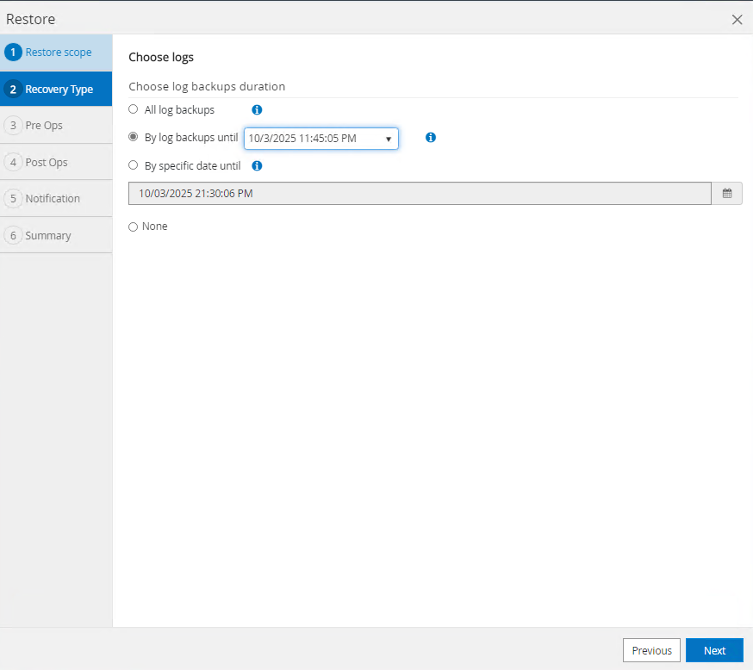
Selecione a opção para usar um backup de log para um ponto específico no tempo.
-
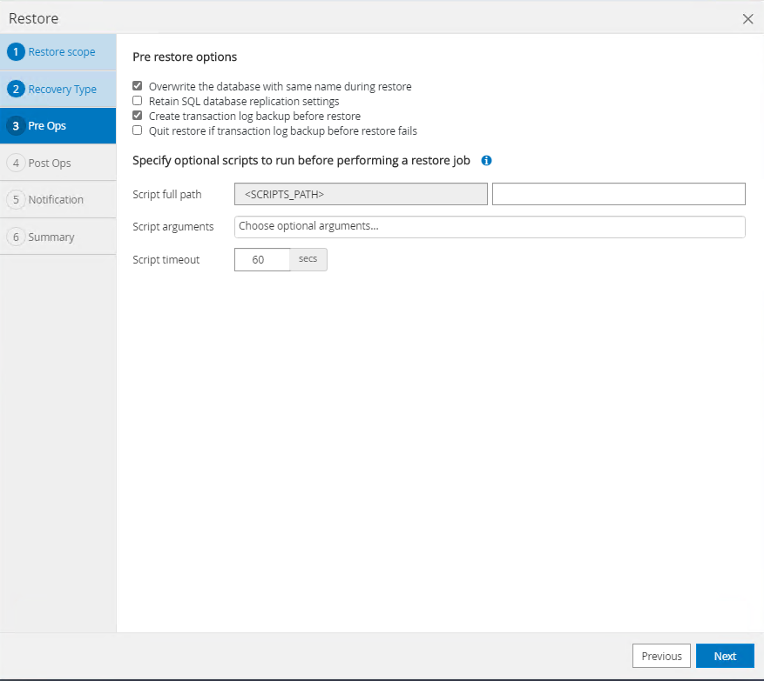
Selecione "Sobrescrever banco de dados com o mesmo nome durante a restauração, criar backup do log de transações antes da restauração" e selecione "Avançar".
-
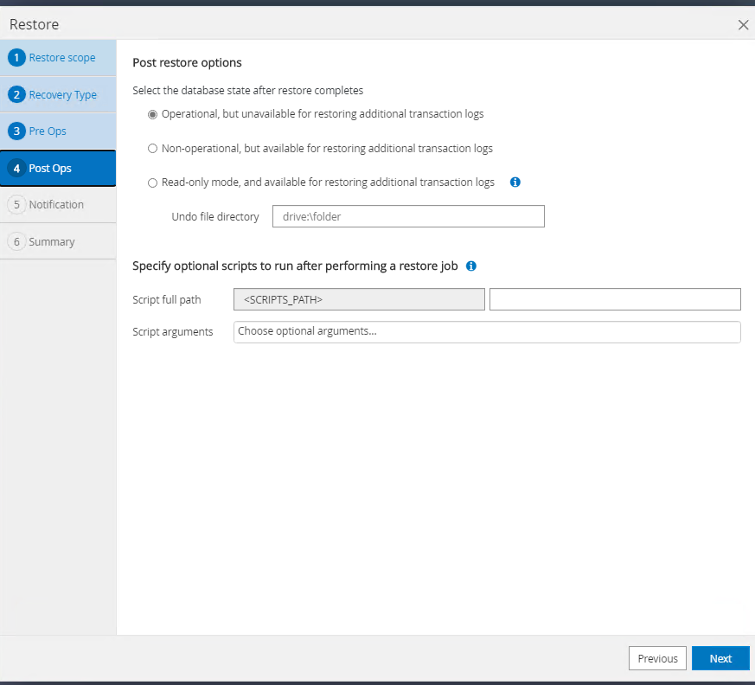
Selecione o estado pós-restauração que deseja que o banco de dados assuma nas opções da lista e selecione "Next".
-
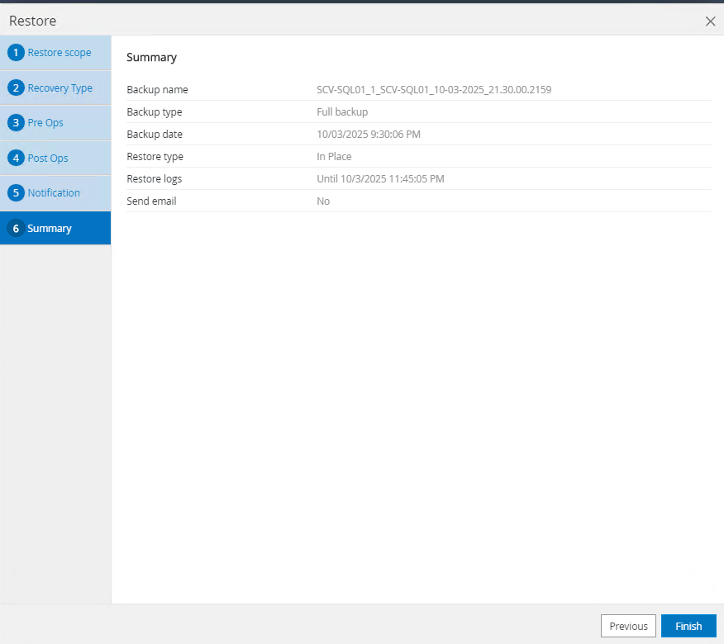
Na página de resumo, selecione "Finish".
-
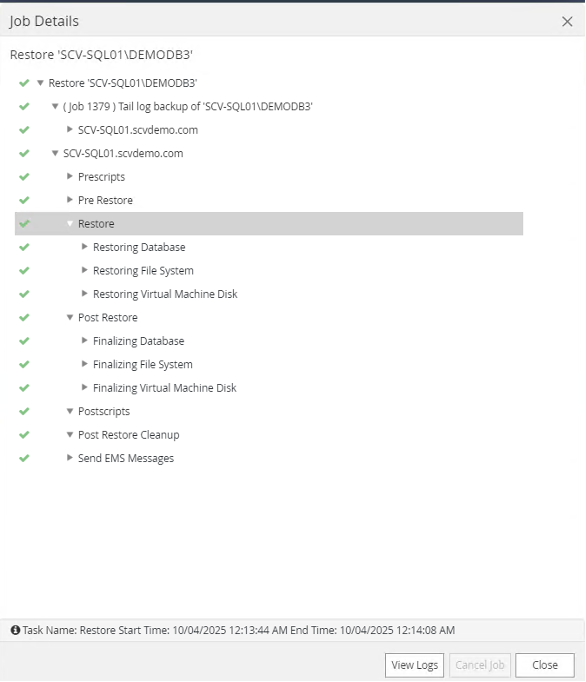
Monitore o trabalho até a conclusão.
-
Verifique se as tabelas excluídas foram restauradas com sucesso.