


Migre VMs do VMware ESXi para o Red Hat OpenShift Virtualization usando o Shift Toolkit e o Migration Toolkit for Virtualization.


 Sugerir alterações

 PDFs
PDFs
Migre máquinas virtuais (VMs) do VMware ESXi para o Red Hat OpenShift Virtualization usando o Migration Toolkit for Virtualization (MTV) com o kit de ferramentas Shift da NetApp. Este procedimento inclui a criação de um plano de migração no MTV e o uso do kit de ferramentas Shift para converter os discos das VMs, para que as VMs sejam movidas rapidamente para o OpenShift Virtualization.
Antes de começar
Verifique se os seguintes pré-requisitos foram atendidos antes de iniciar a migração.
-
O cluster OpenShift está acessível pela rede.
-
Ponto de extremidade do cluster OpenShift com os seguintes operadores instalados:
-
Operador de virtualização OpenShift
-
Operador NetApp Trident
-
-
NetApp Trident CSI configurado com backends e classes de armazenamento apropriados.
-
A política de configuração de rede (NodeNetworkConfigurationPolicy) e as definições de conexão de rede (NetworkAttachmentDefinitions - NAD) estão configuradas com as VLANs apropriadas.
-
MTV 2.9.4 ou posterior (que inclui o modo de conversão)
-
Token de conta de serviço com privilégios de administrador de cluster
-
Conta com permissões mínimas. Consulte esta seção"para os privilégios mínimos necessários"
-
Os VMDKs podem ser configurados de várias maneiras: todos os VMDKs podem residir em um único volume (eliminando a necessidade de Storage vMotion), cada VMDK pode ser colocado em seu próprio volume individual ou vários VMDKs podem ser organizados em uma qtree dentro de um volume.

O kit de ferramentas Shift detecta automaticamente o layout e seleciona o método de clonagem e os drivers de armazenamento NAS apropriados.
Quando os VMDKs são colocados dentro de uma qtree, o Shift Toolkit utiliza o driver ONTAP-NAS-economy. -
As ferramentas da VMware estão sendo executadas em máquinas virtuais convidadas.
-
O sistema operacional de cada máquina virtual é certificado e suportado como sistema operacional convidado para conversões.
-
Os endereços IP, VLANs e outras configurações de rede não devem ser alterados antes ou durante a migração. Os endereços MAC das máquinas virtuais são preservados durante a migração.
Etapa 1: criar planos de migração
Para aproveitar a conversão extremamente rápida de VMs, o primeiro passo é criar um plano de migração para as VMs usando o MTV com "console web" ou "linha de comando".
|
|
O plano deve ser criado com antecedência para garantir que as configurações de preservação de IP sejam configuradas pela MTV. |
-
Faça login no console da web da MTV.
-
Adicionar provedores de origem e destino
-
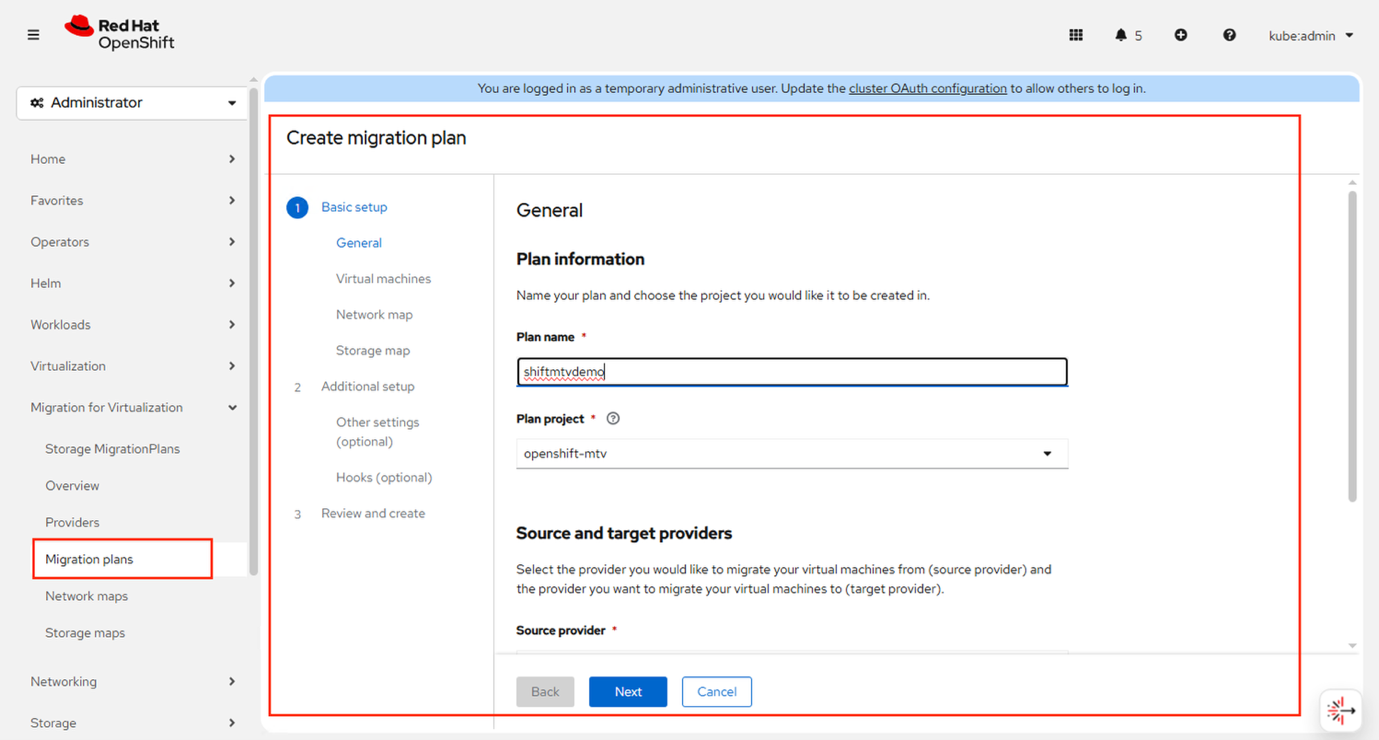
Crie um plano de migração no namespace de destino.
-
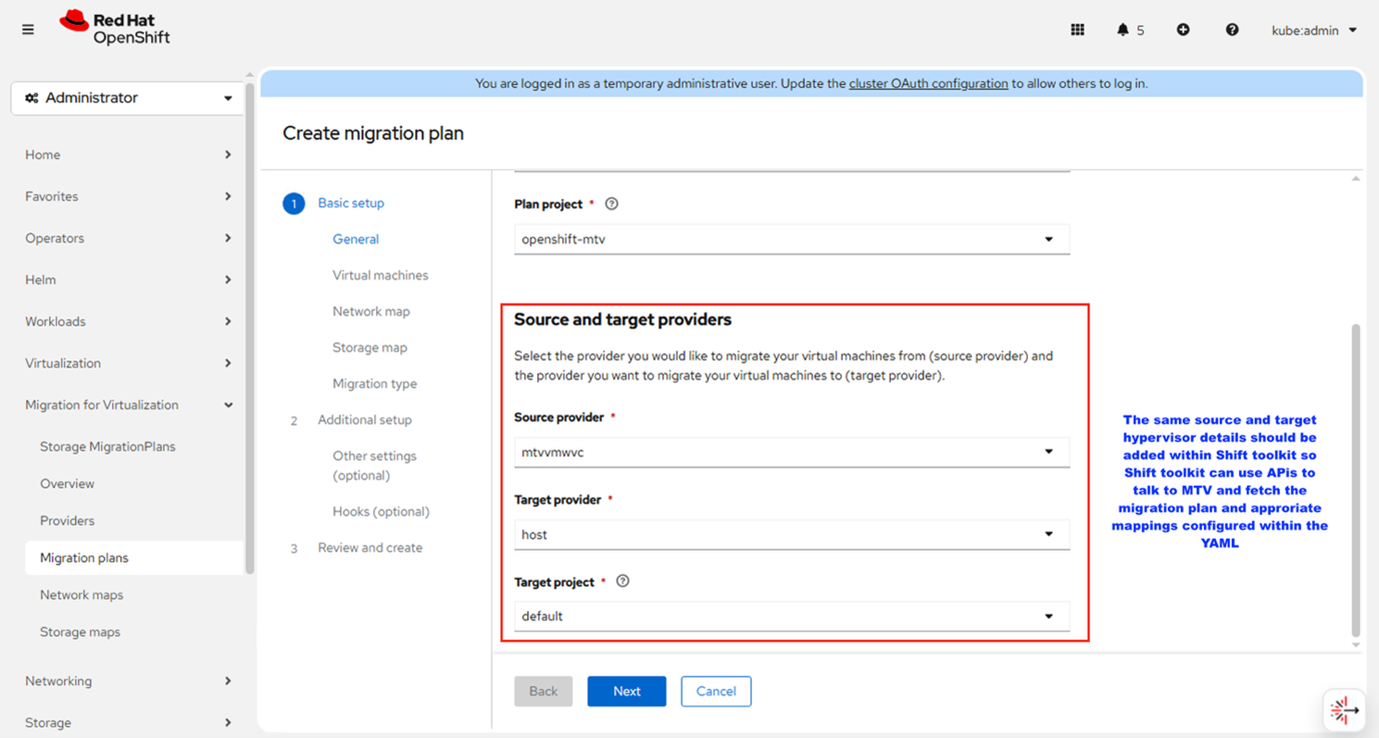
Após configurar os provedores, crie um plano de migração e selecione os provedores de origem e destino apropriados dentro do namespace de destino.
Mostrar exemplo
Mostrar exemplo
-
-
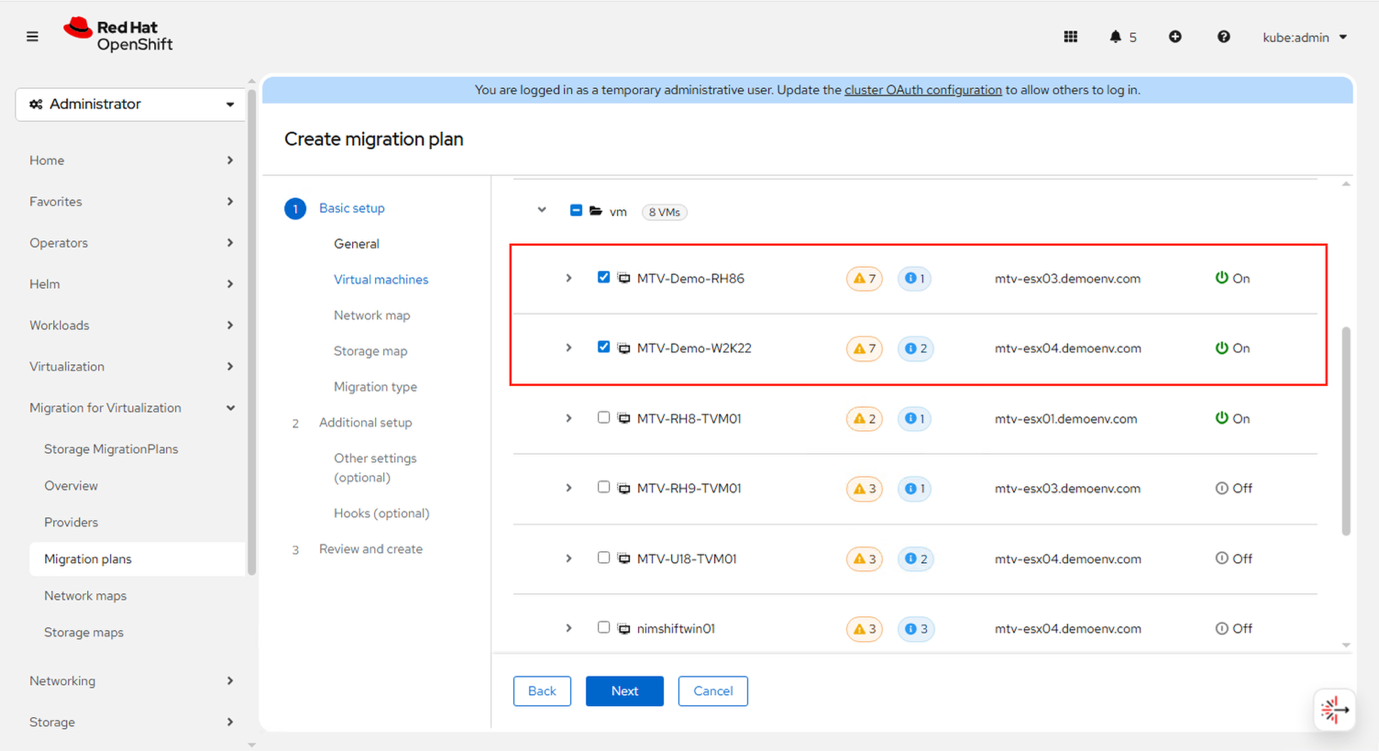
Selecione as VMs para migrar
-
Identifique e selecione as máquinas virtuais que serão incluídas na migração.
Mostrar exemplo
-
-
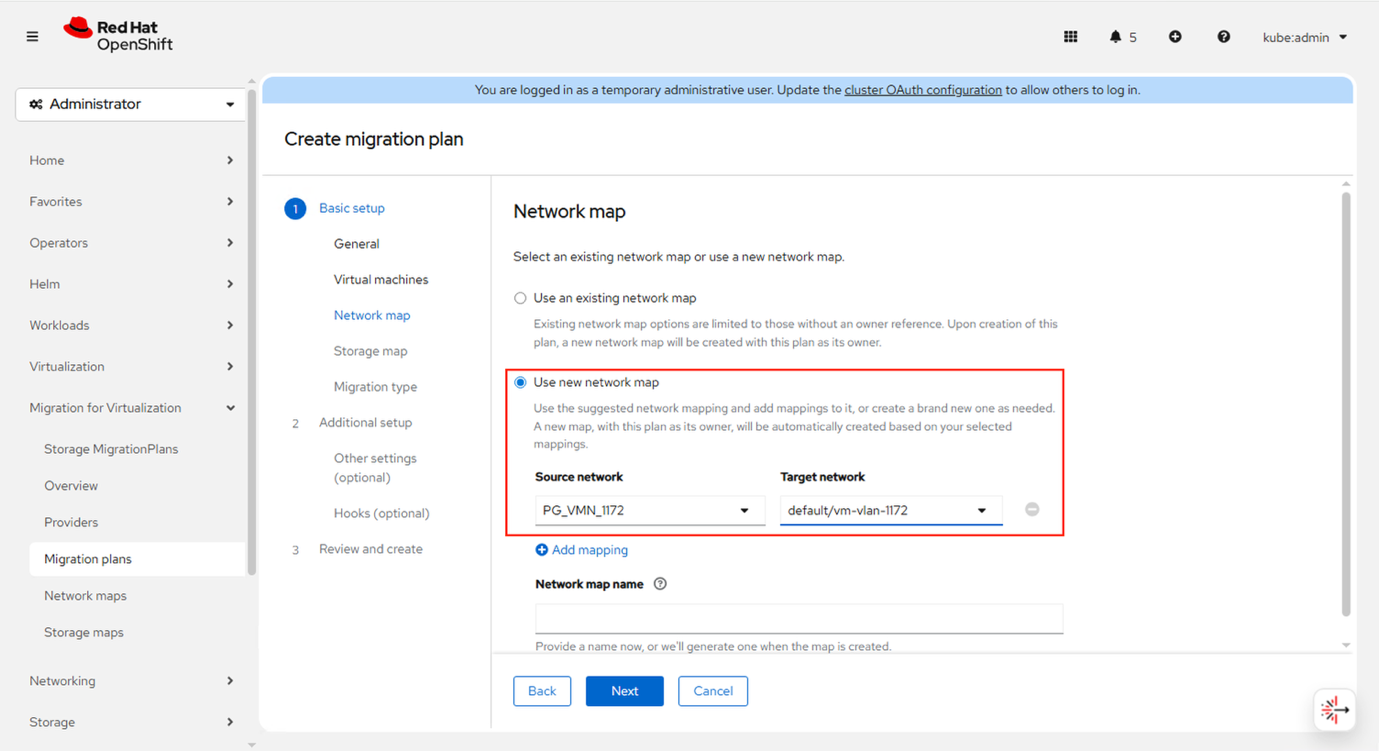
Configurar mapeamentos de rede e armazenamento
-
Você pode selecionar mapeamentos existentes ou criar novos para alinhar as redes e o armazenamento de origem com o ambiente de destino.
Mostrar exemplo
Mostrar exemplo
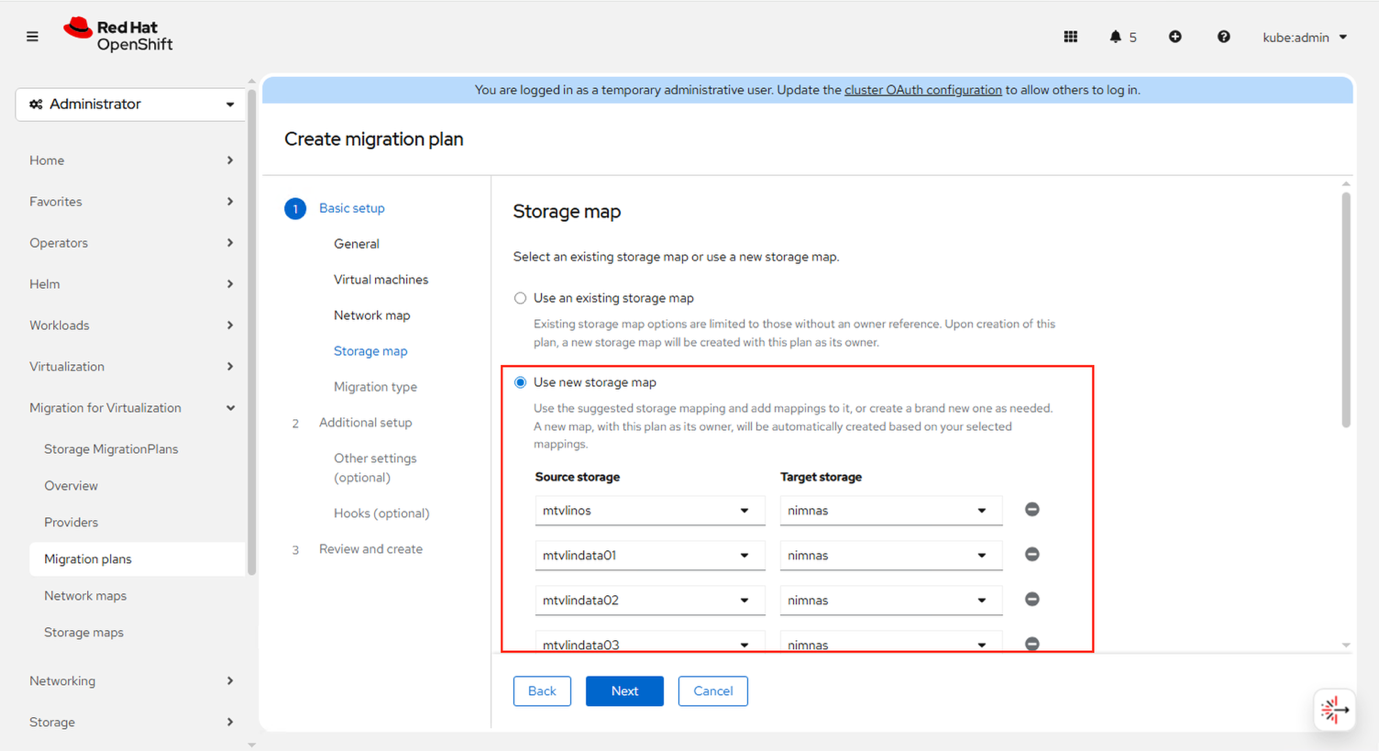
-
-
Selecione o tipo de migração
-
Mantenha o tipo de migração padrão inicialmente; ele será atualizado durante o processo de migração para refletir o tipo de conversão.
Mostrar exemplo
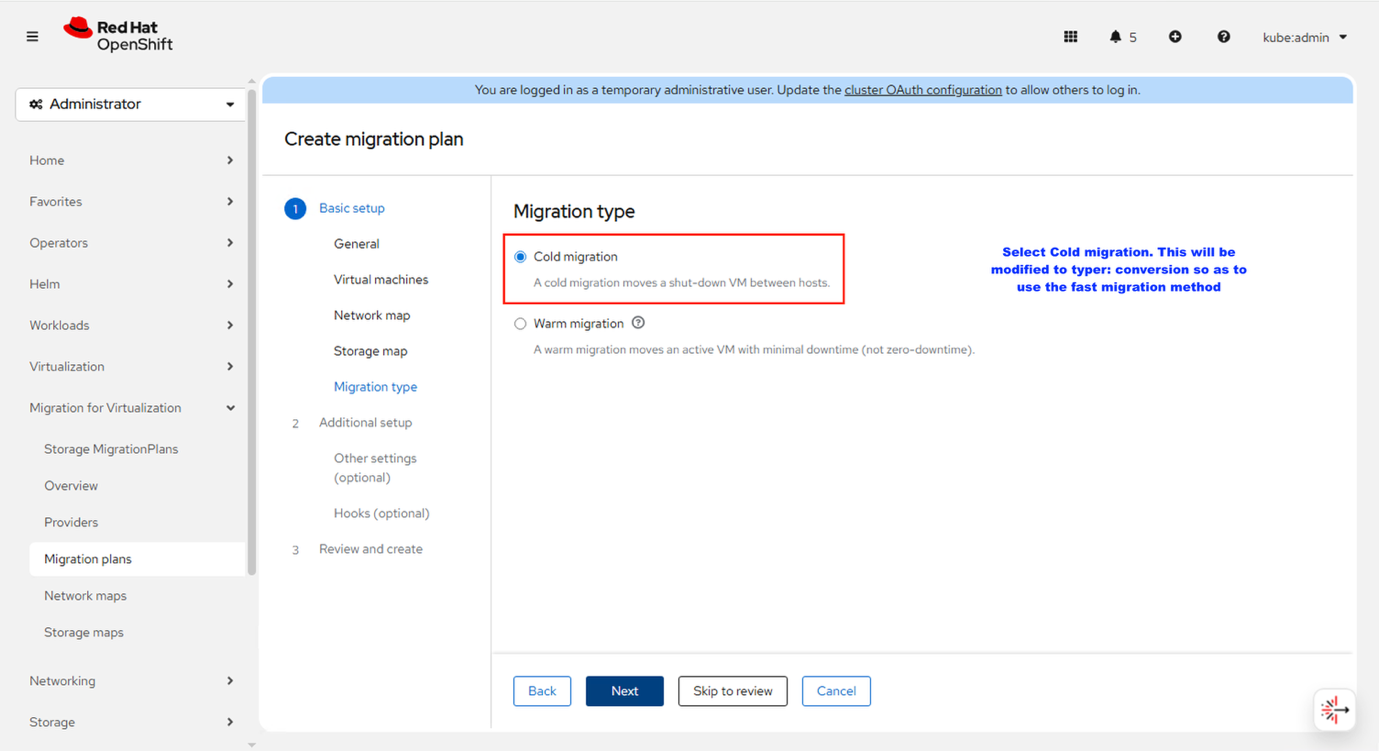
-
-
Manter opções padrão
-
Manter as configurações padrão. Além disso, selecione a opção para preservar o IP estático e especifique o estado desejado da máquina virtual após a migração.
Mostrar exemplo
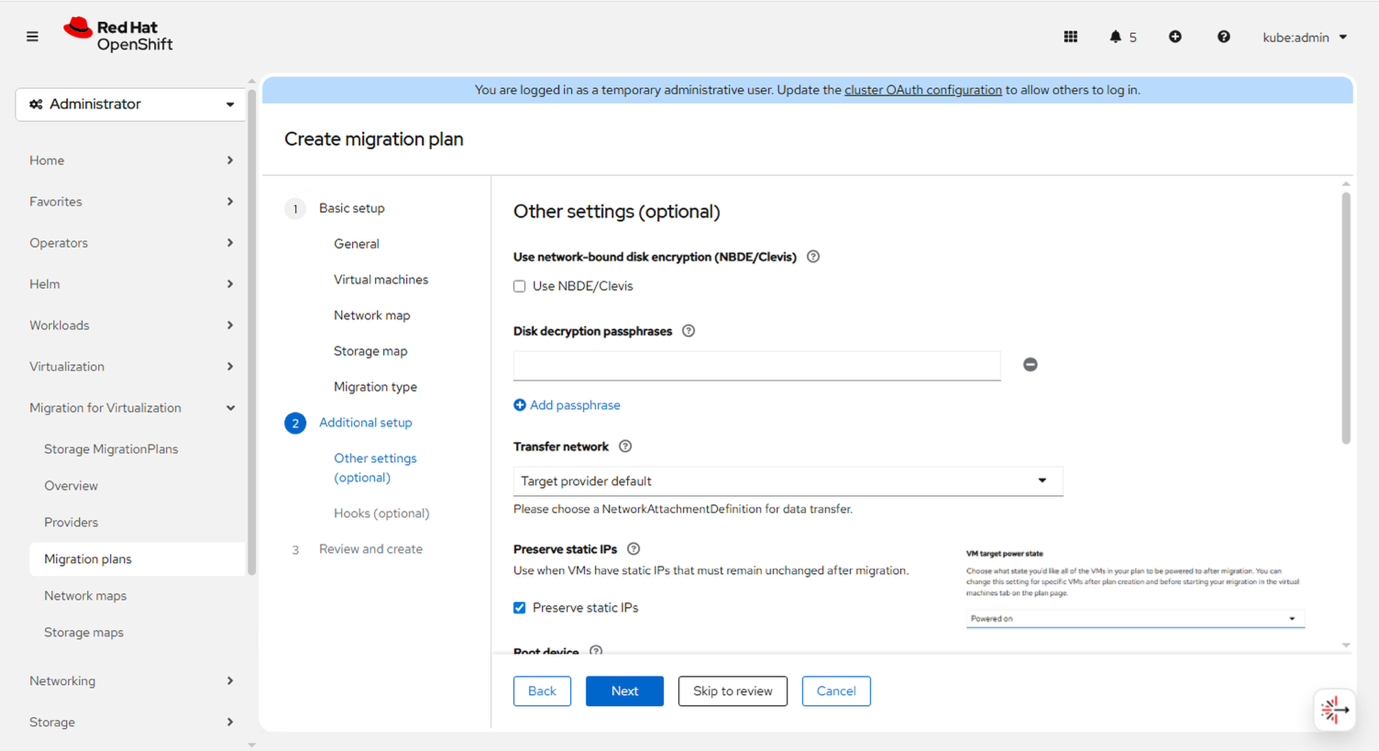
-
-
Revisar e finalizar
-
Analise cuidadosamente todas as configurações e clique em Concluir para criar o plano de migração.
Mostrar exemplo
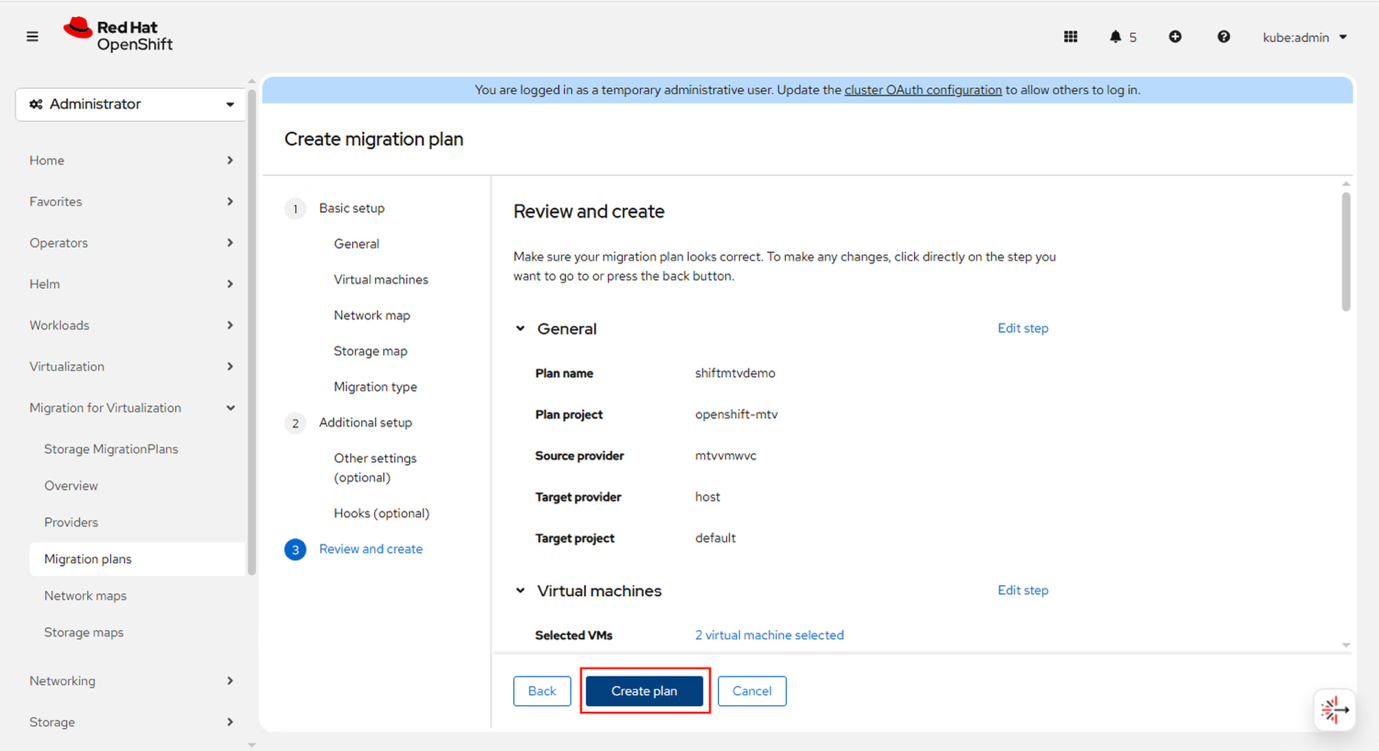
-
Etapa 2: crie um blueprint no Shift toolkit
Após criar o plano de migração no MTV, adicione os sites de origem e destino e crie um blueprint a partir do plano na interface do usuário do Shift toolkit UI.
-
Copie o nome do plano de migração e acesse a Shift toolkit UI.
-
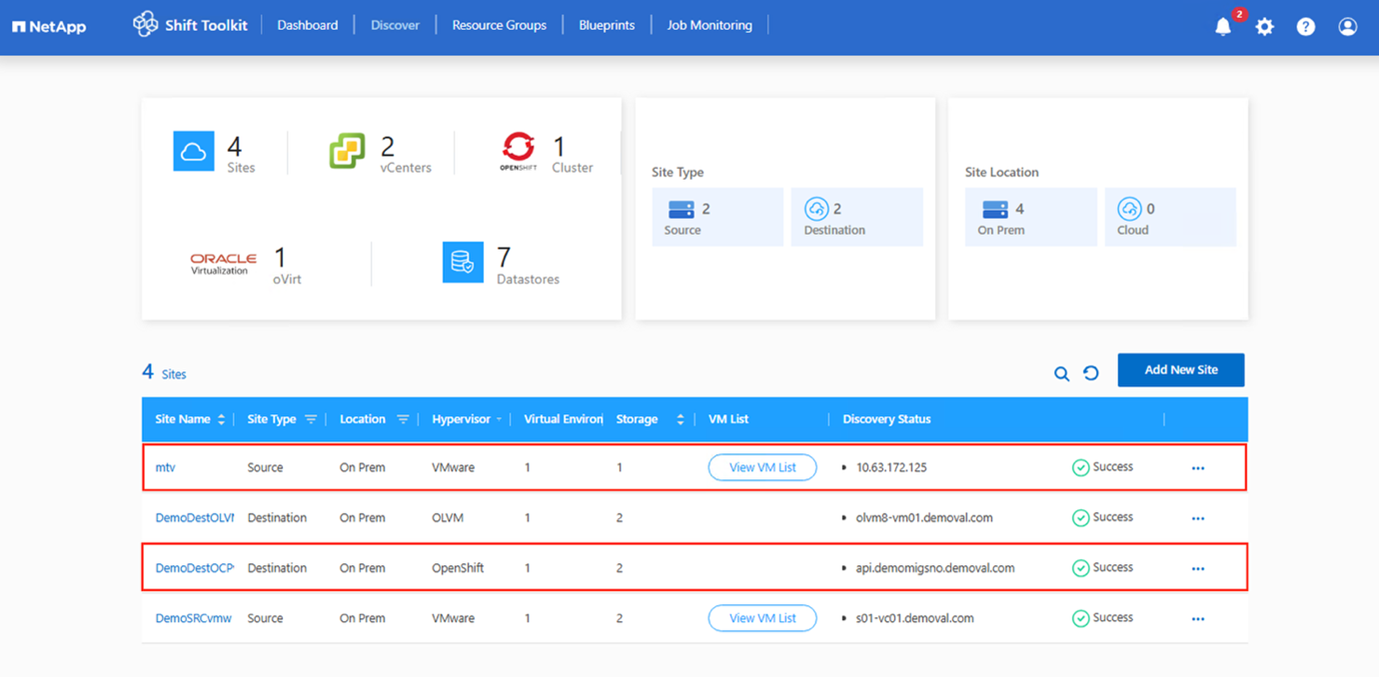
Adicione os hipervisores de origem e destino. Siga este link "para criar sites".
O endpoint configurado no Shift Toolkit deve corresponder ao formato usado ao adicioná-lo por meio do console MTV. Por exemplo, se o endpoint de origem ou destino foi adicionado usando o FQDN, o mesmo FQDN deve ser usado no Shift Toolkit. Mostrar exemplo
-
Navegue até "Projetos" e crie um novo projeto.
-
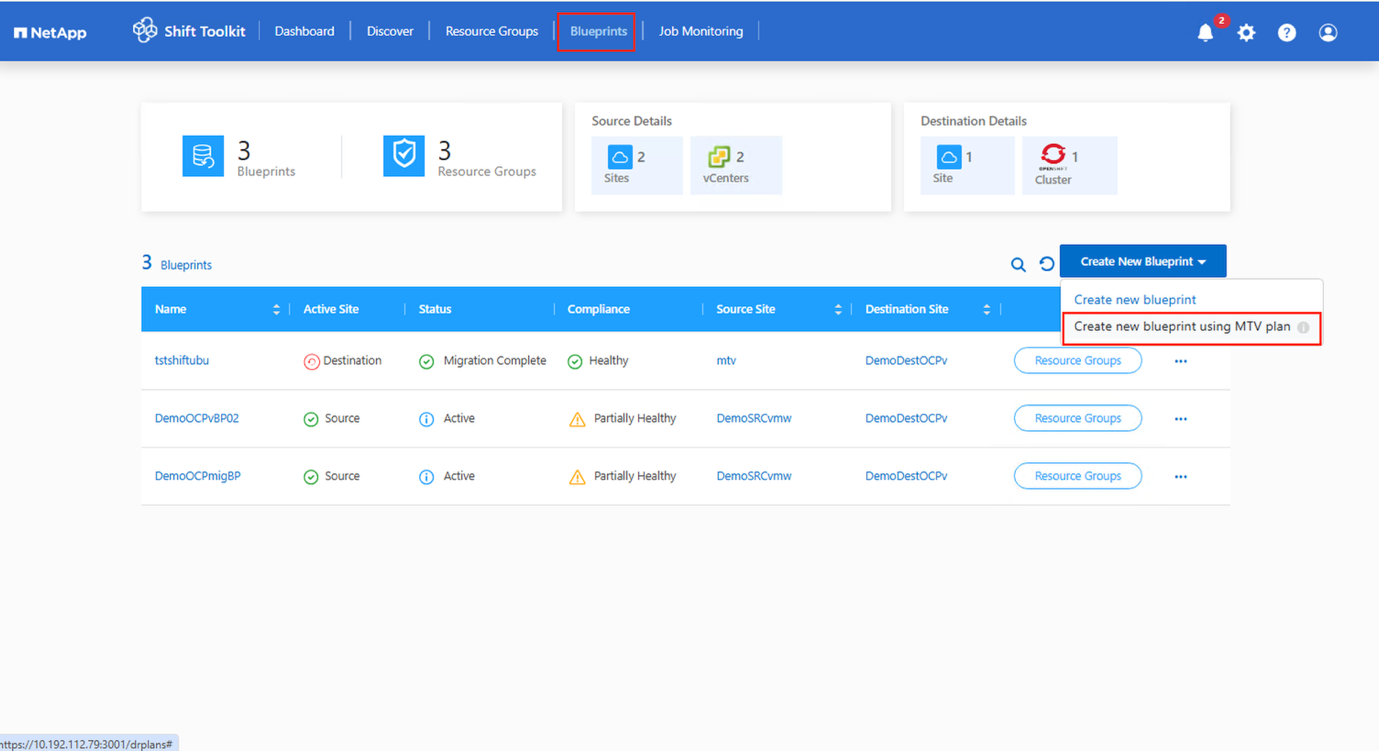
Após concluir as etapas anteriores, acesse Projetos e selecione Criar novo projeto usando o plano MTV.
Diferentemente do fluxo de trabalho padrão do Shift Toolkit, não é necessário criar manualmente um grupo de recursos ao usar uma migração baseada em plano MTV. O Shift Toolkit gera automaticamente grupos de recursos e aplica os mapeamentos necessários com base no arquivo YAML do plano de migração.
Mostrar exemplo
-
-
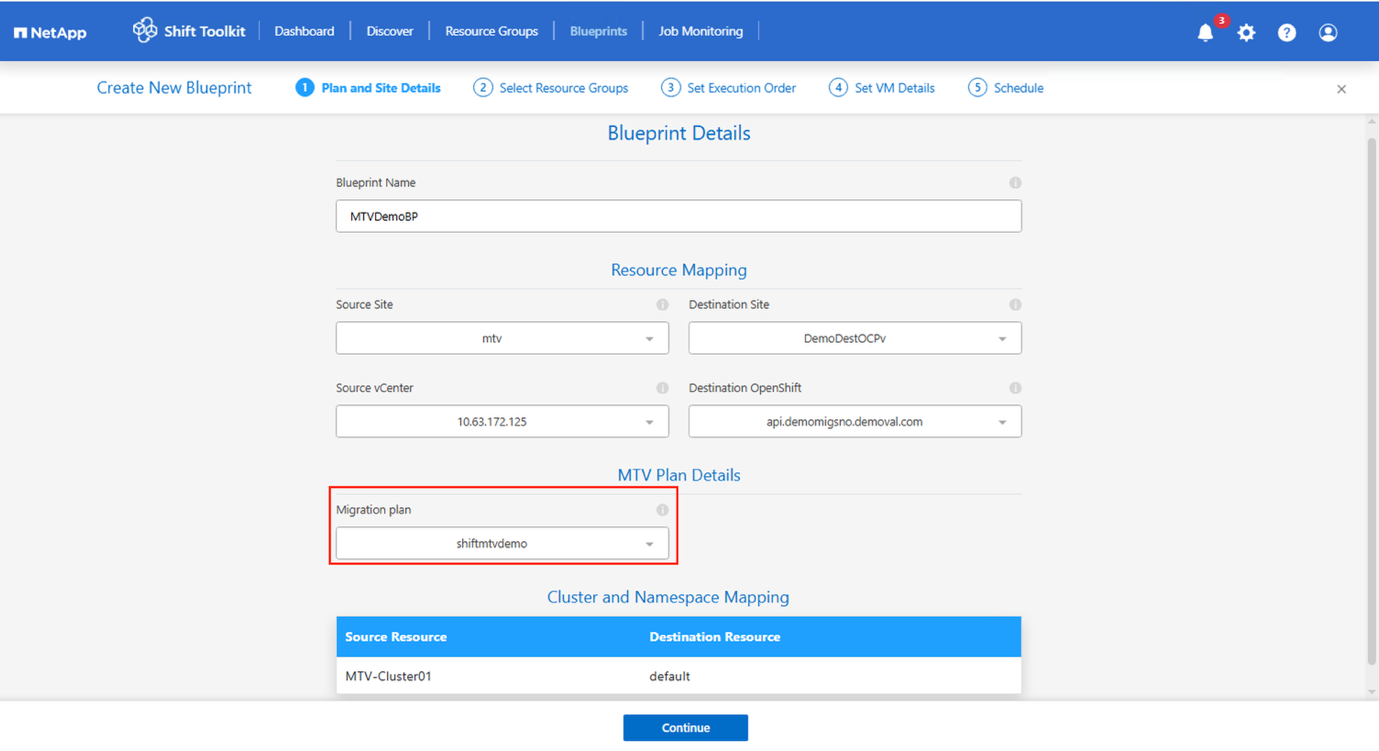
Selecione o destino e o plano de migração.
-
Selecione o site de destino e o endpoint OpenShift correspondente. Em seguida, selecione o plano de migração obtido do cluster especificado, que contém as VMs a serem migradas.
Mostrar exemplo
-
-
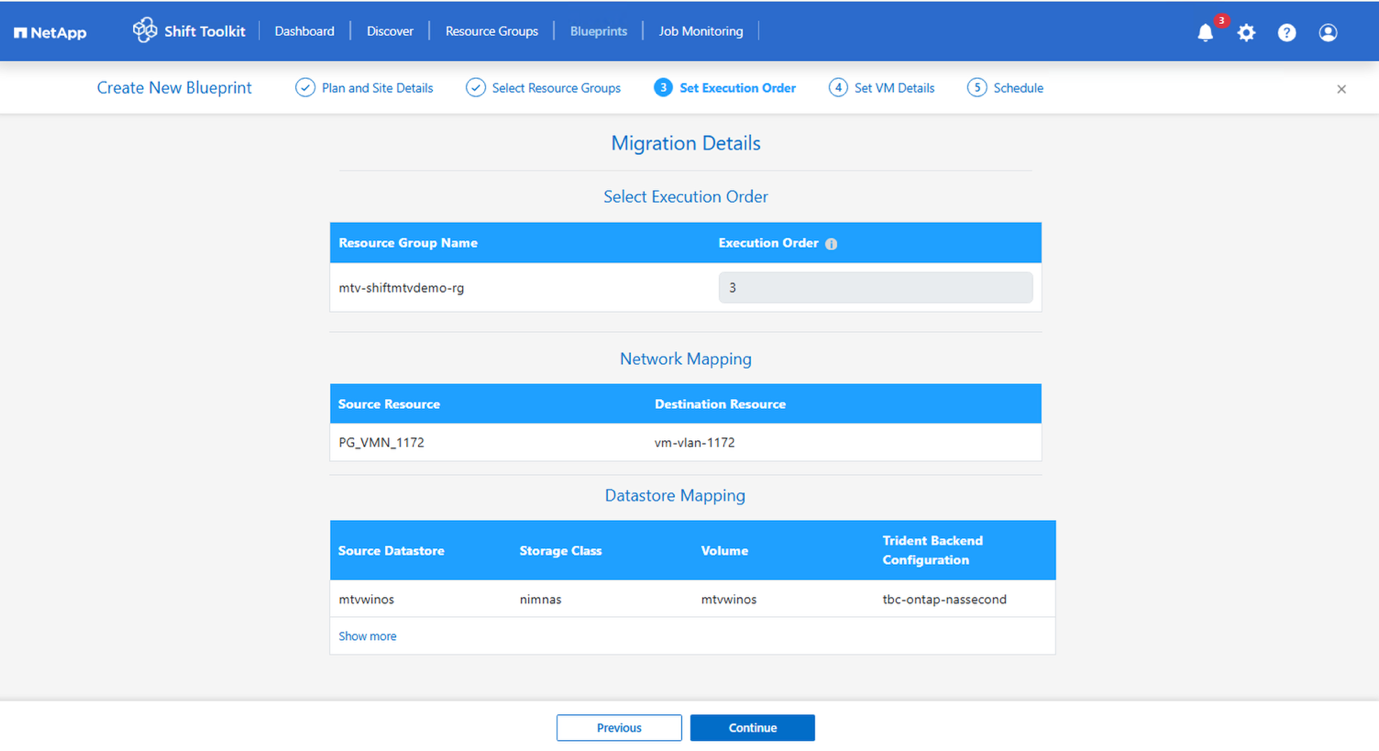
O grupo de recursos e os mapeamentos serão configurados automaticamente com base no arquivo YAML do plano de migração.
Mostrar exemplo
-
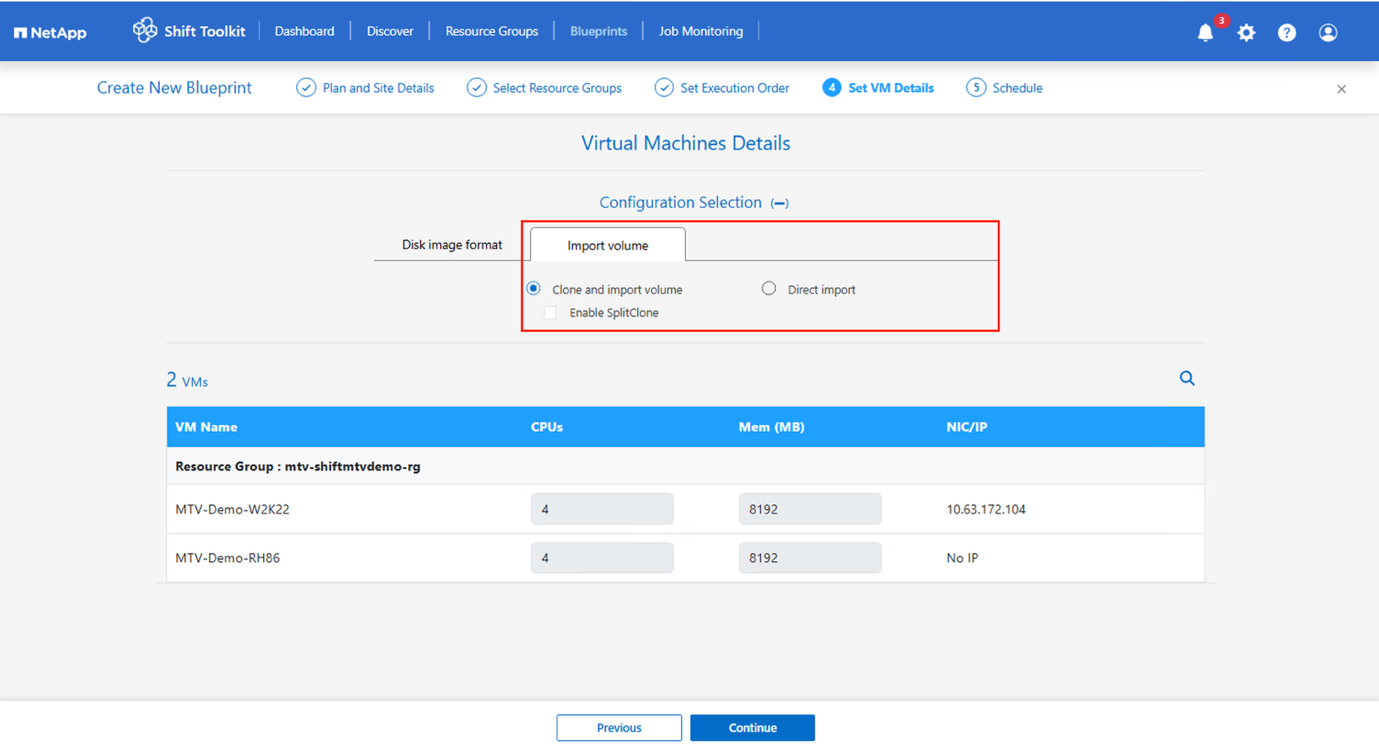
Selecione a opção de importação de PVC. Por padrão, a configuração é Clonar e importar o volume.
Os volumes também podem ser importados diretamente sem a necessidade de criar um clone. Mostrar exemplo
-
Revise as configurações do blueprint e selecione Create blueprint para salvá-lo.
Etapa 3: execute a migração
Após criar o blueprint, acione a migração a partir do Shift toolkit e monitore-a até que o MTV informe que o plano foi concluído.
-
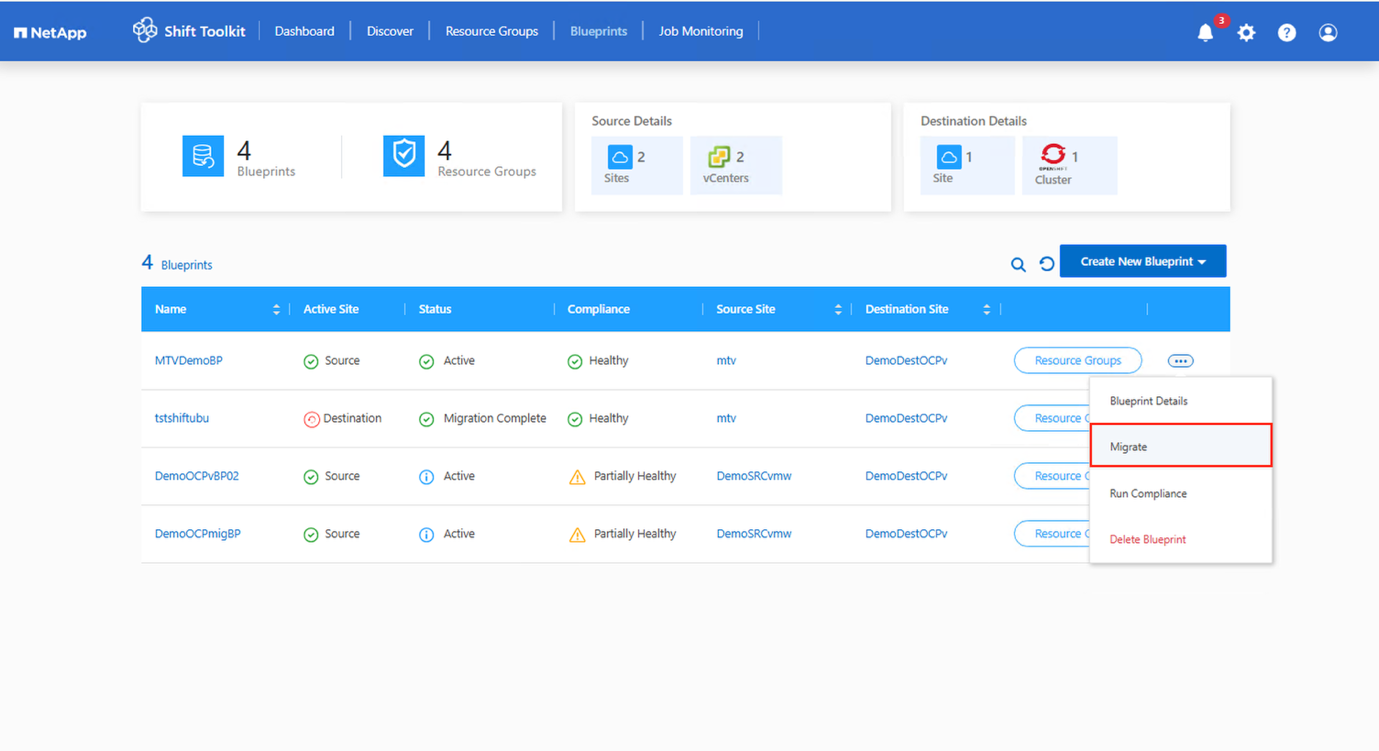
Inicie a migração clicando em "Migração" no projeto.
As máquinas virtuais devem ser desligadas antes de iniciar a migração. O MTV iniciará a máquina virtual com base no atributo de estado de energia de destino da máquina virtual. Mostrar exemplo
-
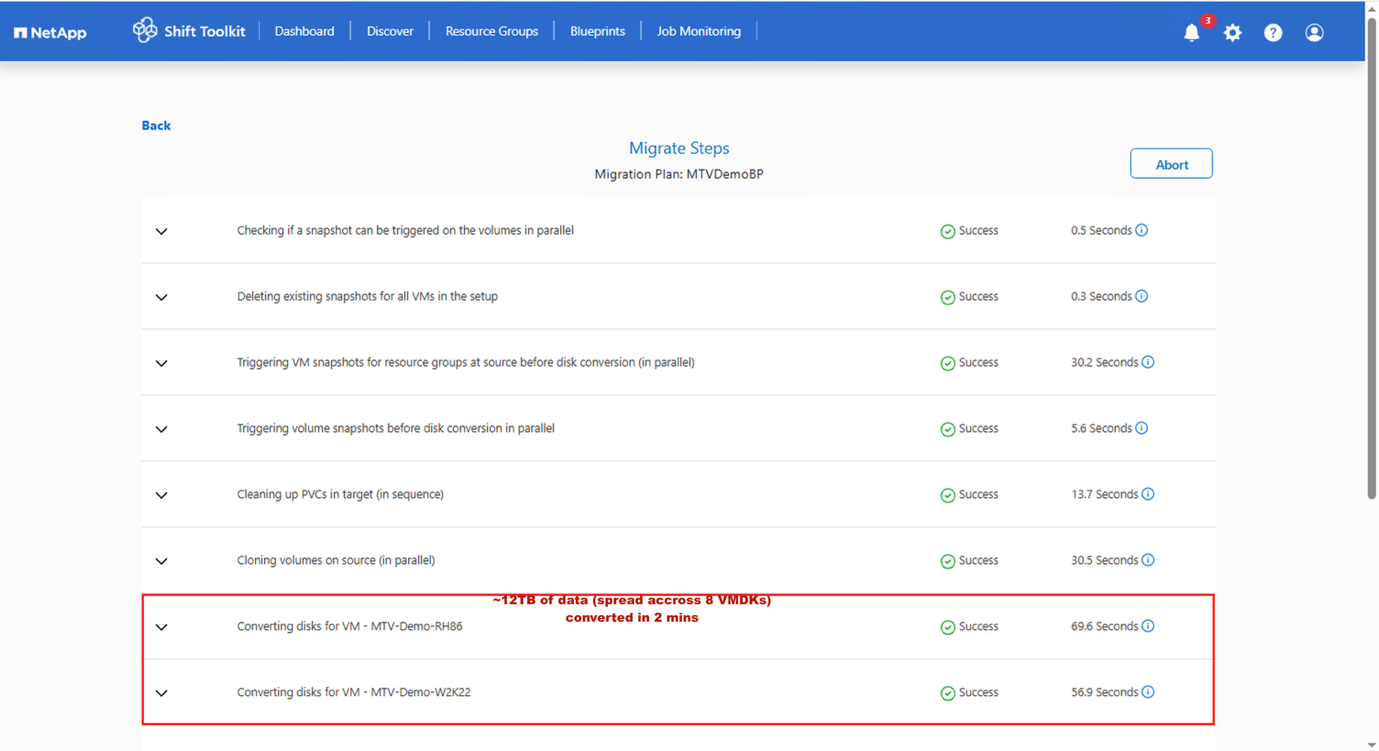
O Shift Toolkit executa as etapas do fluxo de trabalho para converter o formato do disco, importar os PVCs e criar a VM usando as APIs do OpenShift.
Mostrar exemplo
-
Após todos os PVCs estarem instalados conforme especificado e o Shift Toolkit acionar o MTV, o fluxo de trabalho de migração do MTV é iniciado.
-
O Controlador de Migração cria um recurso personalizado (CR) VirtualMachineImport (VMI) para cada máquina virtual de origem.
-
Como os PVCs já foram importados pelo Shift Toolkit, o Virtual Machine Import Controller inicia um Conversion Pod com os PVCs anexados.
-
O Conversion Pod executa o virt-v2v, instalando e configurando os drivers de dispositivo nos PVCs para a VM de destino.
-
O Controlador de Importação de Máquina Virtual cria então um CR de Instância de Máquina Virtual (VMI).
-
Quando a máquina virtual de destino é ligada, o Controlador KubeVirt cria um Pod de máquina virtual, que executa o QEMU-KVM com os PVCs anexados como discos de máquina virtual.
Mostrar exemplo
-
-
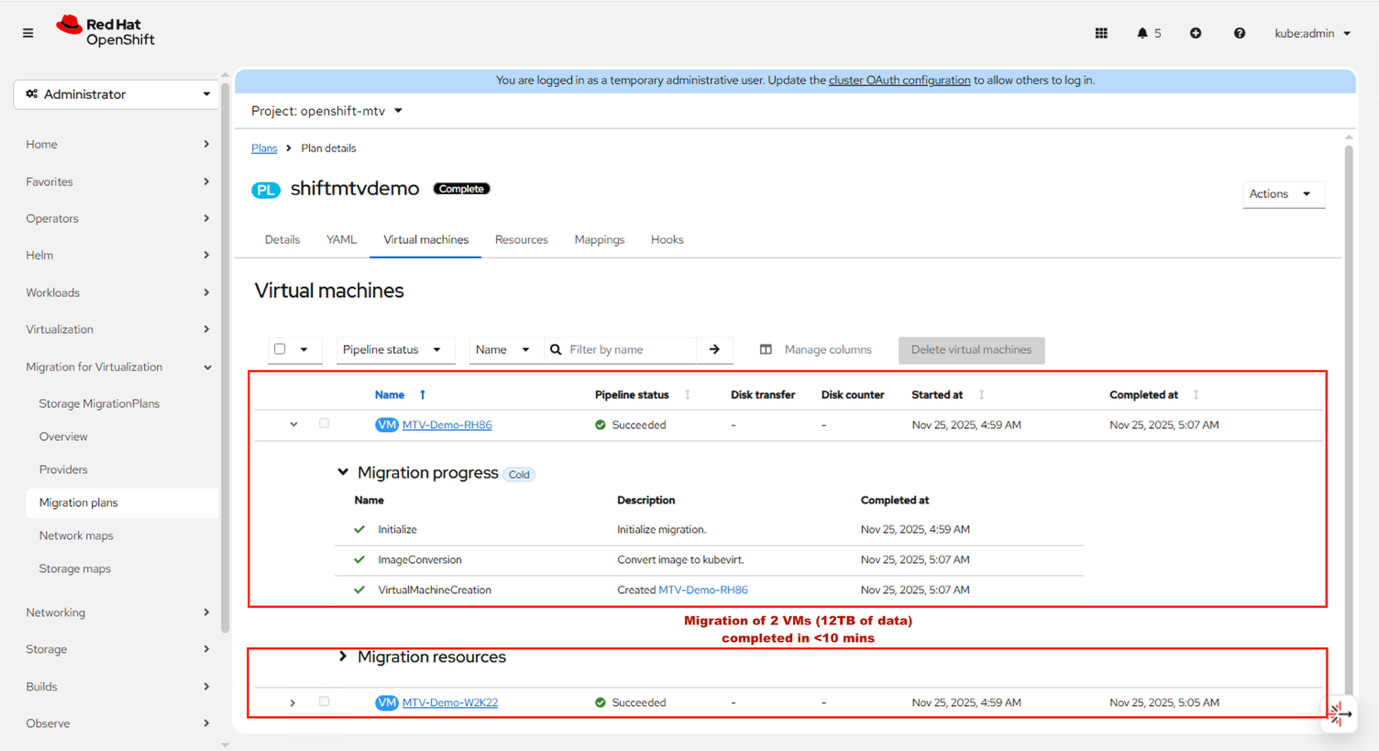
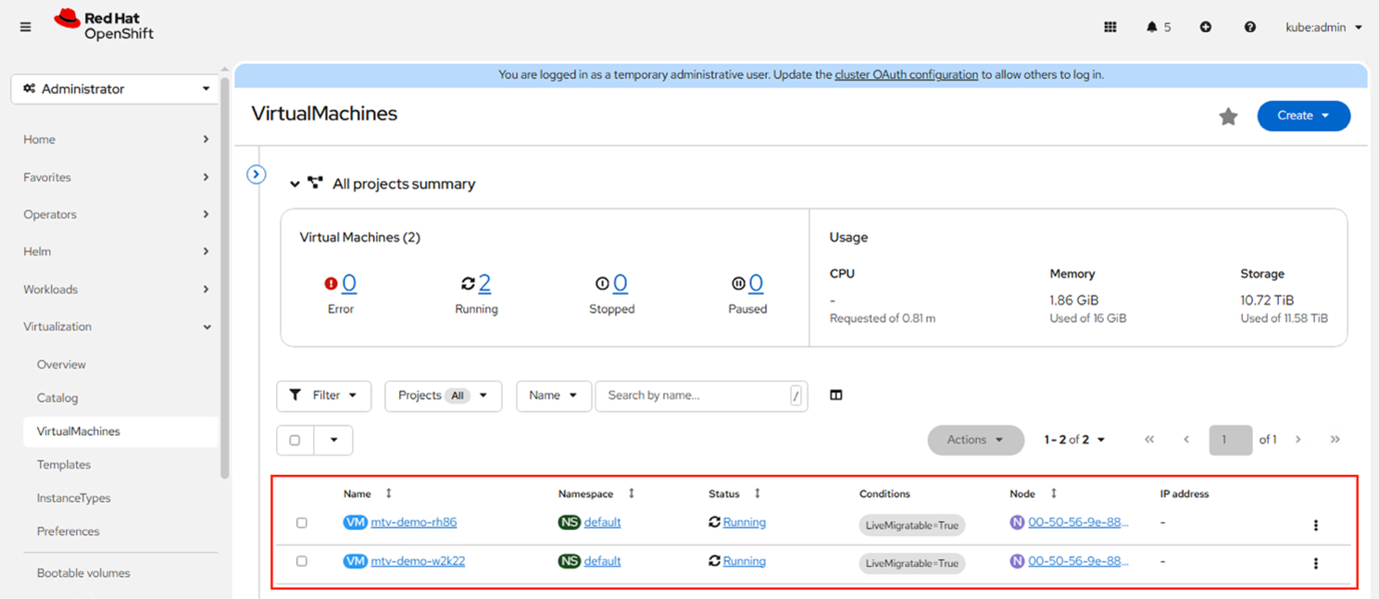
Quando todas as VMs forem migradas, o Controlador de Migração atualiza o status do plano de migração para Concluído. O estado de energia original de cada máquina virtual de origem é preservado após a migração.
Mostrar exemplo
Mostrar exemplo
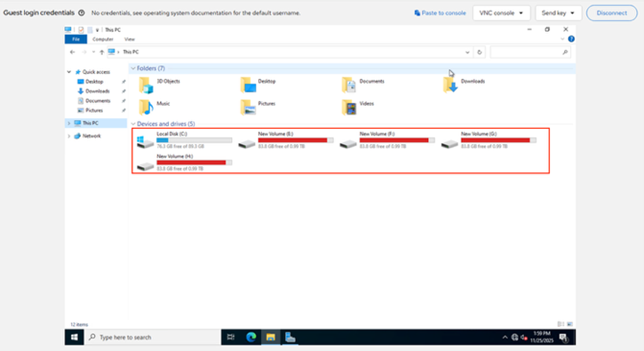
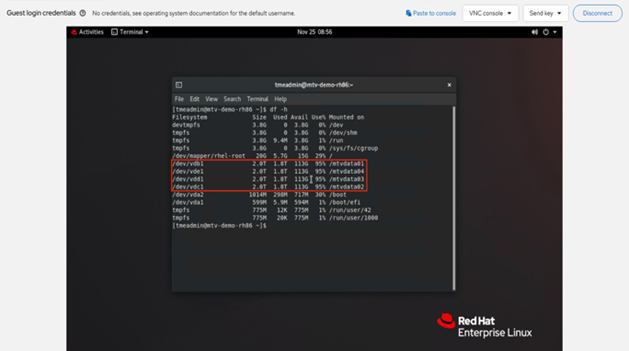
Isso mostra o Shift Toolkit, juntamente com o MTV, simplificando a migração em uma velocidade impressionante. Neste exemplo, foram migradas 2 VMs com um total de 12 TB. Todo o processo foi concluído em cerca de 8 a 10 minutos.
O que está acontecendo nos bastidores
As seções a seguir descrevem as etapas acionadas pelas APIs do Shift Toolkit e pelo MTV para converter arquivos VMDK e criar máquinas virtuais na plataforma OpenShift. Esse fluxo de trabalho permanece consistente, seja iniciado pela interface do usuário do Shift Toolkit ou por meio de scripts fornecidos nos Blocos de Script do Shift Toolkit.
Converter VMDK
O Shift Toolkit encontrará automaticamente os VMDKs associados a cada máquina virtual, incluindo o disco de inicialização primário.
|
|
Se houver vários arquivos VMDK, cada um deles será convertido. |
Configuração do Plano de Importação e Migração de Volumes
O Shift Toolkit utiliza o Trident CSI para importar volumes como PVCs para o cluster. Cada manifesto de PVC é preenchido com etiquetas e anotações específicas para garantir que a MTV os reconheça:
-
Etiquetas
-
ID da máquina virtual
-
vmUUID
-
-
Anotação:
-
caminho do disco vmdk
-
Além disso, as permissões do arquivo disk.img foram atualizadas. As permissões são modificadas usando um POD que é implantado dinamicamente para montar os PVCs importados e definir as permissões da seguinte forma:
-
"proprietário": { "id": 107 },"grupo": { "id": 107 },"modo": "0655"
-
A empilhadeira verifica a presença de vmID e vmUUID no PVC.
-
O Forklift usa o nome do disco (caminho VMDK) para forklift.konveyor.io/disk-source.
-
O número de PVCs importados deve corresponder ao número de discos associados à VM de origem. Por exemplo, se uma VM tiver três VMDKs, mas quatro PVCs forem importados com IDs correspondentes, o MTV não atualizará o status do plano de migração para "Pronto para iniciar".
Após a conclusão dessas etapas, o Shift Toolkit aplica patch ao arquivo YAML do plano de migração para que o MTV entenda que os PVCs devem ser usados diretamente, ignorando o processo do pod de preenchimento de dados, que normalmente consome muito tempo. O arquivo YAML com patch inclui:
-
namespace de destino: padrão
-
tipo: conversão
-
armazenar: {}
Iniciar o processo de migração
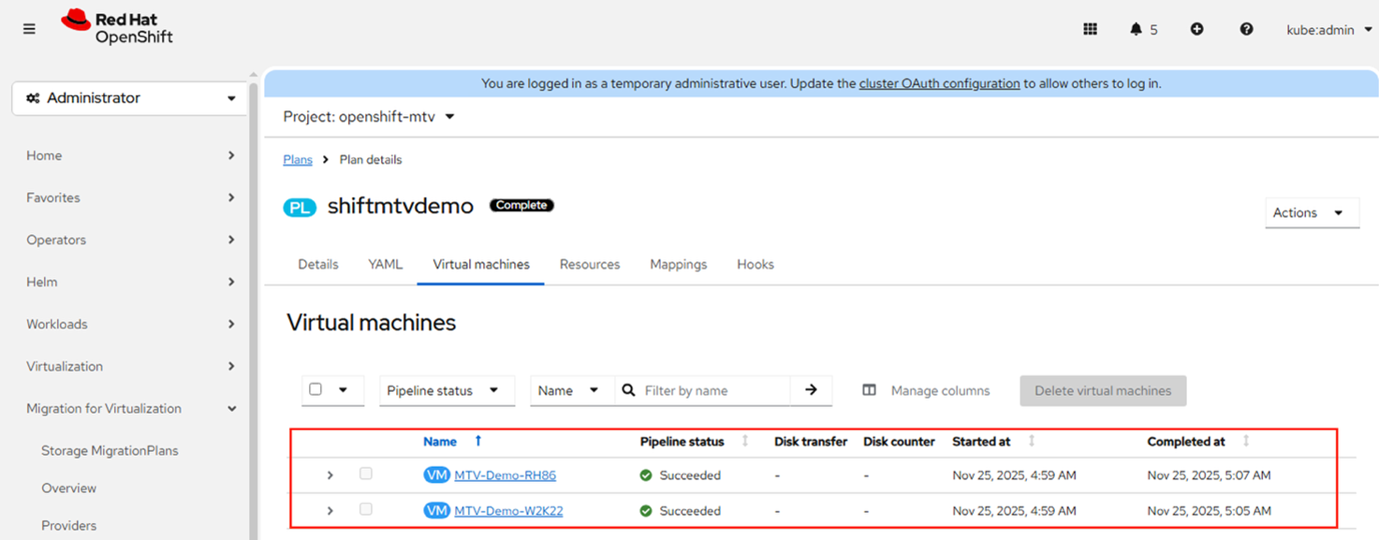
Após a conclusão da configuração, o MTV é acionado para iniciar a migração. A UI exibirá o tipo de migração como Cold, mas, com base na especificação YAML para conversão, o MTV valida cada PVC em relação ao vmID e vmUUID associados, mapeia-os adequadamente e, em seguida, inicializa a migração. .Mostrar exemplo
Details
|
|
As VMs são criadas no projeto "Padrão" para máquinas virtuais, porém isso pode ser modificado no arquivo YAML do plano de migração MTV. |
O Shift Toolkit acelera a migração simplificando o processo, minimizando o tempo de inatividade e eliminando a necessidade de acesso ao host ESXi ou abordagens baseadas em VDDK.
Após a conclusão da migração, o volume clone precisa ser desanexado. O método utilizado depende da versão do ONTAP: use divisão de clones para ONTAP 9.17.1 e versões posteriores, ou vol move para versões anteriores. Um script para iniciar o processo de desanexação está disponível na pasta "Post migrate" dentro do pacote ZIP fornecido.
Após a conclusão da migração, cada volume clonado deve ser desanexado. O método de desanexação depende da versão do ONTAP: use divisão de clones para ONTAP 9.17.1 e versões anteriores, ou vol move para versões anteriores.
Para operações de divisão de PVC mais rápidas após a migração, mantenha o datastore NFS de origem com 5 TB ou menos. Volumes maiores podem ser usados, mas ao criar de 200 a 300 clones para migrações de VMs, volumes menores são ideais para concluir as divisões mais rapidamente.
Tanto a divisão de clones quanto a movimentação de volumes são operações em segundo plano e não afetam as cargas de trabalho de produção enquanto estão em execução. Um script para iniciar o processo de desanexação está disponível no widget Desanexar Pós-Migração dentro do NetApp Console Catálogo de Automação.