


Crie uma máquina virtual usando o storage ONTAP com Red Hat OpenShift Virtualization

 Sugerir alterações

 PDFs
PDFs
Crie uma VM com OpenShift Virtualization. Este procedimento inclui selecionar um template de sistema operacional, configurar StorageClasses e personalizar os parâmetros da VM para atender a requisitos específicos. Como pré-requisito, você já deve ter criado o backend Trident, o StorageClass e os objetos da classe de Snapshot de volume. Você pode consultar a "Seção de instalação do Trident" para obter detalhes.
Criar VM
VMs são implantações com estado que exigem volumes para hospedar o sistema operacional e os dados. Com o CNV, como as VMs são executadas como pods, elas são apoiadas por PVs hospedados no NetApp ONTAP por meio do Trident. Esses volumes são anexados como discos e armazenam todo o sistema de arquivos, incluindo a origem de inicialização da VM.

|
Trident StorageClass deve ser definido como padrão StorageClass no cluster para garantir que os PVCs criados para os discos das máquinas virtuais sejam provisionados usando o backend Trident. Você pode ter vários StorageClasses no cluster, mas o StorageClass padrão deve ser usado para o provisionamento do PVC dos discos de inicialização das máquinas virtuais. Discos adicionais podem usar outros StorageClasses, se necessário. |
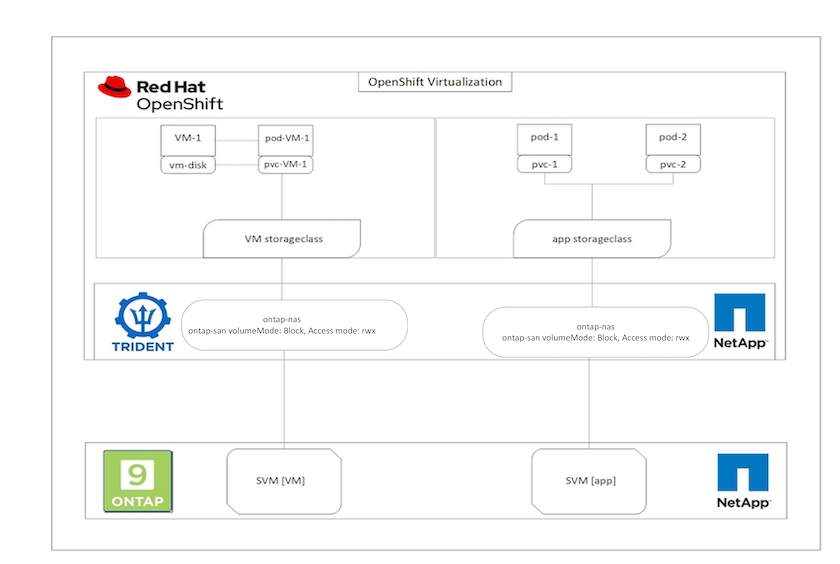
Para criar rapidamente uma máquina virtual no cluster OpenShift, conclua as seguintes etapas:
-
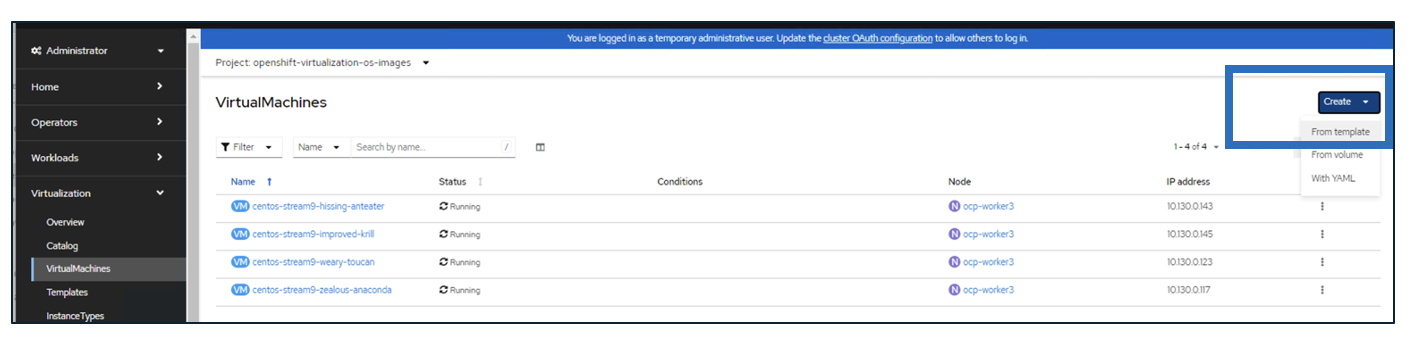
Navegue até Virtualização > Máquinas virtuais e clique em Criar.
-
Selecione Do modelo.
-
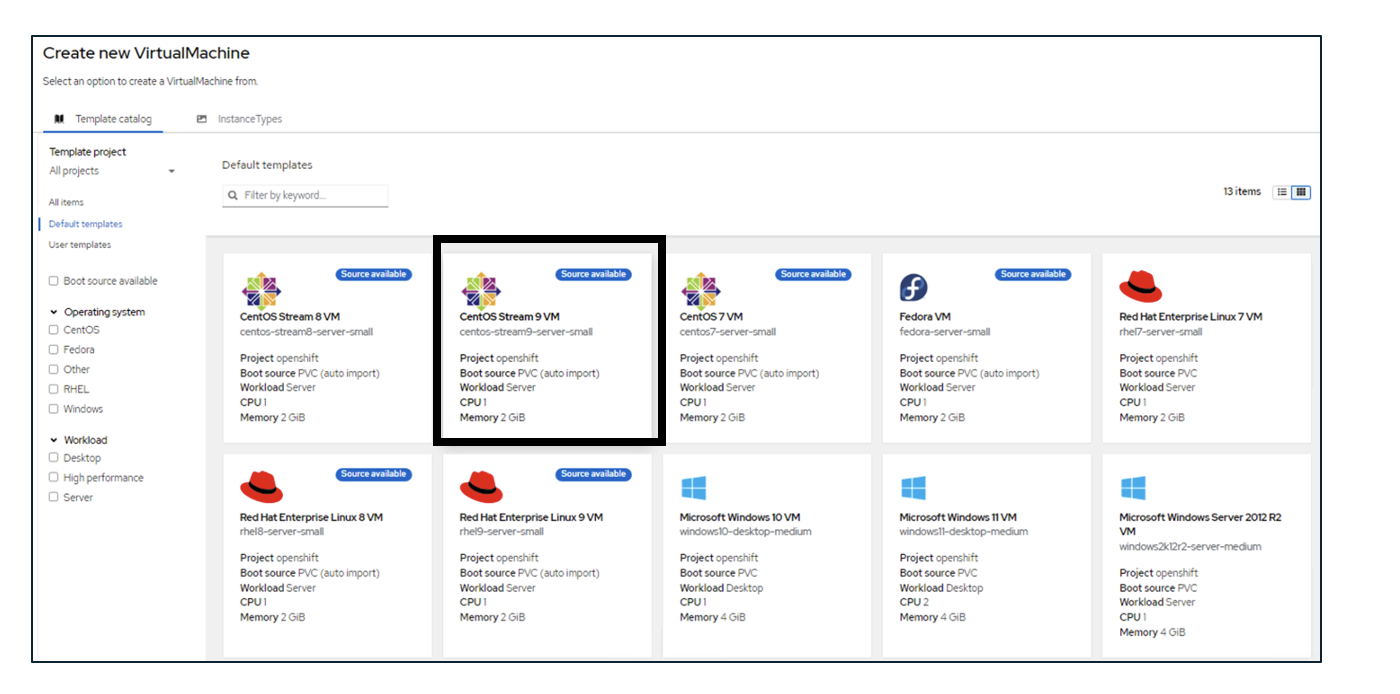
Selecione o sistema operacional desejado para o qual a fonte de inicialização está disponível.
-
Marque a caixa de seleção Iniciar a máquina virtual após a criação.
-
Clique em Criação rápida de máquina virtual.
A máquina virtual é criada, iniciada e entra no estado Running. Ela cria automaticamente um PVC e um PV correspondente para o disco de inicialização usando o StorageClass padrão. Para poder migrar a VM em tempo real no futuro, você deve garantir que o StorageClass usado para os discos suporte volumes RWX. Este é um requisito para a migração em tempo real. ontap-nas e ontap-san (volumeMode block para os protocolos iSCSI e NVMe/TCP) podem suportar modos de acesso RWX para os volumes criados usando os respectivos StorageClasses.
Para configurar o ontap-san StorageClass no cluster, consulte o "Seção para configurar StorageClass".
|
|
Clicar em Quick create VirtualMachine usará o StorageClass padrão para criar o PVC e o PV para o disco raiz inicializável da VM. Você pode selecionar um StorageClass diferente para o disco, acessando Customize VirtualMachine > Customize VirtualMachine parameters > Disks e, em seguida, editando o disco para usar o StorageClass necessário. |
Normalmente, o modo de acesso em bloco é preferível em comparação aos sistemas de arquivos durante o provisionamento dos discos da VM.
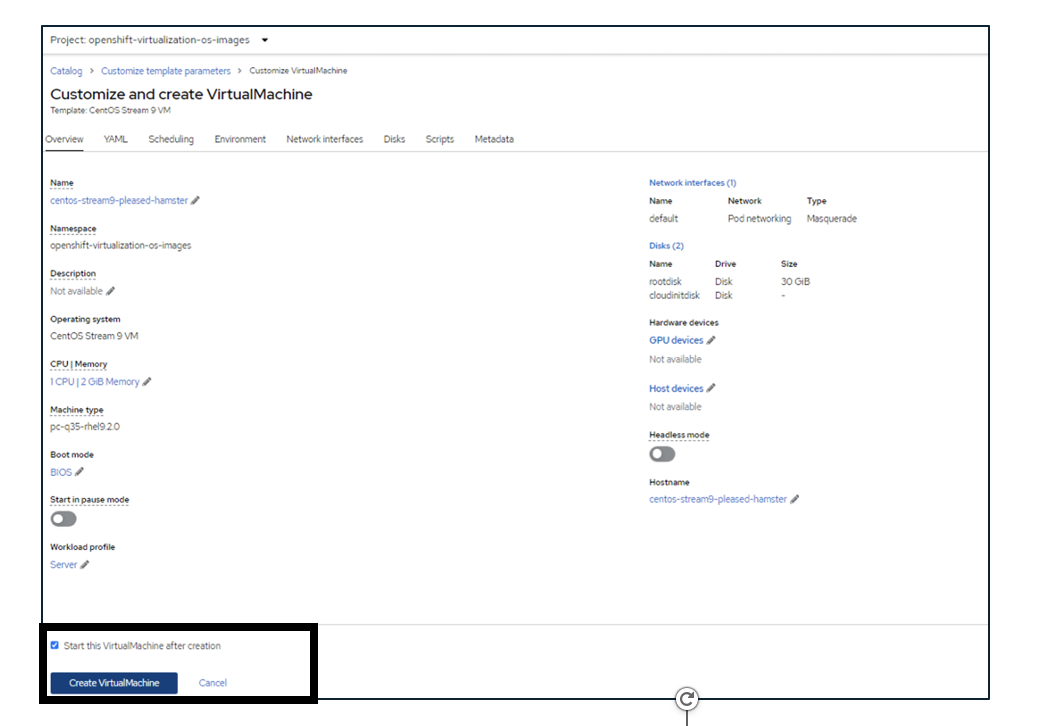
Para personalizar a criação da máquina virtual depois de selecionar o modelo de sistema operacional, clique em Personalizar máquina virtual em vez de Criação rápida.
-
Se o sistema operacional selecionado tiver a origem de inicialização configurada, você pode clicar em Personalizar parâmetros da VirtualMachine.
-
Se o sistema operacional selecionado não tiver nenhuma fonte de inicialização configurada, você deverá configurá-lo. Você pode ver detalhes sobre os procedimentos mostrados no"documentação" .
-
Após configurar o disco de inicialização, você pode clicar em Personalizar parâmetros da VirtualMachine.
-
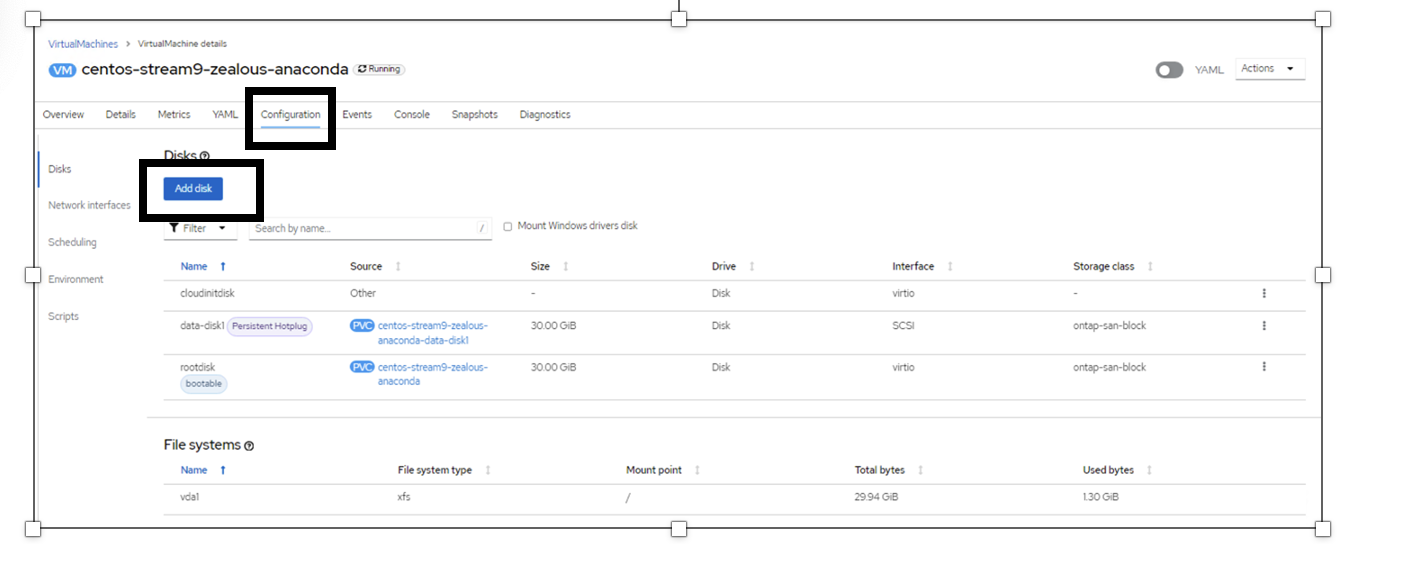
Você pode personalizar a VM nas guias desta página. Por exemplo, clique na aba Discos e depois clique em Adicionar disco para adicionar outro disco à VM.
-
Clique em Criar Máquina Virtual para criar a máquina virtual; isso iniciará um pod correspondente em segundo plano.
|
|
Quando uma fonte de inicialização é configurada para um modelo ou um sistema operacional a partir de uma URL ou de um registro, ela cria um PVC no openshift-virtualization-os-images projeto e baixa a imagem do convidado KVM para o PVC. Você deve garantir que os PVCs de modelo tenham espaço provisionado suficiente para acomodar a imagem do convidado KVM para o sistema operacional correspondente. Esses PVCs são então clonados e anexados como disco raiz às máquinas virtuais quando são criados usando os respectivos modelos em qualquer projeto.
|
Demonstração em vídeo
O vídeo a seguir mostra uma demonstração de criação de uma VM no OpenShift Virtualization usando armazenamento iSCSI.