


Configure o LVM com FC para o Proxmox VE.


 Sugerir alterações

 PDFs
PDFs
Configure o Logical Volume Manager (LVM) para armazenamento compartilhado entre hosts do Proxmox Virtual Environment (VE) usando o protocolo Fibre Channel com o NetApp ONTAP. Essa configuração permite o acesso ao armazenamento em nível de bloco com alto desempenho e baixa latência.
Tarefas iniciais do administrador de virtualização
Conclua estas tarefas iniciais para preparar os hosts Proxmox VE para conectividade FC e coletar as informações necessárias para o administrador de armazenamento.
-
Verifique se há duas interfaces HBA disponíveis.
-
Certifique-se de que o multipath-tools esteja instalado em todos os hosts Proxmox VE e que seja iniciado na inicialização do sistema.
apt list | grep multipath-tools
# If need to install, execute the following line.
apt-get install multipath-tools
systemctl enable --now multipathd
A configuração desejada para dispositivos ONTAP multipath já está incluída no pacote. Para mais informações, consulte o "Documentação do ONTAP 9 no Proxmox VE 9.x para FCP e iSCSI com armazenamento ONTAP" -
Colete o WWPN de todos os hosts Proxmox VE e forneça-o ao administrador de armazenamento.
cat /sys/class/fc_host/host*/port_name
Tarefas do administrador de armazenamento
Se você é novo no ONTAP, use o Gerenciador de Sistemas para uma melhor experiência.
-
Certifique-se de que a SVM esteja disponível com o protocolo FC ativado. Seguir "Documentação do ONTAP 9".
-
Crie duas LIFs por controlador dedicadas ao FC.
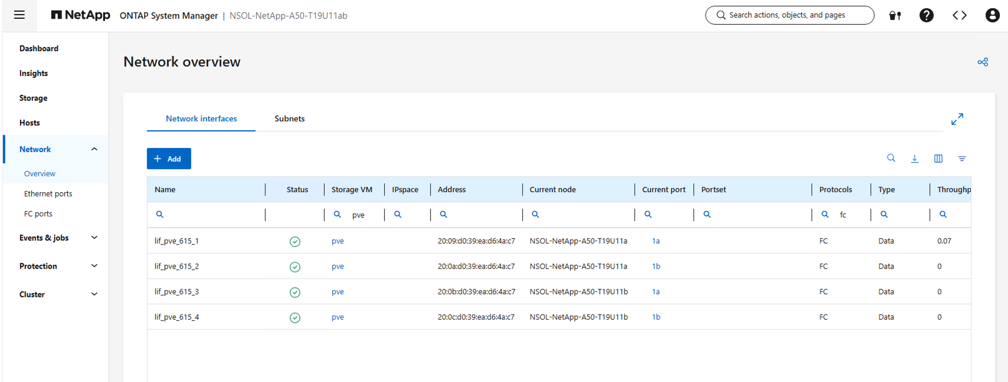
-
Crie um grupo de interfaces (igroup) e preencha os iniciadores FC do host.
-
Crie o LUN com o tamanho desejado na SVM e apresente-o ao igroup criado na etapa anterior. Certifique-se de que a proteção antiransomware esteja ativada na guia de segurança para sistemas ASA e na guia de segurança de volume para sistemas AFF/ FAS .
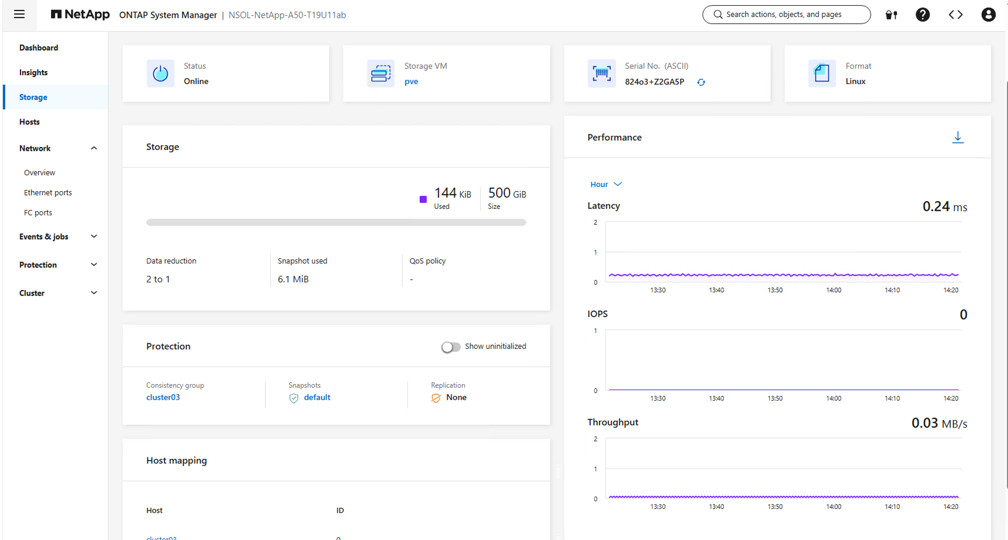
-
Informe ao administrador de virtualização que o LUN foi criado.
Tarefas finais do administrador de virtualização
Conclua essas tarefas para configurar o LUN como armazenamento LVM compartilhado no Proxmox VE.
-
Acesse o shell em cada host Proxmox VE do cluster e verifique se o disco está visível.
lsblk -S rescan-scsi-bus.sh lsblk -S -
Verifique se o dispositivo aparece na lista de múltiplos caminhos.
multipath -ll multipath -a /dev/sdX # replace sdX with the device name multipath -r multipath -ll -
Crie o grupo de volumes.
vgcreate <volume group name> /dev/mapper/<device id> # Where <volume group name> is the desired name for the volume group and <device id> is the multipath device id. pvs # Verify the physical volume is part of the volume group. vgs # Verify the volume group is created. -
Utilizando a interface de gerenciamento em `https:<proxmox node>:8006`Clique em Centro de dados, selecione Armazenamento, clique em Adicionar e selecione LVM.
Mostrar exemplo
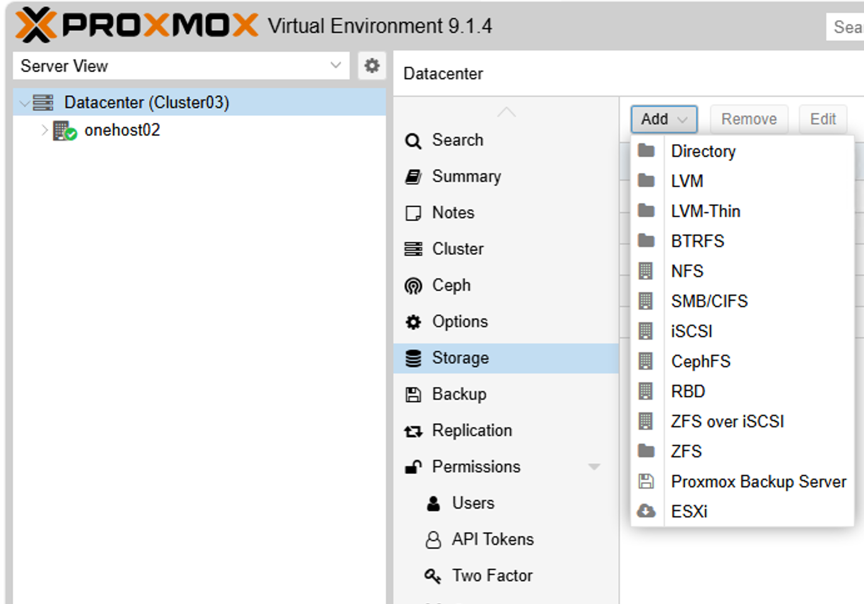
-
Forneça o nome do ID de armazenamento, escolha o grupo de volumes existente e selecione o grupo de volumes que acabou de ser criado com a CLI. Marque a opção compartilhada. Com o Proxmox VE 9 e versões superiores, habilite o
Allow Snapshots as Volume-Chainopção, que fica visível quando a caixa de seleção Avançado está ativada.Mostrar exemplo
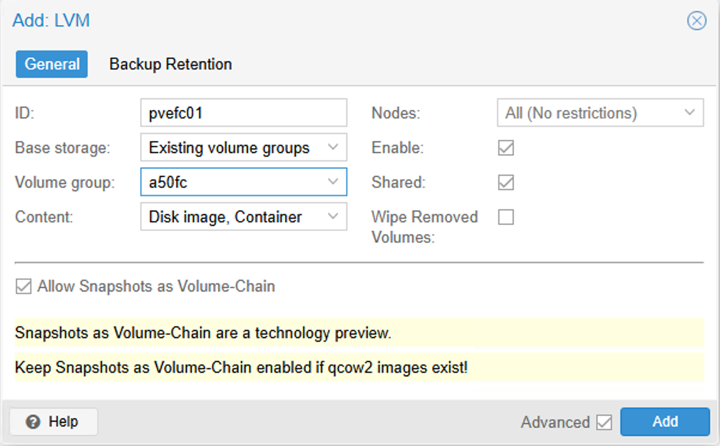
-
A seguir, apresentamos um exemplo de arquivo de configuração de armazenamento para LVM usando FC:
Mostrar exemplo
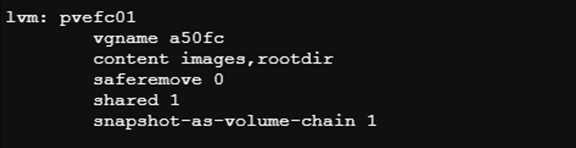
No Proxmox VE 9 e versões superiores, o arquivo de configuração de armazenamento inclui a opção adicional.
snapshot-as-volume-chain 1quandoAllow Snapshots as Volume-Chainestá ativado.