


Configure o armazenamento NFS para o Proxmox VE.


 Sugerir alterações

 PDFs
PDFs
Configure o armazenamento NFS para o ambiente virtual Proxmox (VE) usando o NetApp ONTAP. Utilize o recurso de trunking de sessão com NFS v4.1 ou posterior para tolerância a falhas e melhorias de desempenho com múltiplas conexões de rede ao sistema de armazenamento.
O ONTAP é compatível com todas as versões do NFS suportadas pelo Proxmox VE. Usar "entroncamento de sessão" para tolerância a falhas e melhorias de desempenho. O recurso de trunking de sessão requer NFS v4.1 ou posterior.
Se você é novo no ONTAP, use a Interface do Gerenciador de Sistemas para concluir essas tarefas.
Tarefas do administrador de armazenamento
Conclua estas tarefas para provisionar armazenamento NFS no ONTAP para uso com o Proxmox VE.
-
Habilite o SVM para NFS. Consulte "Documentação do ONTAP 9".
-
Crie pelo menos duas LIFs por controlador. Siga os passos indicados na documentação. Para referência, segue uma captura de tela dos LIFs usados no laboratório.
Mostrar exemplo
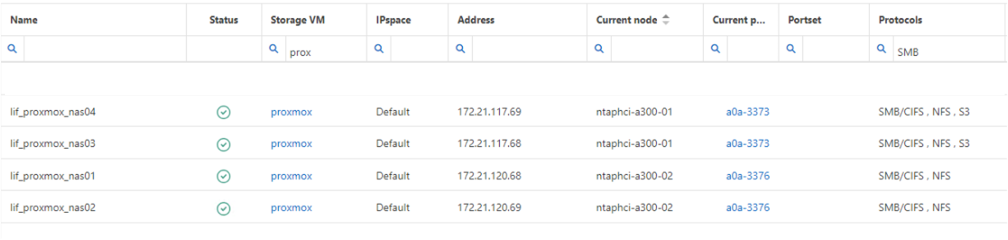
-
Crie ou atualize uma política de exportação NFS para fornecer acesso a endereços IP ou sub-redes de hosts Proxmox VE. Consulte "Criação de política de exportação" e "Adicionar regra a uma política de exportação".
-
"Criar um volume". Para necessidades de grande capacidade (>100 TB), verifique a opção de distribuir os dados pelo cluster usando o FlexGroup. Se estiver usando FlexGroup, considere habilitar o pNFS na SVM para obter melhor desempenho, seguindo as instruções abaixo. "Habilite o pNFS no SVM.". Ao usar o pNFS, certifique-se de que os hosts Proxmox VE tenham acesso aos dados de todos os controladores (LIFs de dados). Certifique-se de que a proteção antiransomware esteja ativada no volume.
Mostrar exemplo
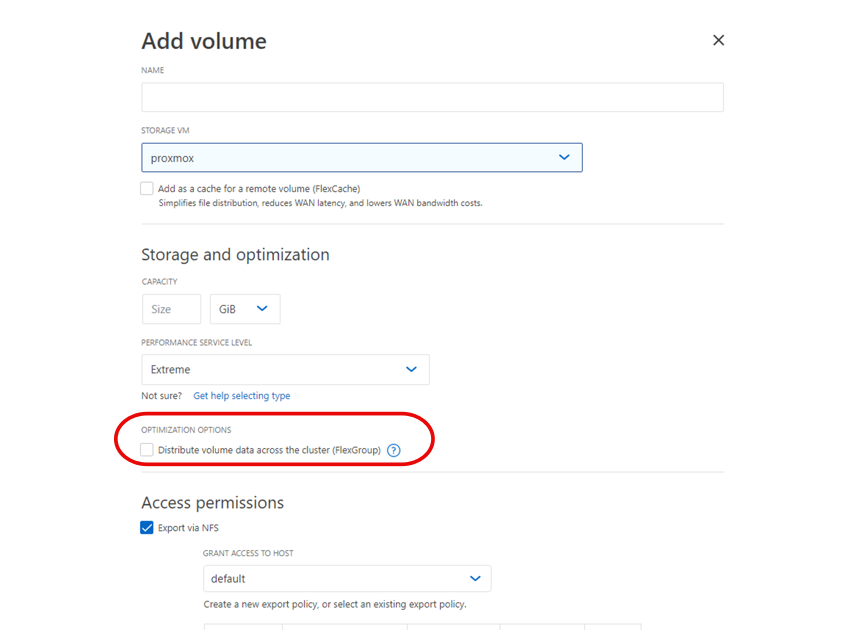
-
"Atribua a política de exportação ao volume.".
Mostrar exemplo
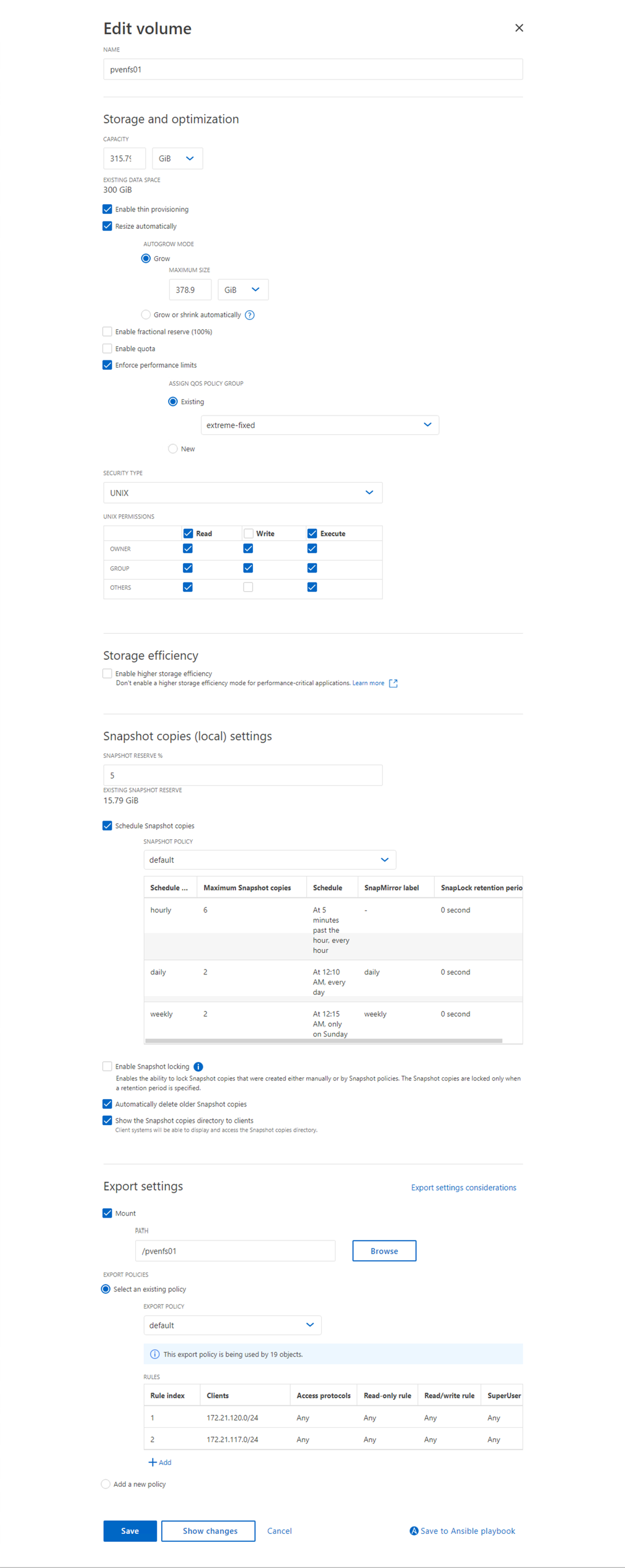
-
Informe ao administrador de virtualização que o volume NFS está pronto.
Tarefas do administrador de virtualização
Conclua essas tarefas para adicionar o volume NFS como armazenamento no Proxmox VE e configurar o nConnect ou o trunk de sessão para obter melhor desempenho.
-
Garanta que pelo menos duas interfaces estejam configuradas em VLANs diferentes para tolerância a falhas. Utilize o recurso de agregação de links de rede (NIC bonding).
-
Utilizando a interface de gerenciamento em `https:<proxmox-node>:8006`Clique em Centro de dados, selecione Armazenamento, clique em Adicionar e selecione NFS.
Mostrar exemplo
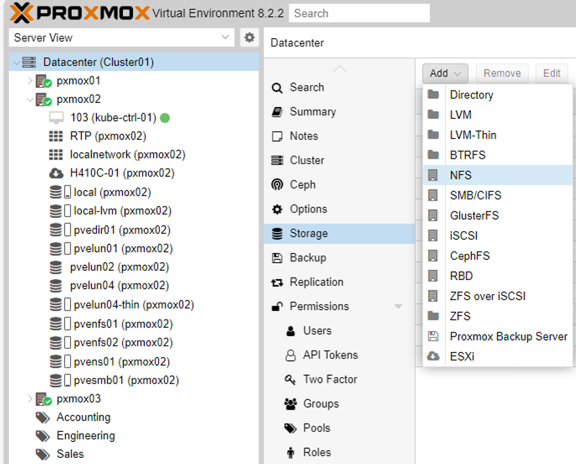
-
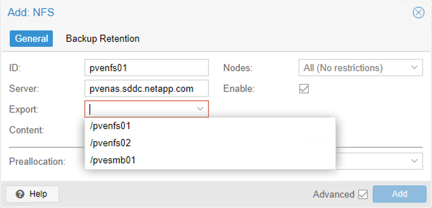
Insira os detalhes. Após fornecer as informações do servidor, as exportações NFS devem ser preenchidas. Selecione na lista e escolha as opções de conteúdo.
Mostrar exemplo
-
Para habilitar a opção nConnect, abra um shell em qualquer nó do cluster e execute o seguinte comando, onde
<storage id>é o ID de armazenamento criado na etapa anterior:pvesm set <storage id> --options nconnect=4Para usar o trunking de sessão, certifique-se de que o NFS v4.1 esteja sendo usado e defina as opções trunkdiscovery e max_connect:
pvesm set <storage id> --options vers=4.1,trunkdiscovery,max_connect=16 -
A seguir, é apresentado o conteúdo do arquivo /etc/pve/storage.cfg para o armazenamento configurado:
Mostrar exemplo

-
Para verificar se a opção nConnect está configurada, execute o seguinte comando:
ss -an | grep :2049Em qualquer host Proxmox VE, verifique se há várias conexões com o endereço IP do servidor NFS. Para verificar se o pNFS está ativado, executenfsstat -ce verifique as métricas relacionadas ao layout. Com base no tráfego de dados, várias conexões com LIFs de dados devem ser visíveis.

|
No trunking de sessão, a opção nconnect é definida em apenas uma das interfaces de tronco. Com o pNFS, a opção nconnect é definida nas interfaces de metadados e dados. Para ambientes de produção, utilize nConnect ou trunking de sessão, não ambos. |