


Transfira a imagem de arranque para o suporte de arranque utilizando uma unidade flash USB - AFF A320


 Sugerir alterações

 PDFs
PDFs
A mídia de inicialização de substituição que você instalou não possui uma imagem de inicialização, portanto, você precisa transferir uma imagem de inicialização usando um pen drive USB. O sistema AFF A320 suporta apenas procedimentos manuais de recuperação de mídia de inicialização. A recuperação automática de mídia de inicialização não é suportada.
-
Você deve ter uma unidade flash USB, formatada para MBR/FAT32, com pelo menos 4GBGB de capacidade
-
Uma cópia da mesma versão de imagem do ONTAP que a que o controlador afetado estava a executar. Você pode baixar a imagem apropriada da seção Downloads no site de suporte da NetApp
-
Se a NVE estiver ativada, transfira a imagem com encriptação de volume NetApp, conforme indicado no botão de transferência.
-
Se a NVE não estiver ativada, transfira a imagem sem encriptação de volume NetApp, conforme indicado no botão de transferência.
-
-
Se o seu sistema for um par de HA, tem de ter uma ligação de rede.
-
Se o seu sistema for um sistema autónomo, não necessita de uma ligação de rede, mas tem de efetuar uma reinicialização adicional ao restaurar o sistema de ficheiros var.
-
Transfira e copie a imagem de serviço apropriada do site de suporte da NetApp para a unidade flash USB.
-
Transfira a imagem de serviço para o seu espaço de trabalho no seu computador portátil.
-
Descompacte a imagem de serviço.

Se você estiver extraindo o conteúdo usando o Windows, não use o winzip para extrair a imagem netboot. Use outra ferramenta de extração, como 7-Zip ou WinRAR. Há duas pastas no arquivo de imagem de serviço descompactado:
-
inicialização
-
efi
-
-
Copie a pasta efi para o diretório superior da unidade flash USB.
A unidade flash USB deve ter a pasta efi e a mesma versão de imagem de serviço (BIOS) do que o controlador deficiente está executando.
-
Retire a unidade flash USB do seu computador portátil.
-
-
Se ainda não o tiver feito, feche a conduta de ar.
-
Alinhe a extremidade do módulo do controlador com a abertura no chassis e, em seguida, empurre cuidadosamente o módulo do controlador até meio do sistema.
-
Reinstale o dispositivo de gerenciamento de cabos e reconete o sistema, conforme necessário.
Ao reativar, lembre-se de reinstalar os conversores de Mídia (SFPs ou QSFPs) se eles foram removidos.
-
Ligue o cabo de alimentação à fonte de alimentação e volte a instalar o fixador do cabo de alimentação.
-
Introduza a unidade flash USB na ranhura USB do módulo do controlador.
Certifique-se de que instala a unidade flash USB na ranhura identificada para dispositivos USB e não na porta da consola USB.
-
Conclua a reinstalação do módulo do controlador:
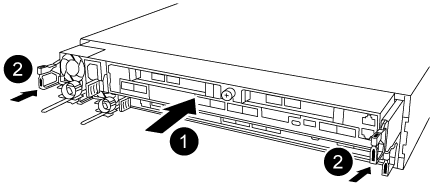
-
Certifique-se de que os braços do trinco estão bloqueados na posição estendida.
-
Utilizando os braços de engate, empurre o módulo do controlador para dentro do compartimento do chassis até parar.
Não empurre para baixo o mecanismo de bloqueio na parte superior dos braços do trinco. Fazendo isso com levante o mecanismo de bloqueio e proíba deslizar o módulo do controlador para dentro do chassi. -
Prima e mantenha premidas as patilhas cor-de-laranja na parte superior do mecanismo de bloqueio.
-
Empurre cuidadosamente o módulo do controlador para dentro do compartimento do chassis até que esteja alinhado com as extremidades do chassis.
Os braços do mecanismo de engate deslizam para o chassis.
-
O módulo do controlador começa a arrancar assim que estiver totalmente assente no chassis.
-
Solte os trincos para bloquear o módulo do controlador no devido lugar.
-
Se ainda não o tiver feito, reinstale o dispositivo de gerenciamento de cabos.
-
Interrompa o processo de inicialização pressionando Ctrl-C para parar no prompt DO Loader.
Se você perder essa mensagem, pressione Ctrl-C, selecione a opção para inicializar no modo Manutenção e, em seguida, interrompa o controlador para inicializar NO Loader.
-
Embora as variáveis de ambiente e bootargs sejam mantidas, você deve verificar se todas as variáveis de ambiente de inicialização necessárias e bootargs estão corretamente definidas para o seu tipo de sistema e configuração usando o
printenv bootarg namecomando e corrigir quaisquer erros usando osetenv variable-name <value>comando.
-
-
Verifique as variáveis de ambiente de inicialização:
-
bootarg.init.boot_clustered -
partner-sysid -
bootarg.init.flash_optimizedPara AFF C190/AFF A220 (All Flash FAS) -
bootarg.init.san_optimizedPara AFF A220 e array all-flash SAN -
bootarg.init.switchless_cluster.enable
-
-
Se o Gerenciador de chaves Externo estiver habilitado, verifique os valores de inicialização listados na
kenvsaída ASUP:-
bootarg.storageencryption.support <value> -
bootarg.keymanager.support <value> -
kmip.init.interface <value> -
kmip.init.ipaddr <value> -
kmip.init.netmask <value> -
kmip.init.gateway <value>
-
-
Se o Gerenciador de chaves integrado estiver habilitado, verifique os valores de bootarg listados na
kenvsaída ASUP:-
bootarg.storageencryption.support <value> -
bootarg.keymanager.support <value> -
bootarg.onboard_keymanager <value>
-
-
Salve as variáveis de ambiente que você alterou com o
savenvcomando -
Confirme as alterações usando o
printenv variable-namecomando.-
A partir do prompt Loader, inicialize a imagem de recuperação da unidade flash USB:
boot_recoveryA imagem é transferida da unidade flash USB.
-
Quando solicitado, insira o nome da imagem ou aceite a imagem padrão exibida dentro dos colchetes na tela.
-
Após a instalação da imagem, inicie o processo de restauração:
-
-
Registe o endereço IP do controlador afetado que é apresentado no ecrã.
-
Pressione
yquando solicitado para restaurar a configuração de backup. -
Pressione
yquando solicitado a substituir /etc/ssh/ssh_host_dsa_key.-
A partir do controlador parceiro no nível avançado de privilégio, inicie a sincronização de configuração utilizando o endereço IP registado na etapa anterior:
system node restore-backup -node local -target-address impaired_node_IP_address -
Se a restauração for bem-sucedida, pressione
yno controlador prejudicado quando solicitado a usar a cópia restaurada?. -
Prima
yquando vir confirmar que o procedimento de cópia de segurança foi bem-sucedido e, em seguida, primayquando lhe for pedido para reiniciar o controlador. -
Verifique se as variáveis ambientais estão definidas como esperado.
-
-
Leve o controlador para o prompt Loader.
No prompt do ONTAP, você pode emitir o comando system node halt -skip-lif-migration-before-shutdown true -ignore-quórum-warnings true -inhibit-overall true.
-
Verifique as configurações de variáveis de ambiente com o
printenvcomando. -
Se uma variável de ambiente não for definida como esperado, modifique-a com o
setenv environment-variable-name changed-valuecomando. -
Salve suas alterações usando o
savenvcomando. -
Reinicie o controlador.
-
Com o controlador desativado reinicializado exibindo a
Waiting for giveback…mensagem, execute um giveback do controlador saudável:Se o seu sistema estiver em… Então… Um par de HA
Depois que o controlador afetado estiver a apresentar a
Waiting for giveback…mensagem, efetue uma giveback a partir do controlador saudável:-
A partir do controlador saudável:
storage failover giveback -ofnode partner_node_nameO controlador prejudicado recupera seu armazenamento, termina a inicialização e, em seguida, reinicia e é novamente tomado pelo controlador saudável.
Se o giveback for vetado, você pode considerar substituir os vetos. -
Monitorize o progresso da operação de giveback utilizando o
storage failover show-givebackcomando. -
Após a conclusão da operação de giveback, confirme se o par de HA está saudável e se a aquisição é possível usando o
storage failover showcomando. -
Restaure o giveback automático se você o tiver desativado usando o comando de modificação de failover de armazenamento.
-
-
Saia do nível de privilégio avançado no controlador saudável.
-
-