


Substitua uma placa PCIe em um sistema AFF C800


 Sugerir alterações

 PDFs
PDFs
 Replace a PCIe card in your AFF C800 system when the card fails or when an upgrade is required to support higher performance or additional features. The replacement process involves shutting down the controller, replacing the failed PCIe card, rebooting the controller, and returning the failed part to NetApp.
.Antes de começar
* Você precisa ter a peça nova ou de reposição da NetApp disponível.
* Certifique-se de que todos os outros componentes do sistema de armazenamento estão a funcionar corretamente; caso contrário, contacte o suporte técnico.
* Pode utilizar este procedimento com todas as versões do ONTAP suportadas pelo seu sistema.
* Todos os outros componentes do sistema devem estar funcionando corretamente; caso contrário, você deve entrar em Contato com o suporte técnico.
Passo 1: Desligue o controlador desativado
Desligue ou assuma o controlador desativado.
Assuma o controle e interrompa o controlador com defeito para que o controlador em bom estado continue a fornecer dados do armazenamento do controlador com defeito. Para fazer isso, você suprime a criação automática de casos em AutoSupport, desativa o giveback automático e leva o controlador com defeito ao prompt LOADER. O prompt LOADER é o estado de parada segura a partir do qual você pode substituir a FRU.
-
Se você tiver um sistema SAN, você deve ter verificado mensagens de
cluster kernel-service show`evento ) para o blade SCSI do controlador afetado. O `cluster kernel-service showcomando (do modo avançado priv) exibe o nome do nó, "status do quorum"desse nó, o status de disponibilidade desse nó e o status operacional desse nó.Cada processo SCSI-blade deve estar em quórum com os outros nós no cluster. Qualquer problema deve ser resolvido antes de prosseguir com a substituição.
-
Se você tiver um cluster com mais de dois nós, ele deverá estar no quórum. Se o cluster não estiver em quórum ou se um controlador íntegro exibir false para qualificação e integridade, você deverá corrigir o problema antes de encerrar o controlador prejudicado; "Sincronize um nó com o cluster"consulte .
-
Se o AutoSupport estiver ativado, suprimir a criação automática de casos invocando uma mensagem AutoSupport:
system node autosupport invoke -node * -type all -message MAINT=<number of hours down>hIsso impede a abertura automática de chamados de suporte durante sua janela de manutenção planejada. A duração máxima da supressão é de 72 horas. Se a manutenção for concluída antes do prazo, você pode reativar a criação de chamados enviando uma mensagem AutoSupport com
MAINT=END. Para mais informações, consulte "Como impedir a criação automática de chamados durante janelas de manutenção programadas".A seguinte mensagem AutoSupport suprime a criação automática de casos por duas horas:
cluster1:> system node autosupport invoke -node * -type all -message MAINT=2h -
Desabilitar devolução automática:
-
Digite o seguinte comando no console do controlador íntegro:
storage failover modify -node local -auto-giveback false -
Digitar
yquando você vê o prompt Você quer desabilitar o retorno automático?
-
-
Leve o controlador prejudicado para o prompt Loader:
Se o controlador afetado estiver a apresentar… Então… O prompt Loader
Vá para a próxima etapa.
A aguardar pela giveback…
Pressione Ctrl-C e responda
yquando solicitado.Prompt do sistema ou prompt de senha
Assuma ou interrompa o controlador prejudicado do controlador saudável:
storage failover takeover -ofnode impaired_node_name -halt trueO parâmetro -halt True traz para o prompt Loader.
Passo 2: Remova o módulo do controlador
Deve remover o módulo do controlador do chassis quando substituir o módulo do controlador ou substituir um componente dentro do módulo do controlador.
-
Se você ainda não está aterrado, aterre-se adequadamente.
-
Certifique-se de que todas as unidades no chassis estão firmemente assentadas contra o plano médio, utilizando os polegares para empurrar cada unidade até sentir um batente positivo.
Vídeo - Confirme o assento do motorista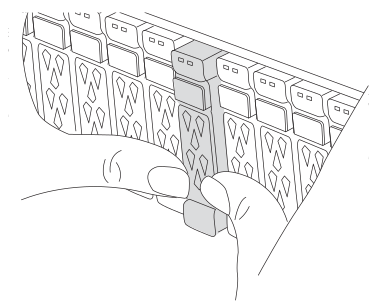
-
Verifique os drivers do controlador com base no status do sistema:
-
No controlador em bom funcionamento, verifique se algum grupo RAID ativo está em estado degradado, com falha ou ambos:
storage aggregate show -raidstatus !*normal*-
Se o comando retornar
There are no entries matching your query.continuar paraVá para a próxima subetapa para verificar se há unidades ausentes. . -
Caso o comando retorne outros resultados, colete os dados do AutoSupport de ambos os controladores e entre em contato com o Suporte da NetApp para obter mais assistência.
system node autosupport invoke -node * -type all -message '<message_name>'
-
-
[[Verificar unidades ausentes]]Verifique se há problemas com unidades ausentes, tanto no sistema de arquivos quanto em unidades sobressalentes:
event log show -severity * -node * -message-name *disk.missing*-
Se o comando retornar
There are no entries matching your query.continuar paravá para a próxima etapa . -
Caso o comando retorne outros resultados, colete os dados do AutoSupport de ambos os controladores e entre em contato com o Suporte da NetApp para obter mais assistência.
system node autosupport invoke -node * -type all -message '<message_name>'
-
-
-
Remova os fixadores dos cabos de alimentação e, em seguida, desconecte os cabos das fontes de alimentação.
-
Afrouxe a tira de velcro do dispositivo de gerenciamento de cabos. Desconecte os cabos do sistema e os módulos SFP/QSFP (se necessário) do módulo controlador. Anote a localização de cada cabo.
Deixe os cabos no dispositivo de gerenciamento de cabos para que, ao reinstalar o dispositivo de gerenciamento de cabos, os cabos sejam organizados.
-
Retire o dispositivo de gestão de cabos do módulo do controlador e coloque-o de lado.
-
Prima ambos os trincos de bloqueio para baixo e, em seguida, rode ambos os trincos para baixo ao mesmo tempo.
O módulo do controlador desloca-se ligeiramente para fora do chassis.
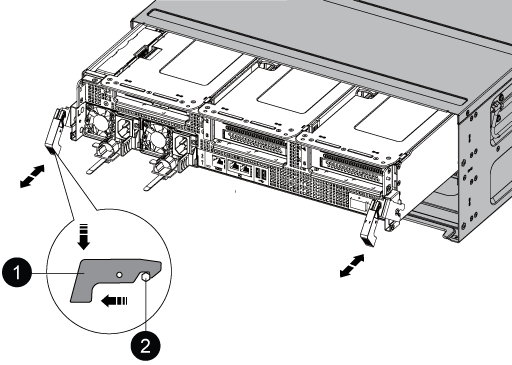

Trinco de bloqueio

Pino de bloqueio
-
Deslize o módulo do controlador para fora do chassis e coloque-o numa superfície plana e estável.
Ao deslizar o módulo controlador para fora do chassi, apoie a parte inferior.
Etapa 3: Substitua a placa PCIe
Para substituir uma placa PCIe, remova os cabos e quaisquer QSFPs e SFPs das portas das placas PCIe no riser de destino, remova o riser do módulo controlador, remova e substitua a placa PCIe, reinstale o riser e quaisquer QSFPs e SFPs nas portas e reconecte os cabos das portas.
-
Determine se o cartão que você está substituindo é do Riser 1 ou se é do Riser 2 ou 3.
-
Se estiver a substituir a placa PCIe 100GbE no Riser 1, siga os passos 2 - 3 e 6 - 7.
-
Se você estiver substituindo uma placa PCIe da Riser 2 ou 3, siga as etapas 4 a 7.
-
-
Remova o Riser 1 do módulo do controlador:
-
Remova os módulos QSFP que podem estar na placa PCIe.
-
Gire a trava de travamento do riser no lado esquerdo da riser para cima e em direção aos módulos do ventilador.
A riser levanta-se ligeiramente do módulo do controlador.
-
Levante a riser, mova-a em direção aos ventiladores de modo que a aba de chapa metálica na riser limpe a borda do módulo do controlador, levante a riser para fora do módulo do controlador e, em seguida, coloque-a em uma superfície estável e plana.
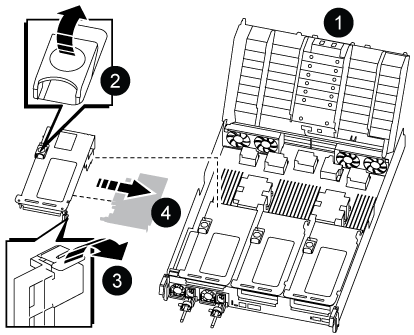
Conduta de ar
Trava de travamento da riser

Suporte de bloqueio do cartão

Riser 1 (riser esquerdo) com placa PCIe 100GbE no slot 1.
-
-
Remova a placa PCIe da Riser 1:
-
Gire o riser para que você possa acessar a placa PCIe.
-
Pressione o suporte de travamento na lateral da riser PCIe e gire-o até a posição aberta.
-
Remova a placa PCIe da riser.
-
-
Remova a riser PCIe do módulo da controladora:
-
Remova quaisquer módulos SFP ou QSFP que possam estar nas placas PCIe.
-
Gire a trava de travamento do riser no lado esquerdo da riser para cima e em direção aos módulos do ventilador.
A riser levanta-se ligeiramente do módulo do controlador.
-
Levante a riser, mova-a em direção aos ventiladores de modo que a aba de chapa metálica na riser limpe a borda do módulo do controlador, levante a riser para fora do módulo do controlador e, em seguida, coloque-a em uma superfície estável e plana.
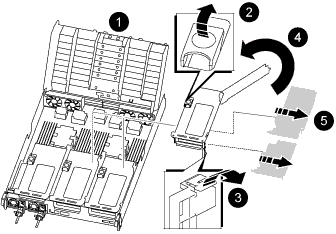
Conduta de ar
Trava de travamento do riser 2 (riser central) ou 3 (riser direito)
Suporte de bloqueio do cartão
Painel lateral no riser 2 ou 3

Placas PCIe no riser 2 ou 3
-
-
Remova a placa PCIe da riser:
-
Gire o riser para que você possa acessar as placas PCIe.
-
Pressione o suporte de travamento na lateral da riser PCIe e gire-o até a posição aberta.
-
Gire o painel lateral para fora da riser.
-
Remova a placa PCIe da riser.
-
-
Instale a placa PCIe no mesmo slot da riser:
-
Alinhe a placa com o soquete da placa no riser e, em seguida, deslize-a diretamente para o soquete no riser.

Certifique-se de que a placa está completamente encaixada no soquete riser. -
Para a riser 2 ou 3, feche o painel lateral.
-
Rode o trinco de bloqueio para o lugar até encaixar na posição de bloqueio.
-
-
Instale a riser no módulo do controlador:
-
Alinhe o lábio da riser com a parte inferior da chapa metálica do módulo do controlador.
-
Guie a riser ao longo dos pinos no módulo da controladora e baixe a riser para dentro do módulo da controladora.
-
Desloque o trinco de bloqueio para baixo e clique-o na posição de bloqueio.
Quando bloqueado, a trava de travamento fica alinhada com a parte superior da riser e a riser fica bem no módulo da controladora.
-
Reinsira todos os módulos SFP que foram removidos das placas PCIe.
-
Etapa 4: Reinstale o módulo do controlador
Reinstale o módulo do controlador e reinicie-o.
-
Alinhe a extremidade do módulo do controlador com a abertura no chassis e, em seguida, empurre cuidadosamente o módulo do controlador até meio do sistema.
Não introduza completamente o módulo do controlador no chassis até ser instruído a fazê-lo. -
Recable o sistema, conforme necessário.
Se você removeu os conversores de Mídia (QSFPs ou SFPs), lembre-se de reinstalá-los se você estiver usando cabos de fibra ótica.
-
Conclua a reinstalação do módulo do controlador:
-
Empurre firmemente o módulo do controlador para dentro do chassi até que ele atenda ao plano médio e esteja totalmente assentado.
Os trincos de bloqueio sobem quando o módulo do controlador está totalmente assente.
Não utilize força excessiva ao deslizar o módulo do controlador para dentro do chassis para evitar danificar os conetores. -
Rode os trincos de bloqueio para cima, inclinando-os de forma a que estes limpem os pinos de bloqueio e, em seguida, baixe-os para a posição de bloqueio.
-
Conete os cabos de alimentação às fontes de alimentação, reinstale o colar de travamento do cabo de alimentação e, em seguida, conete as fontes de alimentação à fonte de alimentação.
O módulo do controlador começa a inicializar assim que a energia é restaurada. Esteja preparado para interromper o processo de inicialização.
-
Se ainda não o tiver feito, reinstale o dispositivo de gerenciamento de cabos.
-
-
Volte a colocar o controlador afetado em funcionamento normal, devolvendo o respetivo armazenamento:
storage failover giveback -ofnode impaired_node_name. -
Se a giveback automática foi desativada, reative-a:
storage failover modify -node local -auto-giveback true. -
Se o AutoSupport estiver ativado, restaurar/anular a criação automática de casos:
system node autosupport invoke -node * -type all -message MAINT=END.
Passo 5: Devolva a peça com falha ao NetApp
Devolva a peça com falha ao NetApp, conforme descrito nas instruções de RMA fornecidas com o kit. Consulte a "Devolução de peças e substituições" página para obter mais informações.