


Saiba mais sobre o painel de ferramentas do ONTAP

 Sugerir alterações

 PDFs
PDFs
Selecionar o ícone do plug-in ONTAP tools for VMware vSphere na seção de atalhos no cliente vCenter abre a página de visão geral. Este painel fornece um resumo do plug-in ONTAP tools for VMware vSphere.
No Modo Vinculado Avançado (ELM), o menu suspenso do vCenter Server é exibido. Escolha um vCenter Server para visualizar seus dados. O menu suspenso está disponível em todas as visualizações de listagem do plug-in. Quando você seleciona um vCenter Server em uma página, ele permanece o mesmo ao alternar entre as guias do plug-in.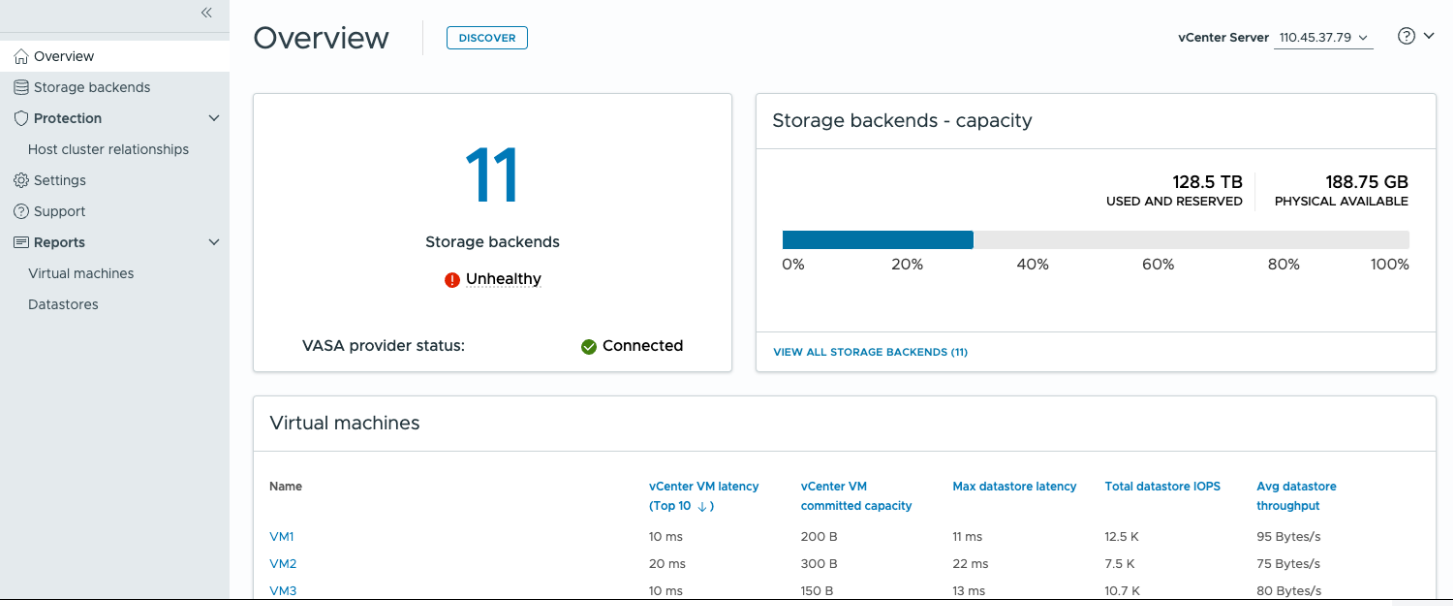
Na página de visão geral, você pode executar a ação Discovery. A ação de descoberta detecta back-ends de storage, hosts, datastores e status ou relacionamentos de proteção recém-adicionados ou atualizados no nível do vCenter. Execute a descoberta sob demanda sem esperar pela descoberta agendada.

|
O botão Descoberta só estará habilitado se você tiver o privilégio necessário para realizar a descoberta. |
Após o envio da solicitação de descoberta, você pode acompanhar o andamento da ação no painel de tarefas recentes.
O painel de controle possui vários cartões que mostram diferentes elementos do sistema. A tabela a seguir mostra os diferentes cartões e o que eles representam.
Cartão |
Descrição |
Status |
O cartão de Status exibe o número de storage backends e o status geral de integridade dos storage backends e do VASA Provider. O status dos storage backends é exibido como Íntegro quando todos os storage backends estão com status normal e como Não íntegro se algum storage backend apresentar um problema (status Desconhecido/Inacessível/Degradado). Selecione a dica de ferramenta para abrir os detalhes do status dos storage backends. Você pode selecionar qualquer storage backend para obter mais detalhes. O link Outros estados do VASA Provider exibe o estado atual do VASA Provider registrado no vCenter Server. |
Backends de storage - Capacidade |
Este cartão mostra a capacidade agregada usada e disponível de todos os backends de armazenamento para a instância de servidor vCenter selecionada. Para sistemas de armazenamento ASA r2, os dados de capacidade não são exibidos porque o armazenamento é desagregado. |
Máquinas virtuais |
Este cartão exibe as 10 principais máquinas virtuais classificadas por métrica de desempenho. Você pode selecionar o cabeçalho para obter as 10 principais máquinas virtuais para a métrica selecionada, classificadas em ordem crescente ou decrescente. As alterações de classificação e filtragem feitas no cartão permanecem até que você altere ou limpe o cache do navegador. |
Datastores |
Este cartão exibe os 10 principais datastores classificados por uma métrica de desempenho. Você pode selecionar o cabeçalho para obter os 10 principais datastores para a métrica selecionada, classificados em ordem crescente ou decrescente. As alterações de classificação e filtragem feitas no cartão persistem até que você altere ou limpe o cache do navegador. Há um menu suspenso de tipo de datastore para selecionar o tipo de datastore: NFS, VMFS ou vVols. |
Cartão de conformidade do host ESXi |
Este cartão mostra se todos os hosts ESXi (para o vCenter selecionado) seguem as configurações de host recomendadas da NetApp por grupo ou categoria. Você pode selecionar o link Aplicar configurações recomendadas para aplicar as configurações recomendadas. Você pode selecionar o status de conformidade dos hosts para ver a lista de hosts. |