


Atualização do Data Broker do NetApp
 Sugerir alterações

 PDFs
PDFs
Se você quiser usar os novos recursos fornecidos pelo plug-in do SnapCenter para VMware vSphere, é necessário atualizar do agente de dados do NetApp 1,0.x para o plug-in do SnapCenter para VMware vSphere.
-
A VM que você deseja atualizar deve ter 12GBGB de RAM disponível.
-
A VM que você deseja atualizar deve estar ativada.
-
Uma prática recomendada é fazer backup da VM que contém o Agente de dados do NetApp antes da atualização.
Existem três etapas básicas de atualização:
-
Prepare-se para a atualização.
-
Transfira o ficheiro de atualização.
iso. -
Instale a atualização.
-
Carregue o .
isoarquivo em um datastore. -
Conete a VM ao .`iso`arquivo no datastore.
-
Execute a atualização.
-
-
Prepare-se para a atualização desativando o plug-in SnapCenter para VMware vSphere.
-
Faça login na GUI de gerenciamento do NetApp Data Broker.
O IP é exibido quando você implantar o NetApp Data Broker.
-
Clique em Configuração no painel de navegação esquerdo e, em seguida, clique na opção Serviço na seção Detalhes do plug-in para desativar o plug-in.
-
-
Transfira o ficheiro de atualização.
iso.-
Faça login no site de suporte da NetApp ( "https://mysupport.netapp.com/products/index.html" ).
-
Na lista de produtos, selecione Plug-in SnapCenter para VMware vSphere e, em seguida, clique no botão DOWNLOAD LATEST RELEASE.
-
Faça o download do arquivo de atualização do plug-in do SnapCenter para VMware vSphere .`iso`para qualquer local.
-
-
Instale a atualização.
-
No seu navegador, navegue até o VMware vSphere vCenter.
-
Na GUI do vCenter, clique em vSphere Web Client (HTML5).
-
Inicie sessão na página Início de sessão único do VMware vCenter.
-
No painel Navegador, clique na VM do Agente de dados do NetApp que você deseja atualizar e clique na guia Resumo.
-
No painel objetos relacionados, clique em qualquer datastore na lista e, em seguida, clique na guia Resumo.
-
Na guia Files do datastore selecionado, clique em qualquer pasta da lista e clique no ícone de armazenamento (Upload de um arquivo para o datastore).
-
Na tela pop-up de atualização, navegue até o local onde você baixou o
.isoarquivo, clique na.isoimagem do arquivo e clique em Open.O arquivo é carregado no datastore.
-
Navegue de volta para a VM do NetApp Data Broker que você deseja atualizar e clique na guia Resumo.
No painel hardware da VM, no campo CD/DVD, o valor deve ser "desconetado".
-
Clique no ícone de conexão no campo CD/DVD e selecione conetar à imagem de CD/DVD em um datastore.
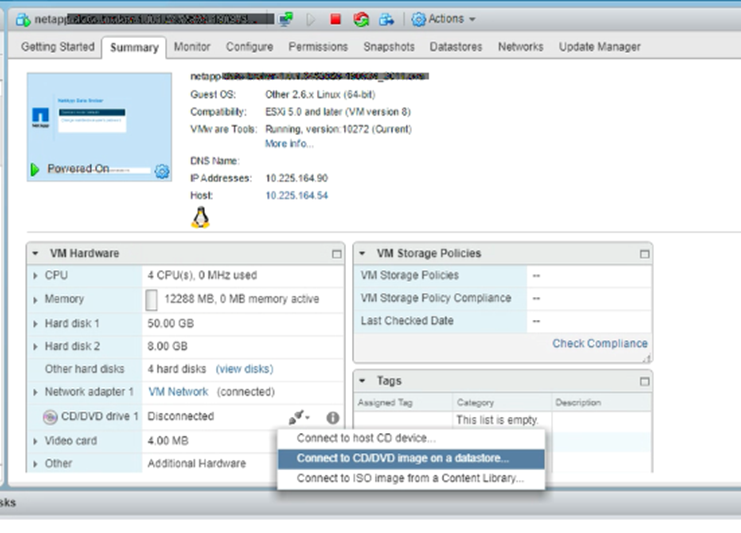
-
No assistente, faça o seguinte:
Na coluna datastores, selecione o datastore onde você carregou o .
isoarquivo.Na coluna conteúdo, navegue até o
.isoarquivo que você carregou, verifique se "imagem ISO" está selecionado no campo tipo de arquivo e clique em OK.
Aguarde até que o campo mostre o status "conectado".
-
Inicie sessão na consola de manutenção acedendo ao separador Summary do dispositivo virtual e, em seguida, clique no ícone Iniciar para iniciar a consola de manutenção.
-
Introduza 2 para Configuração do sistema e, em seguida, introduza 8 para Atualização.
-
Digite y para continuar e iniciar o upgrade.
-
Depois que o sistema exibir a mensagem "upgrade successful", o sistema tenta iniciar os serviços.
-
Aguarde até que a mensagem "pressione ENTER para continuar" seja exibida e, em seguida, faça login no plug-in do SnapCenter para a GUI de gerenciamento do VMware vSphere.
O endereço IP é o mesmo que o antigo endereço do NetApp Data Broker.
-
Na seção Detalhes do plug-in, ative o serviço do plug-in do SnapCenter para VMware vSphere e certifique-se de que o status seja exibido como "conetado".
Se você estiver usando o plug-in do SnapCenter para VMware vSphere para oferecer suporte à proteção de dados baseada em aplicativos e o plug-in não puder se comunicar com o servidor SnapCenter, atualize a conexão com o servidor SnapCenter: Na GUI do SnapCenter, clique em hosts, selecione o host VMware e clique em credenciais de servidor de envio.