


Crie grupos de recursos e anexe políticas para o IBM Db2 em SnapCenter


 Sugerir alterações

 PDFs
PDFs
Um grupo de recursos é o contentor ao qual você deve adicionar recursos que deseja fazer backup e proteger. Um grupo de recursos permite fazer backup de todos os dados associados a um determinado aplicativo simultaneamente. Um grupo de recursos é necessário para qualquer trabalho de proteção de dados. Você também deve anexar uma ou mais políticas ao grupo de recursos para definir o tipo de tarefa de proteção de dados que deseja executar.
-
Para ONTAP 9.12.1 e versões anteriores, os clones criados a partir dos snapshots SnapLock Vault como parte da restauração herdarão o tempo de expiração do SnapLock Vault. Os administradores de armazenamento devem limpar manualmente os clones após o tempo de expiração do SnapLock Vault.
-
No painel de navegação esquerdo, selecione Resources e, em seguida, selecione o plug-in apropriado na lista.
-
Na página Resources, selecione New Resource Group.
-
Na página Nome, execute as seguintes ações:
Para este campo… Faça isso… Nome
Introduza um nome para o grupo de recursos.

O nome do grupo de recursos não deve exceder 250 carateres. Tags
Insira um ou mais rótulos que o ajudarão a pesquisar posteriormente o grupo de recursos.
Por exemplo, se você adicionar HR como uma tag a vários grupos de recursos, poderá encontrar mais tarde todos os grupos de recursos associados à tag HR.
Use formato de nome personalizado para Snapshot
Marque essa caixa de seleção e insira um formato de nome personalizado que você deseja usar para o nome do snapshot.
Por exemplo, customtext_resource group_policy_hostname ou resource group_hostname. Por padrão, um carimbo de data/hora é anexado ao nome do instantâneo.
-
Na página recursos, selecione um nome de host na lista suspensa Host e o tipo de recurso na lista suspensa Resource Type.
Isso ajuda a filtrar informações na tela.
-
Selecione os recursos na seção recursos disponíveis e clique na seta para a direita para movê-los para a seção recursos selecionados.
-
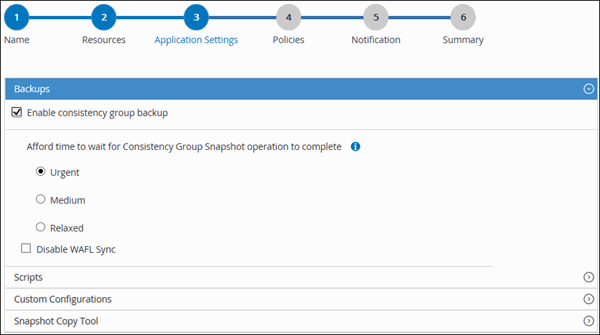
Na página Configurações do aplicativo, faça o seguinte:
-
Selecione a seta backups para definir opções adicionais de backup:
Ative o backup do grupo de consistência e execute as seguintes tarefas:
Para este campo… Faça isso… Tenha tempo para esperar que a operação de snapshot do Grupo de consistência seja concluída
Selecione urgente, Médio ou relaxado para especificar o tempo de espera para que a operação de snapshot seja concluída.
Urgente: 5 segundos, Médio: 7 segundos e relaxado: 20 segundos.
Desativar a sincronização WAFL
Selecione esta opção para evitar forçar um ponto de consistência WAFL.
+
-
Selecione a seta Scripts e insira os comandos pré e pós para as operações de quiesce, snapshot e unquiesce. Você também pode inserir os comandos pré a serem executados antes de sair em caso de falha.
-
Selecione a seta Configurações personalizadas e insira os pares de chave-valor personalizados necessários para todas as operações de proteção de dados usando este recurso.
Parâmetro Definição Descrição ARCHIVE_LOG_ENABLE
(Y/N)
Permite que a gestão do registo de arquivo elimine os registos de arquivo.
ARCHIVE_LOG_RETENÇÃO
number_of_days
Especifica o número de dias em que os logs de arquivo são mantidos.
Esta definição tem de ser igual ou superior a NTAP_SNAPSHOT_ RETENÇÕES.
ARCHIVE_LOG_DIR
change_info_directory/logs
Especifica o caminho para o diretório que contém os logs do arquivo.
ARCHIVE_LOG_EXT
extensão_ficheiro
Especifica o comprimento da extensão do arquivo de log do arquivo.
Por exemplo, se o log de arquivo for log_backup_0_0_0_0,161518551942 9 e se o valor file_extension for 5, a extensão do log manterá 5 dígitos, que é 16151.
ARCH ARCHIVE_LOG_RECURSIVE_SE
(Y/N)
Permite o gerenciamento de logs de arquivo dentro de subdiretórios.
Você deve usar este parâmetro se os logs do arquivo estiverem localizados em subdiretórios.
Os pares de chave-valor personalizados são suportados para sistemas de plug-in IBM DB2 Linux e não são suportados para banco de dados IBM DB2 registrado como um plug-in centralizado do Windows. -
Selecione a seta Snapshot Copy Tool para escolher a ferramenta para criar snapshots:
Se você quiser… Então… SnapCenter para usar o plug-in para Windows e colocar o sistema de arquivos em um estado consistente antes de criar um snapshot. Para recursos do Linux, essa opção não é aplicável.
Selecione SnapCenter com consistência do sistema de arquivos.
SnapCenter para criar um instantâneo de nível de storage
Selecione SnapCenter sem consistência do sistema de arquivos.
Para inserir o comando a ser executado no host para criar snapshots.
Selecione Other e, em seguida, digite o comando a ser executado no host para criar um snapshot.
-
-
Na página políticas, execute as seguintes etapas:
-
Selecione uma ou mais políticas na lista suspensa.
Você também pode criar uma política clicando em  .
.
As políticas são listadas na seção Configurar programações para políticas selecionadas.
-
Na coluna Configurar agendas, clique em
para a política que deseja configurar. -
Na caixa de diálogo Adicionar agendas para política policy_name, configure a programação e selecione OK.
Onde, policy_name é o nome da política selecionada.
As programações configuradas são listadas na coluna programações aplicadas.
As agendas de backup de terceiros não são suportadas quando sobrepõem-se às agendas de backup do SnapCenter.
-
-
Na página notificação, na lista suspensa preferência de e-mail, selecione os cenários nos quais você deseja enviar os e-mails.
Você também deve especificar os endereços de e-mail do remetente e do destinatário e o assunto do e-mail. O servidor SMTP deve ser configurado em Configurações > Configurações globais.
-
Revise o resumo e clique em Finish.