


Crie e atribua níveis de storage no StorageGRID
 Sugerir alterações

 PDFs
PDFs
Os níveis de armazenamento identificam o tipo de armazenamento usado por um Nó de Armazenamento. Você pode criar níveis de armazenamento se desejar que as regras do ILM aloquem determinados objetos em Nós de Armazenamento específicos.
-
Você está conectado ao Gerenciador de Grade usando um "navegador web compatível".
-
Você tem "permissões de acesso específicas".
Ao instalar StorageGRID, a classificação de storage Default é atribuída automaticamente a cada Storage Node do seu sistema. Conforme necessário, você pode definir classificações de storage personalizadas e atribuí-las a diferentes Storage Nodes.
O uso de níveis de armazenamento personalizados permite criar pools de storage ILM que contenham apenas um tipo específico de Storage Node. Por exemplo, você pode querer que determinados objetos sejam armazenados nos seus Storage Nodes mais rápidos, como os appliances de storage all-flash StorageGRID.

|
Nós de storage somente de metadados não podem ter uma classificação de storage atribuída. Para obter mais informações, consulte "Tipos de nós de armazenamento". |
Se a classificação de armazenamento não for uma preocupação (por exemplo, se todos os Storage Nodes forem idênticos), você pode ignorar este procedimento e usar a opção inclui todas as classificações de armazenamento para a classificação de armazenamento quando você "criar pools de storage". Usar essa opção garante que o pool de storage incluirá todos os Storage Nodes no site, independentemente de sua classificação de armazenamento.
|
|
Não crie mais níveis de armazenamento do que o necessário. Por exemplo, não crie um nível de armazenamento para cada Storage Node. Em vez disso, atribua cada nível de armazenamento a dois ou mais nós. Níveis de armazenamento atribuídos a apenas um nó podem causar atrasos no ILM se esse nó ficar indisponível. |
-
Selecione ILM > Storage grades.
-
Defina níveis de armazenamento personalizados:
-
Para cada nível de armazenamento personalizado que você deseja adicionar, selecione Inserir
 para adicionar uma linha.
 -
Insira um rótulo descritivo.
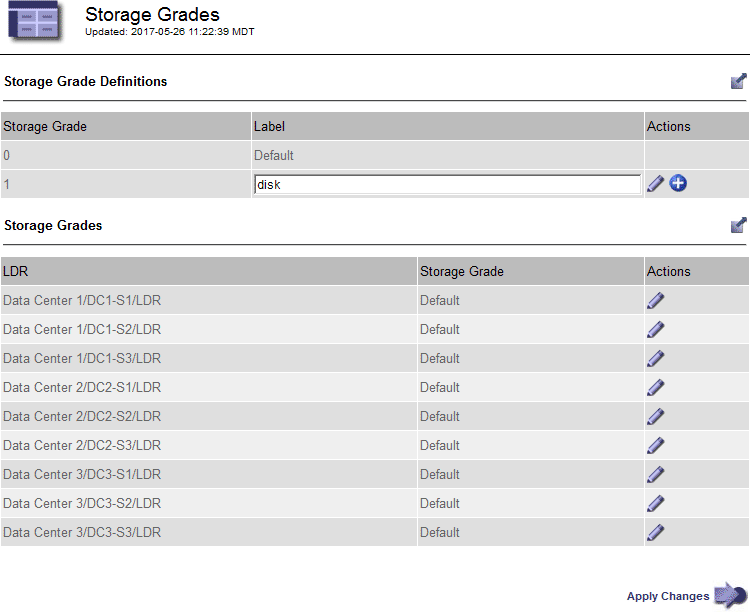
-
Selecione Aplicar alterações.
-
Opcionalmente, se precisar modificar um rótulo salvo, selecione Editar
 e selecione Aplicar alterações.
Você não pode excluir níveis de armazenamento.
-
-
Atribua novas categorias de armazenamento aos nós de armazenamento:
-
Localize o nó de armazenamento na lista LDR e selecione o ícone Editar
. -
Selecione a classe de armazenamento apropriada na lista.
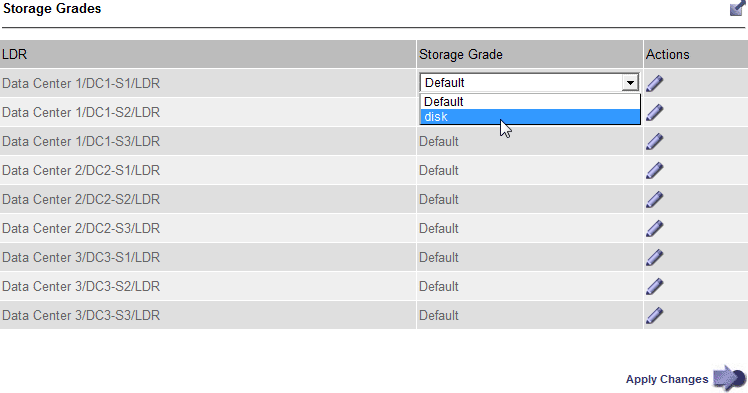
Atribua um storage grade a um determinado Storage Node apenas uma vez. Um Storage Node recuperado de uma falha mantém o storage grade atribuído anteriormente. Não altere essa atribuição após a ativação da política de ILM. Se a atribuição for alterada, os dados serão armazenados com base no novo storage grade. -
Selecione Aplicar alterações.
-