Exemplo de simulações de políticas ILM no StorageGRID
 Sugerir alterações

 PDFs
PDFs
Os exemplos de simulações de políticas ILM fornecem diretrizes para estruturar e modificar simulações para seu ambiente.
Exemplo 1: verificar regras ao simular uma política ILM
Este exemplo descreve como verificar regras ao simular uma política.
Neste exemplo, a Example ILM policy está sendo simulada em relação aos objetos ingeridos em dois buckets. A política inclui três regras, conforme descrito a seguir:
-
A primeira regra, Duas cópias, dois anos para bucket-a, aplica-se apenas aos objetos em bucket-a.
-
A segunda regra, Objetos EC > 1 MB, aplica-se a todos os buckets, mas filtra objetos maiores que 1 MB.
-
A terceira regra, Duas cópias, dois data centers, é a regra padrão. Ela não inclui nenhum filtro e não usa o Noncurrent reference time.
Após simular a política, confirme que cada objeto foi correspondido pela regra correta.
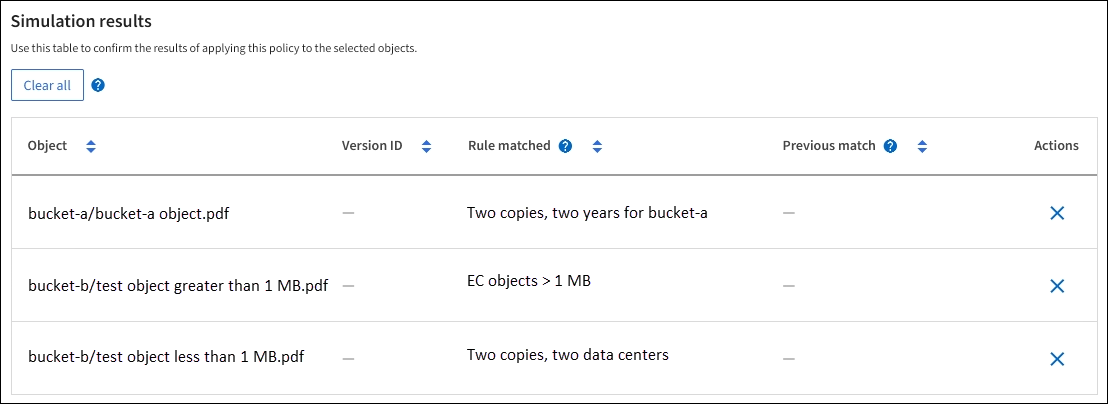
Neste exemplo:
-
bucket-a/bucket-a object.pdf`correspondeu corretamente à primeira regra, que filtra objetos em `bucket-a. -
bucket-b/test object greater than 1 MB.pdfestá embucket-b, portanto não correspondeu à primeira regra. Em vez disso, foi corretamente correspondido pela segunda regra, que filtra objetos maiores que 1 MB. -
`bucket-b/test object less than 1 MB.pdf`Não correspondeu aos filtros das duas primeiras regras, portanto, será colocado pela regra padrão, que não inclui filtros.
Exemplo 2: reordenar regras ao simular uma política ILM
Este exemplo mostra como você pode reordenar as regras para alterar os resultados ao simular uma política.
Neste exemplo, a política Demo está sendo simulada. Essa política, que tem como objetivo encontrar objetos que possuam metadados de usuário series=x-men, inclui três regras, conforme descrito a seguir:
-
A primeira regra, PNGs, filtra nomes de chaves que terminam em
.png. -
A segunda regra, X-men, aplica-se apenas a objetos do Locatário A e filtros para
series=x-menmetadados do usuário. -
A última regra, Duas cópias em dois data centers, é a regra padrão, que se aplica a quaisquer objetos que não correspondam às duas primeiras regras.
-
Após adicionar as regras e salvar a política, selecione Simular.
-
No campo Objeto, insira o bucket S3/chave do objeto para um objeto de teste e selecione Simular.
Os resultados da simulação são exibidos, mostrando que o
Havok.pngobjeto foi correspondido pela regra PNGs.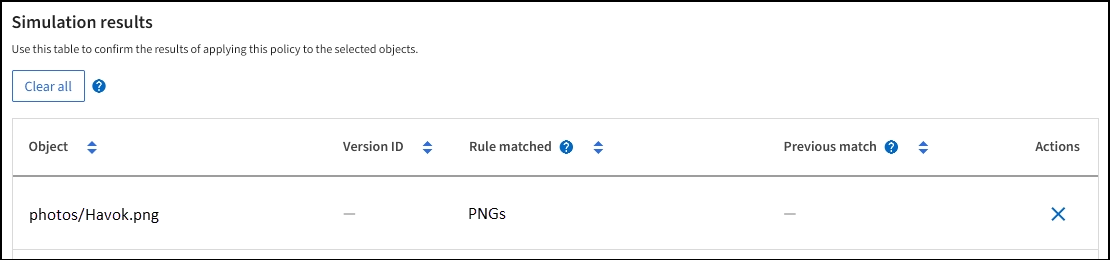
No entanto,
Havok.pngo objetivo era testar a regra dos X-men. -
Para resolver o problema, reordene as regras.
-
Selecione Concluir para fechar a janela Simular Política ILM.
-
Selecione Editar para editar a política.
-
Arraste a regra X-men para o topo da lista.
-
Selecione Salvar.
-
-
Selecione Simular.
Os objetos que você testou anteriormente são reavaliados em relação à política atualizada e os novos resultados da simulação são exibidos. No exemplo, a coluna "Regra correspondente" mostra que o
Havok.pngobjeto agora corresponde à regra de metadados X-men, como esperado. A coluna "Correspondência anterior" mostra que a regra PNGs correspondeu ao objeto na simulação anterior.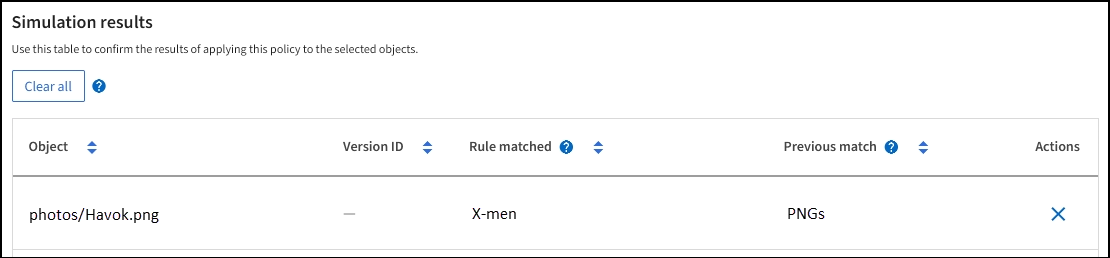
Exemplo 3: corrigir uma regra ao simular uma política ILM
Este exemplo mostra como simular uma política, corrigir uma regra na política e continuar a simulação.
Neste exemplo, a política Demo está sendo simulada. Essa política tem como objetivo encontrar objetos que possuam series=x-men metadados de usuário. No entanto, resultados inesperados ocorreram ao simular essa política no objeto Beast.jpg. Em vez de corresponder à regra de metadados X-men, o objeto correspondeu à regra padrão, duas cópias dois data centers.
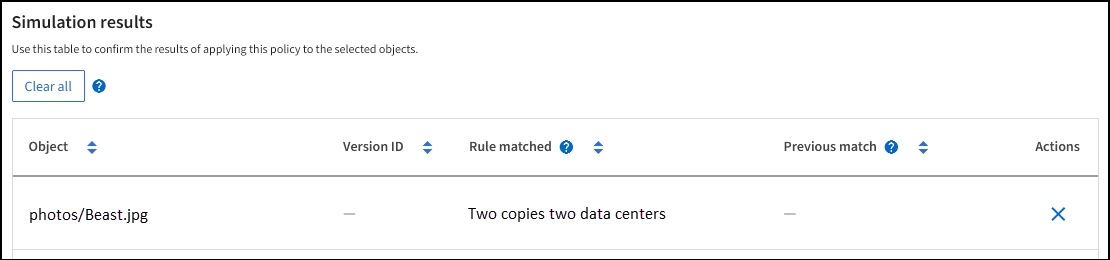
Quando um objeto de teste não corresponde à regra esperada na política, você deve examinar cada regra na política e corrigir quaisquer erros.
-
Selecione Concluir para fechar a caixa de diálogo Simular política. Na página de detalhes da política, selecione Diagrama de retenção. Em seguida, selecione expandir tudo ou Exibir detalhes para cada regra, conforme necessário.
-
Analise a conta do locatário da regra, o horário de referência e os critérios de filtragem.
Por exemplo, suponha que os metadados para a regra X-men foram inseridos como "x-men01" em vez de "x-men".
-
Para resolver o erro, corrija a regra da seguinte forma:
-
Se a regra fizer parte da política, você pode cloná-la ou removê-la da política e então editá-la.
-
Se a regra fizer parte da política ativa, você deve cloná-la. Você não pode editar ou remover uma regra da política ativa.
-
-
Execute a simulação novamente.
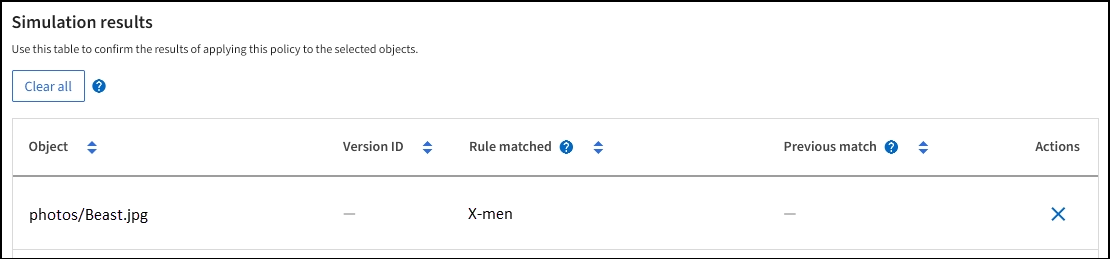
Neste exemplo, a regra X-men corrigida agora corresponde ao
Beast.jpgobjeto com base nosseries=x-menmetadados do usuário, como esperado.