


Aplicar um hotfix no StorageGRID
 Sugerir alterações

 PDFs
PDFs
A hotfix é aplicada automaticamente primeiro ao nó de administração principal. Em seguida, você deve aprovar a aplicação da hotfix aos outros nós da grid até que todos os nós estejam executando a mesma versão do software. Você pode personalizar a sequência de aprovação selecionando aprovar nós individuais da grid, grupos de nós da grid ou todos os nós da grid.
-
Você revisou o "Considerações para aplicar um hotfix".
-
Você possui a senha de provisionamento.
-
Você tem acesso de root ou permissão de manutenção.
-
Você pode adiar a aplicação de um hotfix em um nó, mas o processo de hotfix não estará completo até que você aplique o hotfix em todos os nós.
-
Você não pode realizar uma atualização de software do StorageGRID ou uma atualização do sistema operacional SANtricity até que o processo de hotfix seja concluído.
-
Faça login no Gerenciador de Grade usando um "navegador web compatível".
-
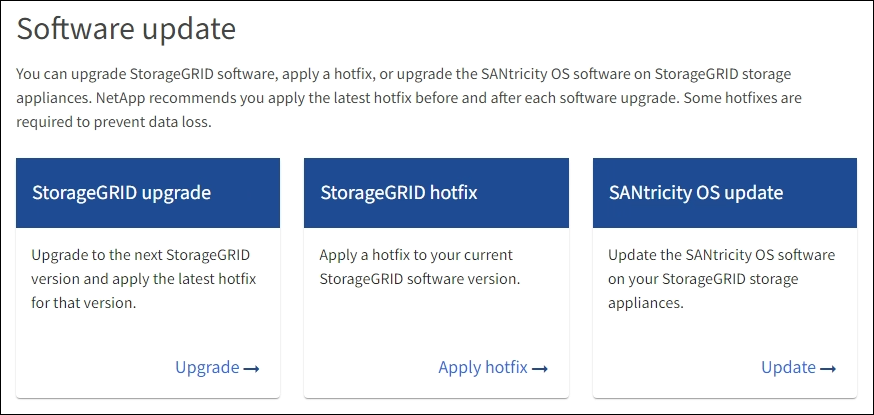
Selecione Manutenção > Sistema > Atualização de software.
A página de atualização de software é exibida.
-
Selecione Aplicar hotfix.
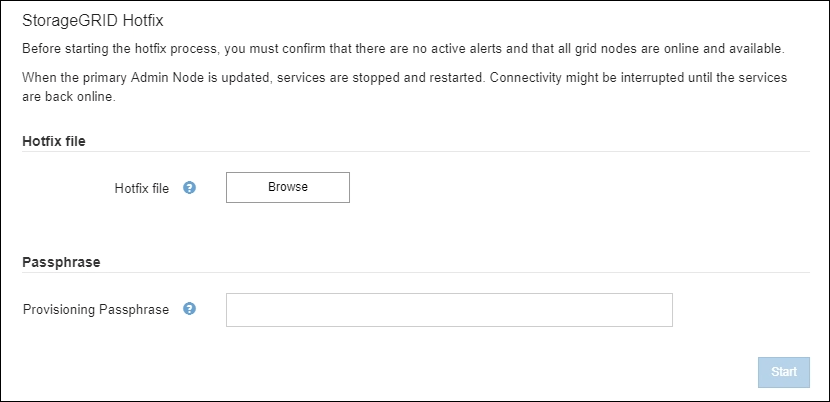
A página de hotfix do StorageGRID é exibida.
-
Selecione o arquivo de hotfix que você baixou do NetApp site de suporte.
-
Selecione Browse.
-
Localize e selecione o arquivo.
hotfix-install-version -
Selecione Open.
O arquivo foi carregado. Quando o carregamento for concluído, o nome do arquivo será exibido no campo Detalhes.

Não altere o nome do arquivo porque ele faz parte do processo de verificação. -
-
Insira a senha de provisionamento na caixa de texto.
O botão Iniciar fica habilitado.
-
Selecione Iniciar.
Uma mensagem de aviso é exibida informando que a conexão do seu navegador pode ser perdida temporariamente enquanto os serviços no nó de administração principal são reiniciados.
-
Selecione OK para iniciar a aplicação do hotfix ao nó de administração principal.
Quando a hotfix for iniciada:
-
As validações do hotfix são executadas, incluindo a verificação da assinatura do código.
Caso sejam relatados erros, resolva-os, carregue novamente o arquivo de hotfix e selecione Iniciar novamente. -
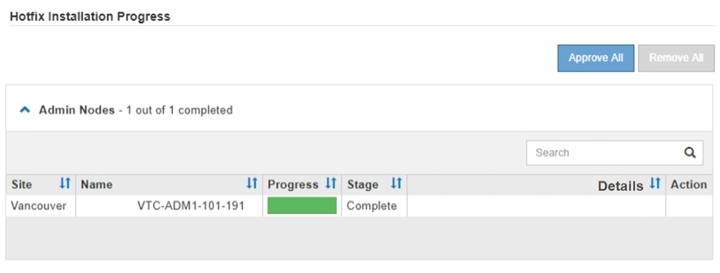
A tabela de progresso da instalação do hotfix é exibida.
Esta tabela mostra todos os nós da sua grade e o estágio atual da instalação do hotfix para cada nó. Os nós na tabela estão agrupados por tipo (Nós de Administração, Nós de Gateway e Nós de Armazenamento).
-
A barra de progresso é concluída e, em seguida, o nó de administração principal é exibido como "Concluído".
-
-
Opcionalmente, classifique as listas de nós em cada grupo em ordem crescente ou decrescente por Local, Nome, Progresso, Etapa ou Detalhes. Ou insira um termo na caixa Pesquisar para buscar nós específicos.
-
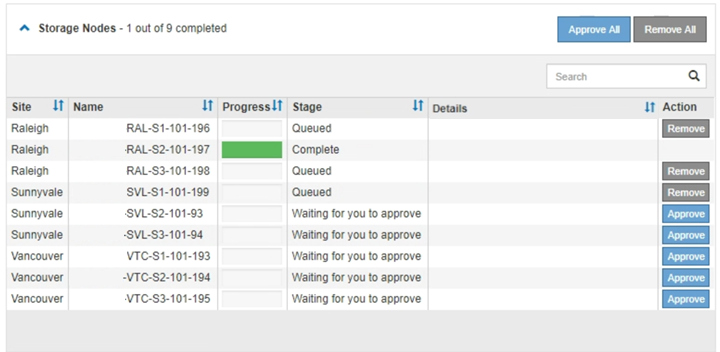
Aprove os nós da grade que estão prontos para serem atualizados. Os nós aprovados do mesmo tipo são atualizados um de cada vez.

Não aprove a hotfix para um nó a menos que você tenha certeza de que o nó está pronto para ser atualizado. Quando a hotfix é aplicada a um nó da grid, alguns serviços nesse nó podem ser reiniciados. Essas operações podem causar interrupções de serviço para clientes que estão se comunicando com o nó. -
Selecione um ou mais botões Aprovar para adicionar um ou mais nós individuais à fila de hotfix.
-
Selecione o botão Aprovar tudo em cada grupo para adicionar todos os nós do mesmo tipo à fila de hotfix. Se você tiver inserido critérios de pesquisa na caixa Pesquisar, o botão Aprovar tudo será aplicado a todos os nós selecionados pelos critérios de pesquisa.
O botão Aprovar tudo na parte superior da página aprova todos os nós listados na página, enquanto o botão Aprovar tudo na parte superior de um agrupamento em tabela aprova apenas todos os nós desse grupo. Se a ordem em que os nós são atualizados for importante, aprove os nós ou grupos de nós um de cada vez e aguarde até que a atualização seja concluída em cada nó antes de aprovar o(s) próximo(s) nó(s). -
Selecione o botão Aprovar tudo de nível superior na parte superior da página para adicionar todos os nós da grid à fila de hotfix.
Você precisa concluir o hotfix do StorageGRID antes de iniciar outra atualização de software. Se você não conseguir concluir o hotfix, entre em contato com o suporte técnico. -
Selecione Remover ou Remover tudo para remover um nó ou todos os nós da fila de hotfix.
Quando o estágio avança além de "Na fila", o botão Remover fica oculto e você não pode mais remover o nó do processo de hotfix.
-
-
Aguarde enquanto a hotfix é aplicada a cada nó de grid aprovado.
Quando a hotfix for instalada com sucesso em todos os nós, a tabela de Progresso da Instalação da Hotfix será fechada. Uma faixa verde exibe a data e a hora em que a hotfix foi concluída.
-
Caso a hotfix não possa ser aplicada a nenhum nó, verifique o erro em cada nó, resolva o problema e repita estes passos.
O procedimento só estará concluído quando a hotfix for aplicada com sucesso em todos os nós. Você pode repetir o processo de hotfix quantas vezes forem necessárias até que ele seja concluído.