


Aprovar nós de grid pendentes para StorageGRID
 Sugerir alterações

 PDFs
PDFs
Você deve aprovar cada nó da grade antes que ele possa ingressar no sistema StorageGRID.
Você implantou todos os nós de grid virtuais e de appliances StorageGRID.

|
É mais eficiente realizar uma instalação única de todos os nós, em vez de instalar alguns nós agora e outros posteriormente. |
-
Analise a lista de Nós Pendentes e confirme se ela exibe todos os nós de grid que você implantou.
Caso esteja faltando um nó da grade, confirme se ele foi implantado com sucesso e se o endereço IP da Grid Network correto do nó de administração primário está definido em ADMIN_IP. -
Selecione o botão de opção ao lado do nó pendente que você deseja aprovar.
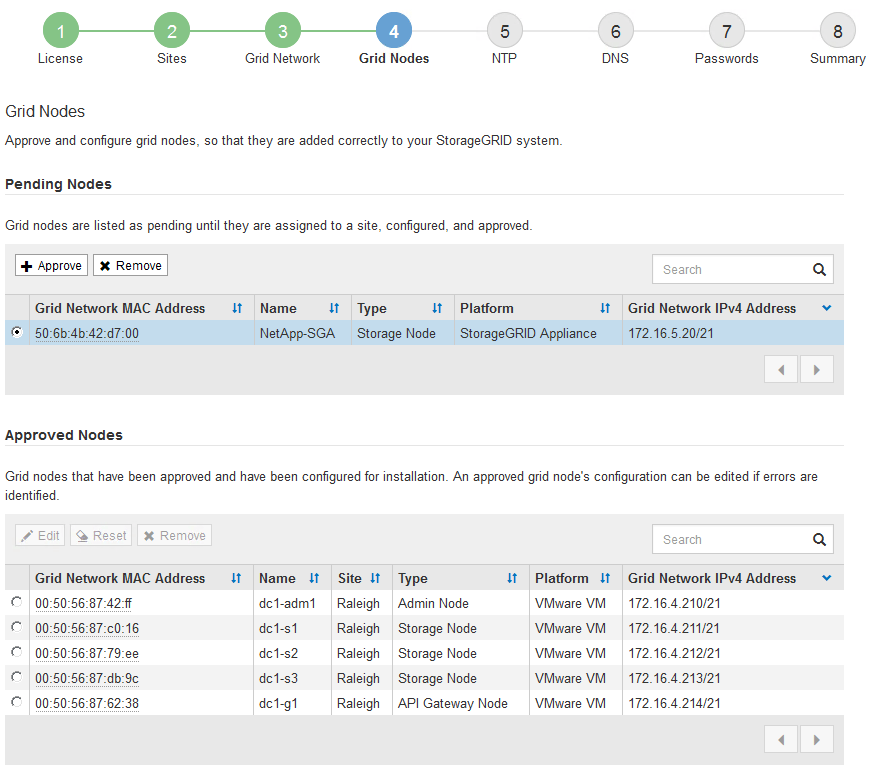
-
Clique em Aprovar.
-
Nas Configurações Gerais, modifique as configurações das seguintes propriedades, conforme necessário:
-
Site: o nome do sistema do site para este nó da grid.
-
Nome: O nome do sistema para o nó. O nome padrão é o nome que você especificou ao configurar o nó.
Os nomes dos sistemas são necessários para operações internas do StorageGRID e não podem ser alterados após a conclusão da instalação. No entanto, durante esta etapa do processo de instalação, você pode alterar os nomes dos sistemas conforme necessário.
Para um nó VMware, você pode alterar o nome aqui, mas essa ação não alterará o nome da máquina virtual em vSphere. -
Função NTP: A função do Protocolo de Tempo de Rede (NTP) do nó da grade. As opções são Automático, Primário e Cliente. Selecionar Automático atribui a função Primário aos Nós de Administração, Nós de Storage com serviços ADC, Nós de Gateway e quaisquer nós da grade que possuam endereços IP não estáticos. Todos os outros nós da grade recebem a função Cliente.

Certifique-se de que pelo menos dois nós em cada local possam acessar pelo menos quatro fontes NTP externas. Se apenas um nó em um local puder acessar as fontes NTP, ocorrerão problemas de sincronização caso esse nó fique inativo. Além disso, designar dois nós por local como fontes NTP primárias garante a precisão da sincronização caso o local esteja isolado do restante do grid. -
Tipo de armazenamento (somente para Storage Nodes): especifique se um novo Storage Node deve ser usado exclusivamente para dados, somente para metadados ou para ambos. As opções são Dados e metadados ("combinados"), Somente dados e Somente metadados.
Consulte "Tipos de nós de armazenamento" as informações sobre os requisitos para esses tipos de nós. -
Serviço ADC (somente para Storage Nodes): selecione Automático para permitir que o sistema determine se o nó requer o serviço de Administrative Domain Controller (ADC). O serviço ADC monitora a localização e a disponibilidade dos serviços de grid. Pelo menos três Storage Nodes em cada site devem incluir o serviço ADC. Você não pode adicionar o serviço ADC a um nó após ele ser implantado.
-
-
Na Grid Network, modifique as configurações das seguintes propriedades conforme necessário:
-
Endereço IPv4 (CIDR): O endereço de rede CIDR para a interface da Grid Network (eth0 dentro do contêiner). Por exemplo: 192.168.1.234/21
-
Gateway: O gateway da Grid Network. Por exemplo: 192.168.0.1
O gateway é necessário se houver várias sub-redes na grid.
Se você selecionou DHCP para a configuração da Rede Grid e alterar o valor aqui, o novo valor será configurado como um endereço estático no nó. Você deve garantir que o endereço IP configurado não esteja dentro de um intervalo de endereços DHCP. -
-
Se você deseja configurar a Admin Network para o nó da grid, adicione ou atualize as configurações na seção Admin Network conforme necessário.
Insira as sub-redes de destino das rotas que saem desta interface na caixa de texto Sub-redes (CIDR). Se houver várias sub-redes de Admin, o gateway de Admin será necessário.
Se você selecionou DHCP para a configuração da Rede Administrativa e alterar o valor aqui, o novo valor será configurado como um endereço estático no nó. Você deve garantir que o endereço IP configurado não esteja dentro de um intervalo de endereços DHCP. Dispositivos: Para um StorageGRID appliance, se a Admin Network não foi configurada durante a instalação inicial usando o StorageGRID Appliance Installer, ela não poderá ser configurada nesta caixa de diálogo do Grid Manager. Em vez disso, você deve seguir estas etapas:
-
Reinicie o dispositivo: no Appliance Installer, selecione Avançado > Reiniciar.
A reinicialização pode levar vários minutos.
-
Selecione Configurar Networking > Link Configuration e habilite as redes apropriadas.
-
Selecione Configurar Rede > Configuração de IP e configure as redes habilitadas.
-
Volte para a página inicial e clique em Iniciar instalação.
-
No Grid Manager: Se o nó estiver listado na tabela Nós Aprovados, remova o nó.
-
Remova o nó da tabela de Nós Pendentes.
-
Aguarde até que o nó reapareça na lista de Nós Pendentes.
-
Confirme se você consegue configurar as redes apropriadas. Elas já devem estar preenchidas com as informações que você forneceu na página de Configuração de IP do Appliance Installer.
Para obter informações adicionais, consulte o "Guia rápido para instalação de hardware" para localizar as instruções do seu appliance.
-
-
Se você quiser configurar a Rede do Cliente para o nó da grade, adicione ou atualize as configurações na seção Rede do Cliente conforme necessário. Se a Rede do Cliente estiver configurada, o gateway é obrigatório e se torna o gateway padrão para o nó após a instalação.
Se você selecionou DHCP para a configuração da Rede do Cliente e alterar o valor aqui, o novo valor será configurado como um endereço estático no nó. Você deve garantir que o endereço IP configurado não esteja dentro de um intervalo de endereços DHCP. Dispositivos: Para um StorageGRID appliance, se a Rede do Cliente não foi configurada durante a instalação inicial usando o StorageGRID Appliance Installer, ela não pode ser configurada nesta caixa de diálogo do Grid Manager. Em vez disso, você deve seguir estas etapas:
-
Reinicie o dispositivo: no Appliance Installer, selecione Avançado > Reiniciar.
A reinicialização pode levar vários minutos.
-
Selecione Configurar Networking > Link Configuration e habilite as redes apropriadas.
-
Selecione Configurar Rede > Configuração de IP e configure as redes habilitadas.
-
Volte para a página inicial e clique em Iniciar instalação.
-
No Grid Manager: Se o nó estiver listado na tabela Nós Aprovados, remova o nó.
-
Remova o nó da tabela de Nós Pendentes.
-
Aguarde até que o nó reapareça na lista de Nós Pendentes.
-
Confirme se você consegue configurar as redes apropriadas. Elas já devem estar preenchidas com as informações que você forneceu na página de Configuração de IP do Appliance Installer.
Para obter informações adicionais, consulte o "Guia rápido para instalação de hardware" para localizar as instruções do seu appliance.
-
-
Clique em Salvar.
A entrada do nó da grade é movida para a lista de nós aprovados.
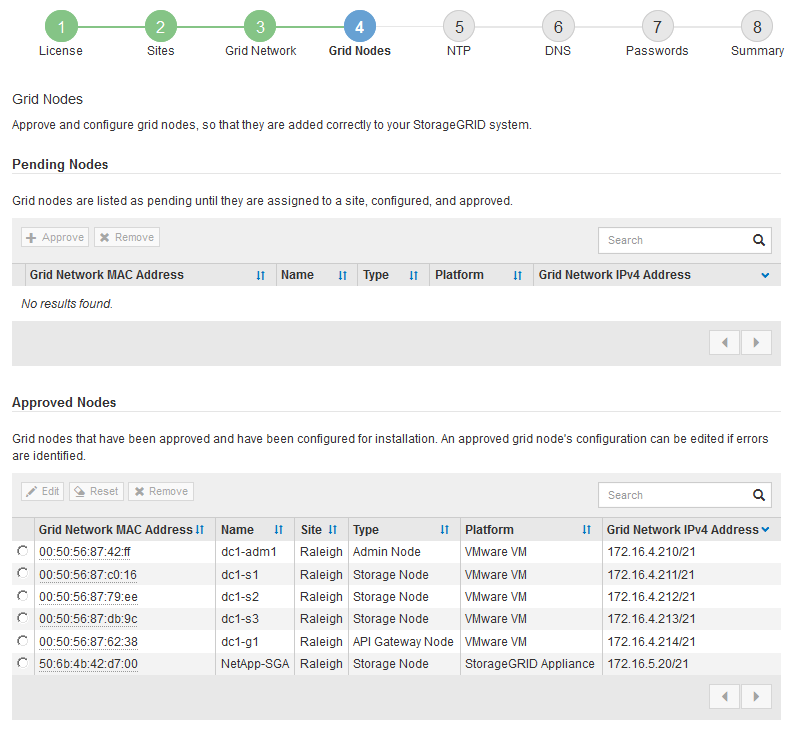
-
Repita estes passos para cada nó de grid pendente que você deseja aprovar.
Você precisa aprovar todos os nós que deseja na grid. No entanto, você pode retornar a esta página a qualquer momento antes de clicar em Instalar na página Summary. Você pode modificar as propriedades de um nó de grid aprovado selecionando o botão de opção correspondente e clicando em Editar.
-
Quando você terminar de aprovar os nós da grade, clique em Avançar.