


Gerenciar usuários de locatários do StorageGRID
 Sugerir alterações

 PDFs
PDFs
Você pode criar usuários locais e atribuí-los a grupos locais para determinar a quais recursos esses usuários podem acessar. Você também pode importar usuários federados. O Tenant Manager inclui um usuário local predefinido, chamado "root". Embora seja possível adicionar e remover usuários locais, você não pode remover o usuário raiz.

|
Se o login único (SSO) estiver habilitado para seu sistema StorageGRID, os usuários locais não poderão fazer login no Tenant Manager ou na Tenant Management API, embora possam usar aplicativos cliente para acessar os recursos do tenant, com base nas permissões de grupo. |
-
Você está conectado ao Tenant Manager usando um "navegador web compatível".
-
Você pertence a um grupo de usuários que possui o "Permissão de acesso root".
-
Se a sua conta de locatário tiver a permissão Usar conexão de federação de grid, você tiver revisado o fluxo de trabalho e as considerações para "clonagem de grupos de inquilinos e usuários" e estiver conectado à grid de origem do locatário.
Criar um usuário local
Você pode criar um usuário local e atribuí-lo a um ou mais grupos locais para controlar suas permissões de acesso.
Usuários do S3 que não pertencem a nenhum grupo não têm permissões de gerenciamento nem políticas de grupo do S3 aplicadas a eles. Esses usuários podem ter acesso ao bucket do S3 concedido por meio de uma política de bucket.
Acesse o assistente de criação de usuário
-
Selecione Gerenciamento de Acesso > Usuários.
Se a sua conta de locatário tiver a permissão Usar conexão de federação de grid, uma faixa azul indica que esta é a grid de origem do locatário. Quaisquer usuários locais que você criar nesta grid serão clonados para a outra grid na conexão.
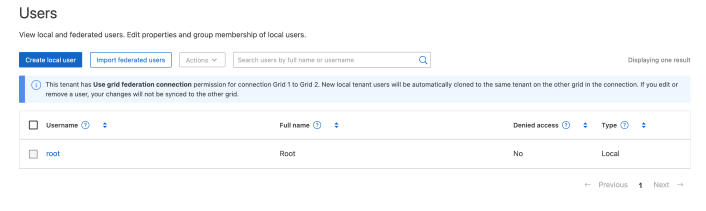
-
Selecione Criar usuário.
Insira as credenciais
-
Na etapa Inserir credenciais do usuário, preencha os seguintes campos.
Campo Descrição Nome completo
O nome completo deste usuário, por exemplo, o nome e sobrenome de uma pessoa ou o nome de um aplicativo.
Nome de usuário
O nome que este usuário usará para fazer login. Os nomes de usuário devem ser únicos e não podem ser alterados.
Observação: Se a sua conta de locatário tiver a permissão Usar conexão de federação de grid, ocorrerá um erro de clonagem se o mesmo Nome de usuário já existir para o locatário na grid de destino.
Senha e confirmar senha
A senha que o usuário usará inicialmente ao fazer login.
Negar acesso
Selecione Sim para impedir que este usuário faça login na conta do tenant, mesmo que ele ainda pertença a um ou mais grupos.
Por exemplo, selecione Sim para suspender temporariamente a capacidade de um usuário de fazer login.
-
Selecione Continue.
Atribuir a grupos
-
Atribua o usuário a um ou mais grupos locais para determinar quais tarefas ele pode executar.
Atribuir um usuário a grupos é opcional. Se preferir, você pode selecionar usuários ao criar ou editar grupos.
Usuários que não pertencem a nenhum grupo não terão permissões de gerenciamento. As permissões são cumulativas. Usuários terão todas as permissões para todos os grupos aos quais pertencem. Veja "Permissões de gerenciamento de tenant".
-
Selecione Criar usuário.
Se a sua conta de locatário tiver a permissão Usar conexão de federação de grid e você estiver na grid de origem do locatário, o novo usuário local será clonado para a grid de destino do locatário. Sucesso aparece como o Status da clonagem na seção Visão geral da página de detalhes do usuário.
-
Selecione Concluir para retornar à página de Usuários.
Visualizar ou editar usuário local
-
Selecione Gerenciamento de Acesso > Usuários.
-
Analise as informações fornecidas na página Usuários, que lista informações básicas para todos os usuários locais e federados desta conta de tenant.
Se a conta do locatário tiver a permissão Usar conexão de federação de grid e você estiver visualizando o usuário na grid de origem do locatário:
-
Uma mensagem no banner indica que, se você editar ou remover um usuário, suas alterações não serão sincronizadas com a outra grid.
-
Conforme necessário, uma mensagem em banner indica se os usuários não foram clonados para o locatário na grade de destino. Você pode Tentar novamente uma clonagem de usuário que falhou.
-
-
Se você deseja alterar o nome completo do usuário:
-
Selecione a caixa de seleção para o usuário.
-
Selecione Ações > Editar nome completo.
-
Digite o novo nome.
-
Selecione Salvar alterações.
-
-
Se você deseja visualizar mais detalhes ou fazer edições adicionais, faça um dos seguintes procedimentos:
-
Selecione o nome de usuário.
-
Selecione a caixa de seleção do usuário e selecione Ações > Exibir detalhes do usuário.
-
-
Consulte a seção Visão geral, que exibe as seguintes informações para cada usuário:
-
Nome completo
-
Nome de usuário
-
Tipo de usuário
-
Acesso negado
-
Modo de acesso
-
Membros do grupo
-
Campos adicionais se a conta do locatário tiver a permissão Usar conexão de federação de grid e você estiver visualizando o usuário na grid de origem do locatário:
-
Status da clonagem, Sucesso ou Falha
-
Uma faixa azul indicando que, se você editar este usuário, suas alterações não serão sincronizadas com a outra grid.
-
-
-
Edite as configurações do usuário conforme necessário. Consulte Criar usuário local para detalhes sobre o que inserir.
-
Na seção Visão geral, altere o nome completo selecionando o nome ou o ícone de edição
 .
.Você não pode alterar o nome de usuário.
-
Na aba Senha, altere a senha do usuário e selecione Salvar alterações.
-
Na guia Acesso, selecione Não para permitir que o usuário faça login ou selecione Sim para impedir que o usuário faça login. Em seguida, selecione Salvar alterações.
-
Na guia Chaves de acesso, selecione Criar chave e siga as instruções para "criando chaves de acesso S3 para outro usuário".
-
Na guia Grupos, selecione Editar grupos para adicionar o usuário a grupos ou remover o usuário de grupos. Em seguida, selecione Salvar alterações.
-
-
Confirme se você selecionou Salvar alterações para cada seção que você modificou.
Importar usuários federados
Você pode importar um ou mais usuários federados, até um máximo de 100 usuários, diretamente na página Usuários.
-
Selecione Gerenciamento de Acesso > Usuários.
-
Selecione Import federated users.
-
Insira o UUID ou nome de usuário de um ou mais usuários federados.
Para múltiplas entradas, adicione cada UUID ou nome de usuário em uma nova linha.
-
Selecione Import.
Se a importação para o campo Usuários falhar para um ou mais usuários, execute as seguintes etapas:
-
Expanda Usuários não importados e selecione Copiar usuários.
-
Tente importar novamente selecionando Anterior e colando os usuários copiados na caixa de diálogo Importar usuários federados.
Após fechar a caixa de diálogo Importar usuários federados, as informações dos usuários federados são exibidas na página Usuários para os usuários importados com sucesso.
-
Usuário local duplicado
Você pode duplicar um usuário local para criar um novo usuário mais rapidamente.
|
|
Se a sua conta de locatário tiver a permissão Usar conexão de federação de grid e você duplicar um usuário da grid de origem do locatário, o usuário duplicado será clonado para a grid de destino do locatário. |
-
Selecione Gerenciamento de Acesso > Usuários.
-
Selecione a caixa de seleção do usuário que você deseja duplicar.
-
Selecione Ações > Duplicar usuário.
-
Veja Criar usuário local para obter detalhes sobre o que inserir.
-
Selecione Criar usuário.
Tentar novamente clonar usuário
Para tentar novamente uma clonagem que falhou:
-
Selecione cada usuário que apresentar (Falha na clonagem) abaixo do nome de usuário.
-
Selecione Ações > Clonar usuários.
-
Veja o status da operação de clonagem na página de detalhes de cada usuário que você está clonando.
Para obter informações adicionais, consulte "Clonar grupos de tenants e usuários".
Excluir um ou mais usuários locais
Você pode excluir permanentemente um ou mais usuários locais que não precisam mais acessar a conta de locatário do StorageGRID.
|
|
Se a sua conta de locatário tiver a permissão Usar conexão de federação de grid e você excluir um usuário local, StorageGRID não excluirá o usuário correspondente no outro grid. Se você precisar manter essas informações sincronizadas, você deve excluir o mesmo usuário de ambos os grids. |
|
|
Você deve usar a fonte de identidade federada para excluir usuários federados. |
-
Selecione Gerenciamento de Acesso > Usuários.
-
Selecione a caixa de seleção para cada usuário que você deseja excluir.
-
Selecione Ações > Excluir usuário ou Ações > Excluir usuários.
Uma caixa de diálogo de confirmação é exibida.
-
Selecione Excluir usuário ou Excluir usuários.