


Obtenha ajuda com o Workload Factory para EDA.

 Sugerir alterações

 PDFs
PDFs
A NetApp oferece suporte ao Workload Factory e seus serviços em nuvem de diversas maneiras. Diversas opções gratuitas de autoatendimento estão disponíveis 24 horas por dia, 7 dias por semana, como artigos da base de conhecimento (KB) e um fórum da comunidade. Seu cadastro de suporte inclui suporte técnico remoto via sistema de tickets online.
Obtenha suporte para FSx para ONTAP
Para obter suporte técnico relacionado ao FSx for ONTAP, sua infraestrutura ou qualquer solução que utilize o serviço, consulte a seção "Obtendo ajuda" na documentação do Workload Factory para esse produto.
Para receber suporte técnico específico para o Workload Factory e suas soluções e serviços de armazenamento, utilize as opções de suporte descritas abaixo.
Use opções de autoapoio
Estas opções estão disponíveis gratuitamente, 24 horas por dia, 7 dias por semana:
-
Documentação
A documentação do Workload Factory que você está visualizando no momento.
-
Pesquise na base de conhecimento do Workload Factory para encontrar artigos úteis que o ajudarão a solucionar problemas.
-
Participe da comunidade Workload Factory para acompanhar discussões em andamento ou criar novas.
Crie um caso com o suporte da NetApp
Além das opções de autossuporte acima, você pode trabalhar com um especialista em suporte da NetApp para resolver quaisquer problemas após ativar o suporte.
Para usar a funcionalidade Criar um Caso, primeiro você precisa se cadastrar para obter suporte e associar suas credenciais do Site de Suporte da NetApp ao seu login do Workload Factory. "Aprenda como se registrar para receber suporte".
-
No canto superior direito do console do Workload Factory, selecione Ajuda > Suporte.
Selecionar esta opção abre o NetApp Console em uma nova aba do navegador e carrega o painel de suporte.
-
Na página Recursos, escolha uma das opções disponíveis em Suporte Técnico:
-
Selecione Ligue para nós se quiser falar com alguém por telefone. Você será direcionado para uma página no netapp.com que lista os números de telefone para os quais você pode ligar.
-
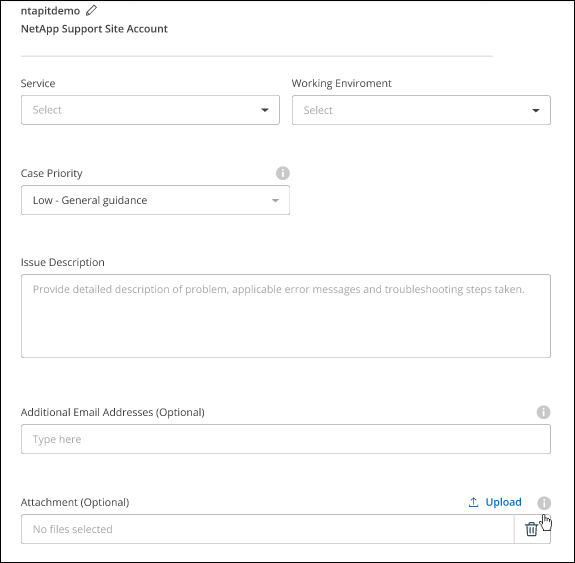
Selecione Criar um caso para abrir um tíquete com um especialista de suporte da NetApp :
-
Serviço: Selecione Workload Factory.
-
Prioridade do caso: escolha a prioridade do caso, que pode ser Baixa, Média, Alta ou Crítica.
Para saber mais detalhes sobre essas prioridades, passe o mouse sobre o ícone de informações ao lado do nome do campo.
-
Descrição do problema: Forneça uma descrição detalhada do seu problema, incluindo quaisquer mensagens de erro aplicáveis ou etapas de solução de problemas que você executou.
-
Endereços de e-mail adicionais: insira endereços de e-mail adicionais se quiser informar outra pessoa sobre esse problema.
-
Anexo (Opcional): Carregue até cinco anexos, um de cada vez.
Os anexos são limitados a 25 MB por arquivo. As seguintes extensões de arquivo são suportadas: txt, log, pdf, jpg/jpeg, rtf, doc/docx, xls/xlsx e csv.
-
-
Um pop-up aparecerá com o número do seu caso de suporte. Um especialista em suporte da NetApp analisará seu caso e entrará em contato com você em breve.
Para obter um histórico dos seus casos de suporte, você pode selecionar Configurações > Linha do tempo e procurar por ações chamadas "criar caso de suporte". Um botão na extrema direita permite expandir a ação para ver detalhes.
É possível que você encontre a seguinte mensagem de erro ao tentar criar um caso:
"Você não está autorizado a criar um caso contra o serviço selecionado"
Esse erro pode significar que a conta NSS e a empresa registrada associada a ela não são a mesma empresa registrada para o número de série da conta do NetApp Console (ou seja, 960xxxx) ou o número de série do sistema. Você pode buscar ajuda utilizando uma das seguintes opções:
-
Use o chat do produto
-
Envie um caso não técnico em https://mysupport.netapp.com/site/help
Gerencie seus casos de suporte (visualização)
Você pode visualizar e gerenciar casos de suporte ativos e resolvidos diretamente do NetApp Console. Você pode gerenciar os casos associados à sua conta NSS e à sua empresa.
O gerenciamento de casos está disponível como uma prévia. Planejamos refinar essa experiência e adicionar melhorias em versões futuras. Envie-nos seu feedback usando o chat do produto.
Observe o seguinte:
-
O painel de gerenciamento de casos na parte superior da página oferece duas visualizações:
-
A visualização à esquerda mostra o total de casos abertos nos últimos 3 meses pela conta NSS do usuário que você forneceu.
-
A visualização à direita mostra o total de casos abertos nos últimos 3 meses no nível da sua empresa com base na sua conta de usuário NSS.
Os resultados na tabela refletem os casos relacionados à exibição que você selecionou.
-
-
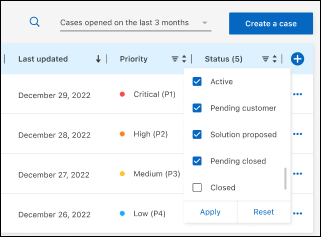
Você pode adicionar ou remover colunas de interesse e filtrar o conteúdo de colunas como Prioridade e Status. Outras colunas fornecem apenas recursos de classificação.
Veja as etapas abaixo para mais detalhes.
-
Em cada caso, oferecemos a possibilidade de atualizar notas do caso ou fechar um caso que ainda não esteja no status Fechado ou Pendente Fechado.
-
No canto superior direito do console do Workload Factory, selecione Ajuda > Suporte.
Selecionar esta opção abre o NetApp Console em uma nova aba do navegador e carrega o painel de suporte.
-
Selecione Gerenciamento de Casos e, se solicitado, adicione sua conta NSS ao NetApp Console.
A página Gerenciamento de casos exibe os casos em aberto relacionados à conta NSS associada à sua conta de usuário do NetApp Console . Esta é a mesma conta NSS que aparece no topo da página de gerenciamento NSS.
-
Modifique opcionalmente as informações exibidas na tabela:
-
Em Casos da organização, selecione Exibir para visualizar todos os casos associados à sua empresa.
-
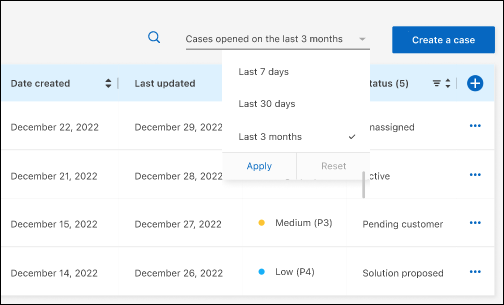
Modifique o intervalo de datas escolhendo um intervalo de datas exato ou escolhendo um período de tempo diferente.
-
Filtrar o conteúdo das colunas.
-
Altere as colunas que aparecem na tabela selecionando
 e então escolher as colunas que você gostaria de exibir.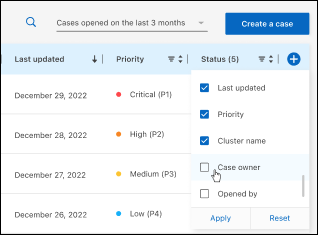
-
-
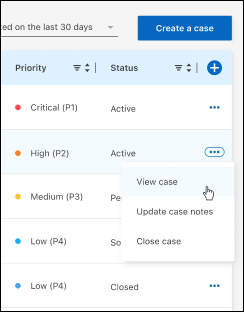
Gerencie um caso existente selecionando
 e selecionando uma das opções disponíveis:
-
Ver caso: Veja detalhes completos sobre um caso específico.
-
Atualizar notas do caso: Forneça detalhes adicionais sobre seu problema ou selecione Carregar arquivos para anexar até no máximo cinco arquivos.
Os anexos são limitados a 25 MB por arquivo. As seguintes extensões de arquivo são suportadas: txt, log, pdf, jpg/jpeg, rtf, doc/docx, xls/xlsx e csv.
-
Fechar caso: Forneça detalhes sobre o motivo pelo qual você está fechando o caso e selecione Fechar caso.
-