


Gerencie as configurações do sistema de arquivos FSx for ONTAP no NetApp Workload Factory


 Sugerir alterações

 PDFs
PDFs
Gerencie as configurações de um sistema de arquivos FSx for ONTAP no NetApp Workload Factory para manter seu sistema de arquivos organizado, seguro e com o tamanho adequado para sua carga de trabalho. Você pode adicionar ou editar tags, gerenciar credenciais do ONTAP, redefinir a senha do fsxadmin e atualizar a capacidade de throughput a qualquer momento.
A visão geral do sistema de arquivos mostra as tendências de uso da capacidade e da taxa de transferência do SSD, resumos gerados por IA das principais cargas de trabalho e detalhes expansíveis da configuração do sistema de arquivos.
Gerencie as tags do sistema de arquivos do Amazon FSx for NetApp ONTAP
As etiquetas podem ajudar você a categorizar seus recursos. No NetApp Workload Factory, você pode adicionar, editar e remover tags de um sistema de arquivos a qualquer momento.
-
Inicie sessão utilizando uma das "experiências de console".
-
Selecione o menu
 Em seguida, selecione Armazenamento.
 -
No menu Armazenamento, selecione FSx para ONTAP.
-
No FSx for ONTAP, selecione o menu de ações do sistema de arquivos que deseja atualizar e, em seguida, selecione Gerenciar tags do sistema de arquivos.
-
Na caixa de diálogo Gerenciar tags do sistema de arquivos, adicione, edite ou remova tags conforme necessário.
O número máximo de tags que você pode aplicar a um sistema de arquivos é 50.
-
Selecione aplicar.
Gerenciar credenciais do ONTAP
Gerencie as credenciais do ONTAP para um sistema de arquivos do FSx for ONTAP no NetApp Workload Factory. O Workload Factory tem dois tipos de credenciais: primárias e restritas. Por padrão, o sistema de arquivos usa as credenciais principais do ONTAP. As credenciais restritas são usadas apenas para operações de IA (AIOps), como Ask Me, Rule builder e Custom dashboards. Opcionalmente, você pode adicionar um conjunto de credenciais restritas e atualizar qualquer conjunto de credenciais a qualquer momento.
Você pode executar as seguintes tarefas:
-
Você pode optar por adicionar um conjunto de credenciais restritas, usando um nome de usuário e senha ou um ARN secreto.
-
Altere as credenciais existentes, incluindo o nome de usuário e a senha, apenas a senha ou o ARN secreto.
O Workload Factory oferece suporte à transição entre o serviço de credenciais do Workload Factory (nome de usuário e senha) e o AWS Secrets Manager.
O Workload Factory lida com credenciais restritas da seguinte forma:
-
Se você não tiver fornecido credenciais restritas para um sistema de arquivos e, em seguida, criar regras ou painéis personalizados ou fizer perguntas ao Ask Me, o Workload Factory criará credenciais do ONTAP somente leitura para usar como o conjunto de credenciais restritas.
-
Se você já forneceu credenciais restritas para um sistema de arquivos, essas credenciais são usadas para AIOps.
Você precisa associar um link para gerenciar as credenciais do ONTAP. "Aprenda como associar um link existente ou criar e associar um novo link". Após a associação do link, retorne a esta operação.
-
Inicie sessão utilizando uma das "experiências de console".
-
Selecione o menu
Em seguida, selecione Armazenamento. -
No menu Armazenamento, selecione FSx para ONTAP.
-
No FSx for ONTAP, selecione o menu de ações do sistema de arquivos para redefinir a senha do fsxadmin e, em seguida, selecione Gerenciar.
-
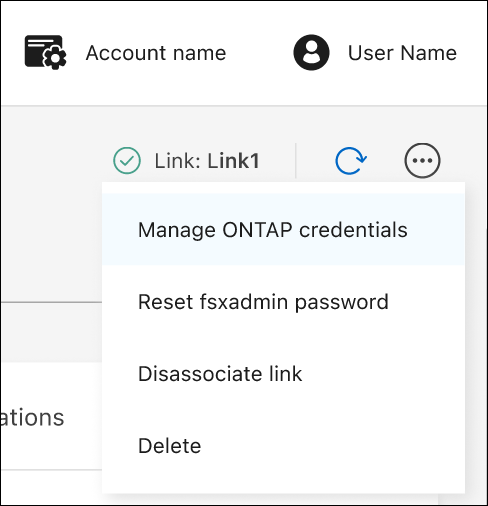
Na visão geral do sistema de arquivos, selecione o menu de ações.
-
Selecione Gerenciar credenciais do ONTAP.
-
Atualize as credenciais primárias ou restritas do ONTAP.
-
Selecione aplicar.
Redefina a senha do fsxadmin de um sistema de arquivos do Amazon FSx for NetApp ONTAP
Redefina a senha do fsxadmin no NetApp Workload Factory quando necessário.
Se você forneceu um usuário alternativo durante a criação do sistema de arquivos, você só poderá redefinir a senha do fsxadmin no console da AWS.
-
Inicie sessão utilizando uma das "experiências de console".
-
Selecione o menu
Em seguida, selecione Armazenamento. -
No menu Armazenamento, selecione FSx para ONTAP.
-
No FSx for ONTAP, selecione o menu de ações do sistema de arquivos para redefinir a senha do fsxadmin e, em seguida, selecione Gerenciar.
-
Na visão geral do sistema de arquivos, selecione o menu de ações.

-
Selecione Redefinir senha fsxadmin.
-
Na caixa de diálogo Redefinir senha do fsxadmin, insira uma nova senha do fsxadmin e insira-a novamente para confirmar.
-
Selecione aplicar.
Atualizar a capacidade de processamento para um sistema de arquivos do Amazon FSx for NetApp ONTAP
Atualize a capacidade de transferência de um sistema de arquivos FSx para ONTAP no NetApp Workload Factory conforme necessário.
Para saber os limites de capacidade de taxa de transferência, consulte a "Quotas"documentação do AWS FSX for NetApp ONTAP.
-
Inicie sessão utilizando uma das "experiências de console".
-
Selecione o menu
Em seguida, selecione Armazenamento. -
No menu Armazenamento, selecione FSx para ONTAP.
-
No FSx for ONTAP, selecione o menu de ações do sistema de arquivos para atualizar a capacidade de transferência e, em seguida, selecione Gerenciar.
-
Em informações, selecione o ícone de lápis ao lado de capacidade de transferência. O ícone de lápis aparece ao lado da seta suspensa quando o Mouse passa sobre a linha capacidade de transferência.
-
Na caixa de diálogo capacidade de throughput, selecione a capacidade de throughput que você precisa.
-
Selecione Aplicar para salvar as alterações