


在 Active IQ Unified Manager 中指定自定义时间范围
 建议更改

 PDF

通过“性能资源管理器”页面,您可以指定性能数据的日期和时间范围。在细化集群对象数据时,指定自定义时间范围比使用预定义时间范围具有更大的灵活性。
您可以选择介于 1 小时和 390 天之间的时间范围。13 个月等于 390 天,因为每个月都算作 30 天。指定日期和时间范围可提供更多详细信息,并使您能够放大特定性能事件或一系列事件。指定时间范围也有助于解决潜在的性能问题,因为指定日期和时间范围会更详细地显示围绕性能事件的数据。使用*时间范围*控件选择预定义的日期和时间范围,或指定最多 390 天的自定义日期和时间范围。预定义时间范围的按钮从*过去一小时*到*过去 13 个月*不等。
选择 过去 13 个月 选项或指定大于 30 天的自定义日期范围会显示一个对话框,提醒您显示大于 30 天的性能数据是使用每小时平均值而不是 5 分钟数据轮询绘制的。因此,可能会发生时间轴视觉粒度丢失。如果您单击对话框中的 不再显示 选项,则当您选择 过去 13 个月 选项或指定大于 30 天的自定义日期范围时,此消息不会显示。如果时间范围包括距今超过 30 天的时间/日期,则摘要数据也适用于较小的时间范围。
选择时间范围(自定义或预定义)时,30 天或更短的时间范围基于 5 分钟间隔数据样本。大于 30 天的时间范围基于一小时间隔数据样本。
-
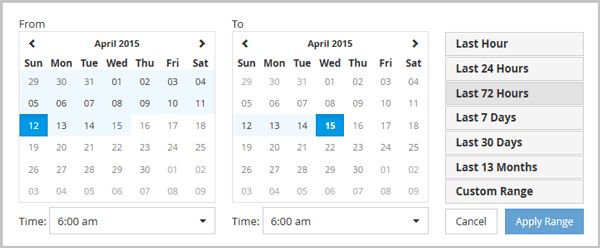
单击*时间范围*下拉框,随即显示时间范围面板。
-
要选择预定义的时间范围,请单击 时间范围 面板右侧的 最后…… 按钮之一。选择预定义的时间范围时,最多可提供 13 个月的数据。所选的预定义时间范围按钮将突出显示,相应的日期和时间将显示在日历和时间选择器中。
-
要选择自定义日期范围,请单击左侧 From 日历中的开始日期。单击 < or > 在日历中向前或向后导航。要指定结束日期,请单击右侧 To 日历中的日期。请注意,除非您指定其他结束日期,否则默认结束日期为今天。Time Range 面板右侧的 Custom Range 按钮会突出显示,表明您已选择自定义日期范围。
-
要选择自定义时间范围,请点击 From 日历下方的 Time 控件,然后选择开始时间。要指定结束时间,请点击右侧 To 日历下方的 Time 控件,然后选择结束时间。时间范围面板右侧的 Custom Range 按钮会突出显示,表明您已选择自定义时间范围。
-
您也可以在选择预定义的日期范围时指定开始和结束时间。如前所述选择预定义的日期范围,然后如前所述选择开始和结束时间。所选日期会在日历中突出显示,您指定的开始和结束时间会显示在*时间*控件中,而*自定义范围*按钮会突出显示。
-
选择日期和时间范围后,单击*应用范围*。该时间范围的性能统计信息显示在图表和事件时间轴中。