


开始使用 Active IQ Unified Manager 中的报告功能
 建议更改

 PDF

创建自定义报表示例,以体验浏览视图和计划报表。此快速入门报表会查找可能要移动到云层的卷列表,因为存在相当数量的非活动(冷)数据。您将打开“性能:所有卷”视图,使用筛选器和列自定义视图,将自定义视图另存为报表,并安排报表每周共享一次。
-
您必须具有应用程序管理员或存储管理员角色。
-
您必须事先已配置 FabricPool 聚合,并且这些聚合包含一些卷。
请按照以下步骤执行操作:
-
打开默认视图
-
通过筛选数据并对数据进行排序来自定义列
-
保存此视图
-
计划为此自定义视图生成报告
-
在左侧导航窗格中,单击 Storage > Volumes。
-
在“View”菜单中,选择 Performance > All Volumes。
-
单击 显示/隐藏 以确保 “磁盘类型” 列显示在视图中。
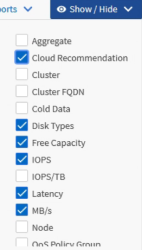
可添加或删除其他列以创建一个视图,其中包含对此报告重要的字段。
-
将 “Disk Types” 列拖到 “Cloud Recommendation” 列旁边。
-
单击筛选器图标以添加以下三个筛选器,然后单击*应用筛选器*:
-
磁盘类型包含 FabricPool
-
“云建议”包含 tier
-
冷数据大于 10 GB
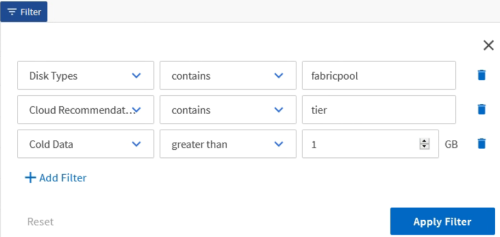
请注意,每个筛选器都使用逻辑 AND 连接,因此返回的所有卷都必须满足所有条件。您最多可添加五个筛选器。
-
-
单击冷数据列的顶部对结果进行排序,以便包含最多冷数据的卷显示在视图的顶部。
-
自定义视图时,视图名称为“未保存的视图”。命名视图以反映视图显示的内容,例如“
Vols change tiering policy”。完成后,单击复选标记或按 Enter 使用新名称保存视图。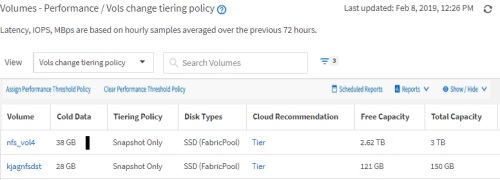
-
将报告下载为 CSV、Excel 或 PDF 文件,以便在安排或共享之前查看输出。
使用已安装的应用程序(如 Microsoft Excel(CSV 或 Excel)或 Adobe Acrobat(PDF))打开文件,或保存文件。

您可以通过将视图下载为 Excel 文件,使用复杂的筛选器、排序、数据透视表或图表进一步自定义报告。在 Excel 中打开文件后,使用高级功能自定义报告。满意后,上传 Excel 文件。运行报告时,系统会将此文件及其自定义设置应用于视图。
有关使用 Excel 自定义报告的详细信息,请参见 Microsoft Excel 报告示例。
-
单击清单页面上的*计划报告*按钮。与该对象(在本例中为卷)相关的所有计划报告都将显示在列表中。
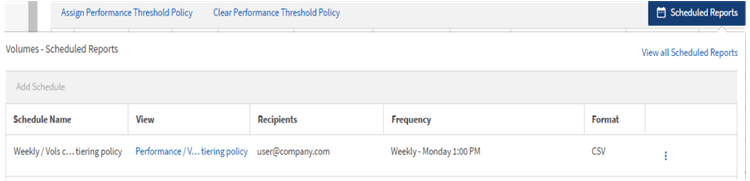
-
单击 Add Schedule 可在 Report Schedules 页面中添加新行,以便为新报告定义计划特征。
-
输入报告的名称并填写其他报告字段,然后单击该行末尾的复选标记(
 )。
此时将立即发送一个测试报告。之后,此报告将以指定频率生成并通过电子邮件发送给列出的收件人。
以下示例报告采用 CSV 格式:

以下示例报告采用 PDF 格式:

根据报告中显示的结果,您可能需要使用 ONTAP System Manager 或 ONTAP CLI 将某些卷的分层策略更改为 “auto” 或 “all”,以便将更多冷数据卸载到云层。