


在 Active IQ Unified Manager 中计划报告
 建议更改

 PDF

在您拥有要计划定期生成和分发的视图或 Excel 文件后,您可以计划该报表。
-
您必须具有应用程序管理员或存储管理员角色。
-
您必须在 常规 > 通知 页面中配置 SMTP 服务器设置,以便报告引擎可以将报告作为电子邮件附件从 Unified Manager 服务器发送到收件人列表。
-
必须将电子邮件服务器配置为允许使用生成的电子邮件发送附件。
使用以下步骤来测试和计划要为视图生成的报告。选择或自定义要使用的视图。以下过程使用显示网络接口性能的网络视图,但您可以使用任何所需的视图。
-
打开视图。此示例使用显示 LIF 性能的默认网络视图。在左侧导航窗格中,单击 网络 > 网络接口。
-
使用内置的 Unified Manager 功能根据需要自定义视图。
-
自定义视图后,您可以在 视图 字段中提供一个唯一的名称,然后单击复选标记进行保存。

-
您可以使用 Microsoft® Excel 的高级功能自定义报表。有关详细信息,请参见 "使用 Excel 自定义报告"。
-
要在计划或共享输出之前查看输出,请执行以下操作:
选项 问题描述 如果使用 Excel 自定义报告
查看现有下载的 Excel 文件。
如果您没有使用 Excel 自定义报告
将报告下载为 CSV、PDF 或 XLSX 文件。
使用已安装的应用程序(例如 Microsoft Excel (CSV/XSLX) 或 Adobe Acrobat (PDF))打开文件。
-
如果对报告感到满意,请单击*计划报告*。
-
在“报告计划”页面中,单击 添加计划。
-
接受默认名称,这是视图名称和频率的组合,或自定义*计划名称*。
-
要首次测试计划报告,请仅将您自己添加为*收件人*。满意后,添加所有报告收件人的电子邮件地址。
-
指定生成报告并发送给收件人的频率。您可以选择*每日*、每周*或*每月。
-
选择格式,可以是 PDF、CSV 或 XSLX。

对于使用 Excel 自定义内容的报告,请始终选择 XSLX。
-
单击复选标记(
 )以保存报告计划。
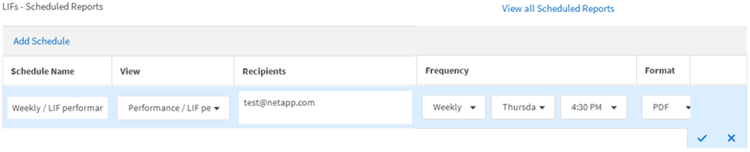
报告会立即作为测试发送。之后,报告将生成,并按计划的频率通过电子邮件发送给列出的收件人。