发现NetApp Ransomware Resilience中的工作负载

 建议更改
建议更改

 PDF
PDF
在使用NetApp Ransomware Resilience之前,它首先需要发现工作负载数据。在发现过程中,勒索软件恢复力会分析组织内所有控制台代理和项目系统中的所有卷和文件。
在“发现”仪表板中,“勒索软件恢复能力”显示受支持和不受支持的系统配置。勒索软件恢复能力评估 Oracle 应用程序、VMware 数据存储、文件共享和块存储。

|
勒索软件恢复能力无法发现使用FlexGroup 的卷的工作负载。 |
勒索软件恢复能力会检查您当前的备份保护、快照副本和NetApp自主勒索软件保护选项。勒索软件恢复能力还可以检测来自SnapCenter for VMware(用于 VM 数据存储)、 SnapCenter for Oracle 和NetApp Backup and Recovery (用于文件共享和 VM 文件共享)的保护信息。然后它会推荐一些改善勒索软件防护的方法。

|
尽管 Ransomware Resilience 识别来自 SnapCenter 的策略,但您无法通过 SnapCenter 使用 Ransomware Resilience 执行恢复。 |
所需的控制台角色 要执行此任务,您需要组织管理员、文件夹或项目管理员或勒索软件恢复管理员角色。"了解NetApp Console的勒索软件恢复角色" 。
选择要发现和保护的工作负载
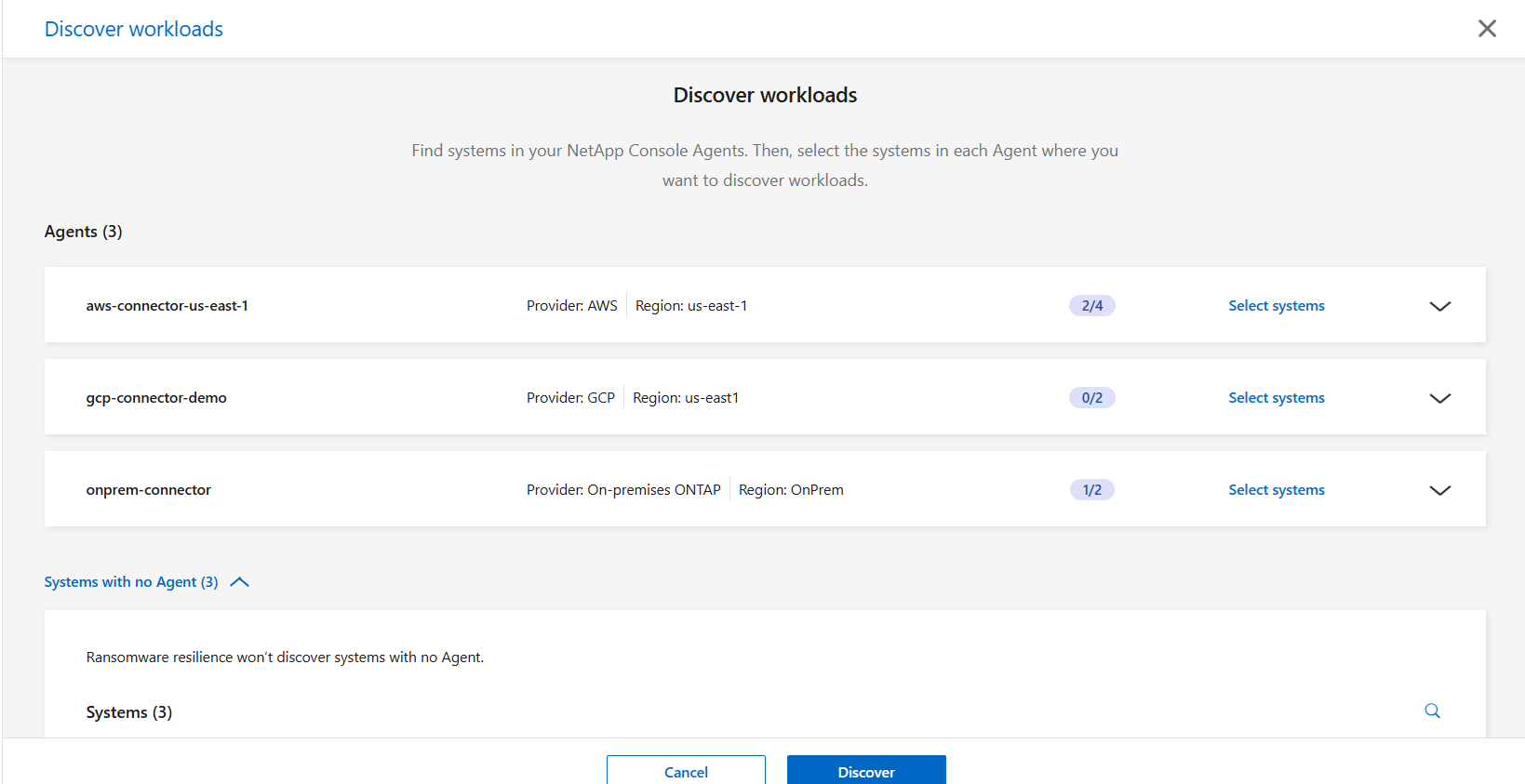
在每个控制台代理中,选择您想要发现工作负载的系统。
-
从NetApp Console中,选择 保护 > 勒索软件保护。
如果这是您的第一次登录,则会出现登录页面。
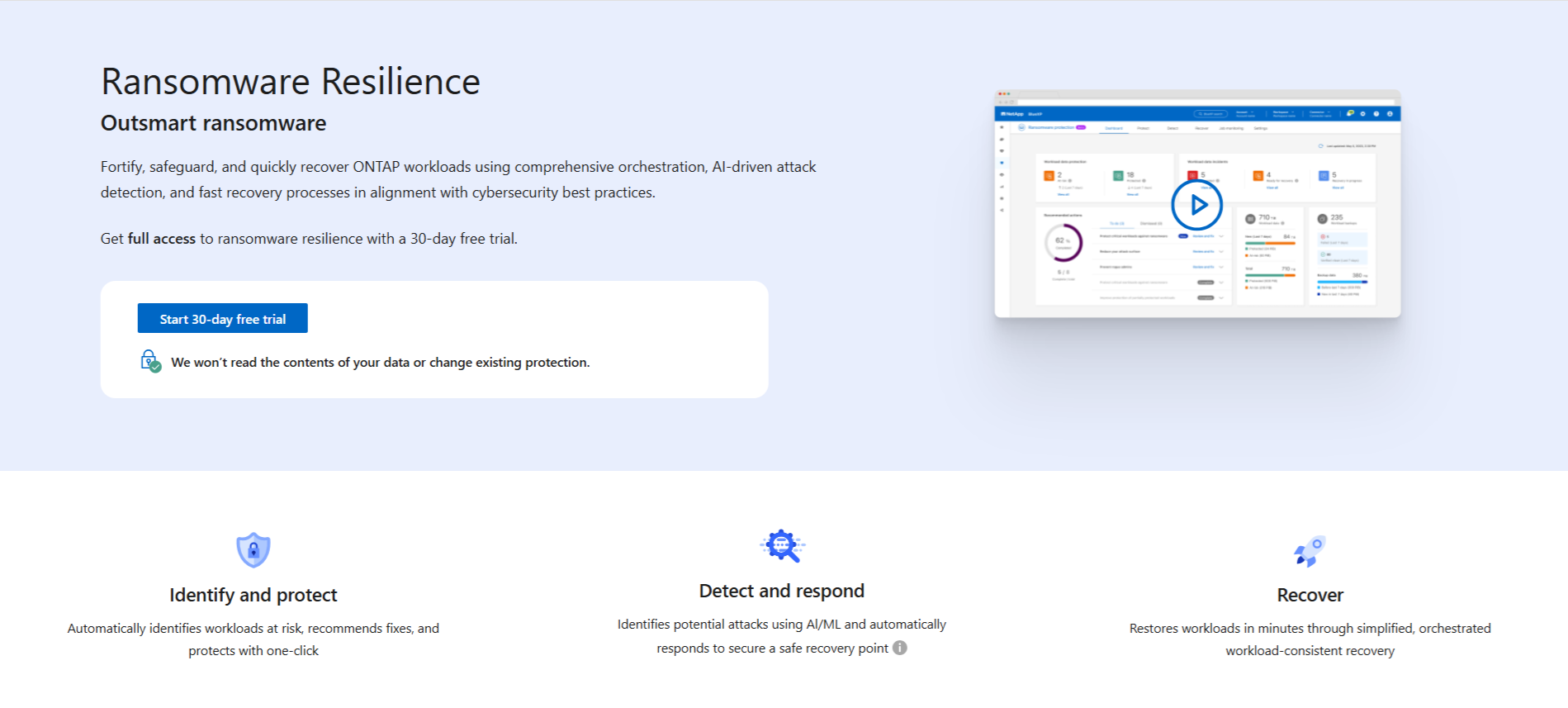
如果您开始免费试用,开始 30 天免费试用*按钮标签将更改为*通过发现工作负载开始。 -
从初始登录页面,选择*从发现工作负载开始*。
勒索软件恢复力可发现受支持和不受支持的系统。此过程可能需要几分钟。
-
要发现特定控制台代理的工作负载,请选择要发现工作负载的控制台代理旁边的“选择系统”。
-
选择您想要发现工作负载的系统。
-
选择*发现*。
勒索软件恢复能力仅在选择系统时才会发现工作负载数据。发现过程可能需要几分钟时间。
-
要下载已发现的工作负载列表,请选择*下载结果*。
-
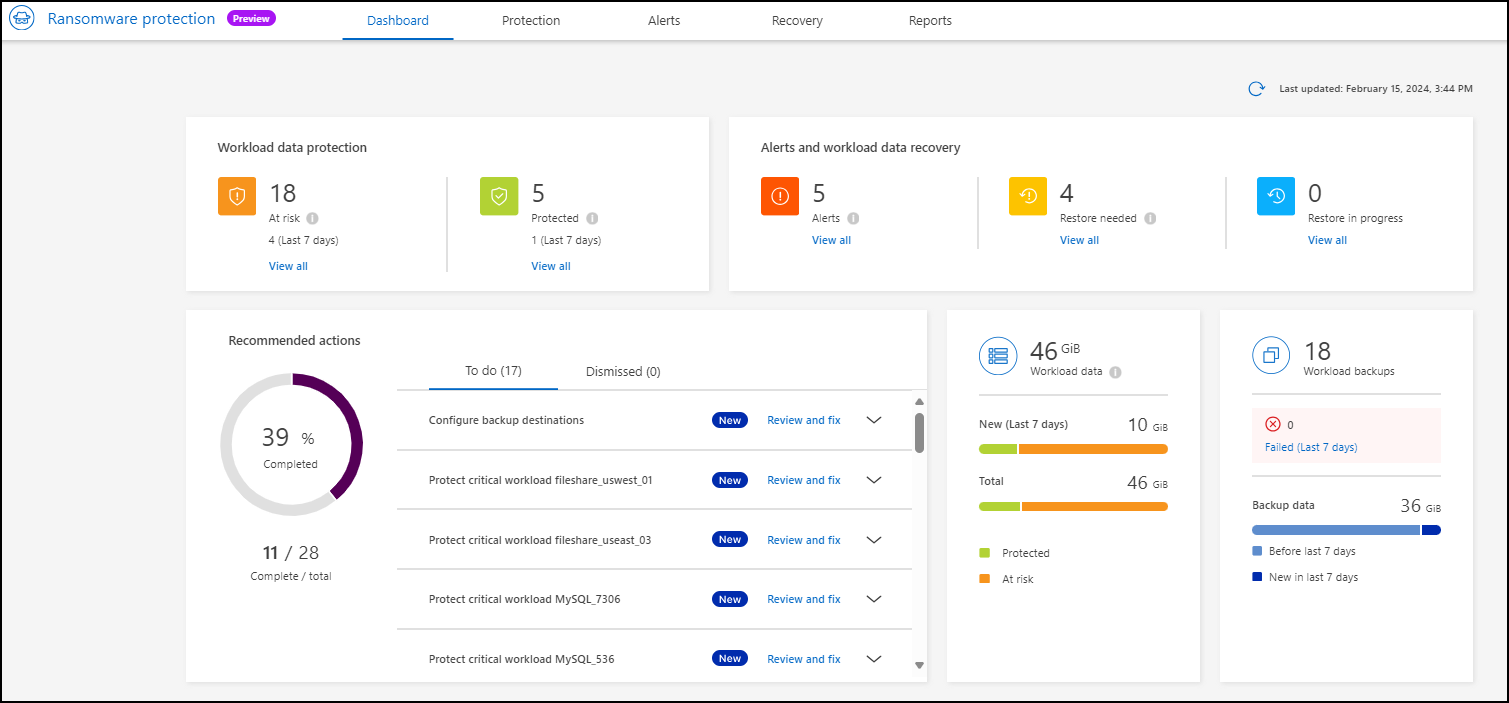
要显示勒索软件恢复仪表板,请选择“转到仪表板”。
仪表板显示数据保护健康状况。随着新工作负载的发现,处于危险中或受保护的工作负载的数量会更新。
发现先前选定的系统新创建的工作负载
如果您已向先前发现的系统添加了工作负载,则需要重新启动发现以保护新的工作负载。
-
要确定上次发现的时间,请查看勒索软件恢复仪表板右上角“刷新”图标旁边的日期和时间戳。
-
在控制面板中,选择“刷新”图标以查找新的工作负载。

|
如果您发现已发现的系统中存在未显示的卷,则这些卷可能不受支持。要查找不支持的卷列表,请转到“设置”菜单,然后选择“工作负载发现”卡中的操作菜单,下载支持和不支持的卷的 JSON 报告。 |
发现新系统
如果您已经发现了系统,您可以找到新的或以前未选择的系统。
-
从“勒索软件恢复”菜单中,选择垂直方向 右上角的“category='inline-code'/> 选项。从下拉菜单中选择“设置”。
-
在工作负载发现卡中,选择*发现工作负载*。发现过程可能需要几分钟。加载图标显示进度。
-
勒索软件恢复力可以发现受支持和不受支持的系统。如果系统的ONTAP版本低于所需版本,则不支持该系统。当您将鼠标悬停在某个不受支持的系统上时,工具提示会显示原因。选择您想要发现工作负载的系统。
-
选择*发现*。
排除工作负载
勒索软件恢复功能允许您将系统中的特定工作负载排除在勒索软件保护和检测之外。
您只能排除受支持且已成功发现的工作负载。您可以随时修改排除的工作负载列表。对于未纳入勒索软件恢复功能的工作负载,您无需付费。
-
在勒索软件恢复功能中,选择设置。
-
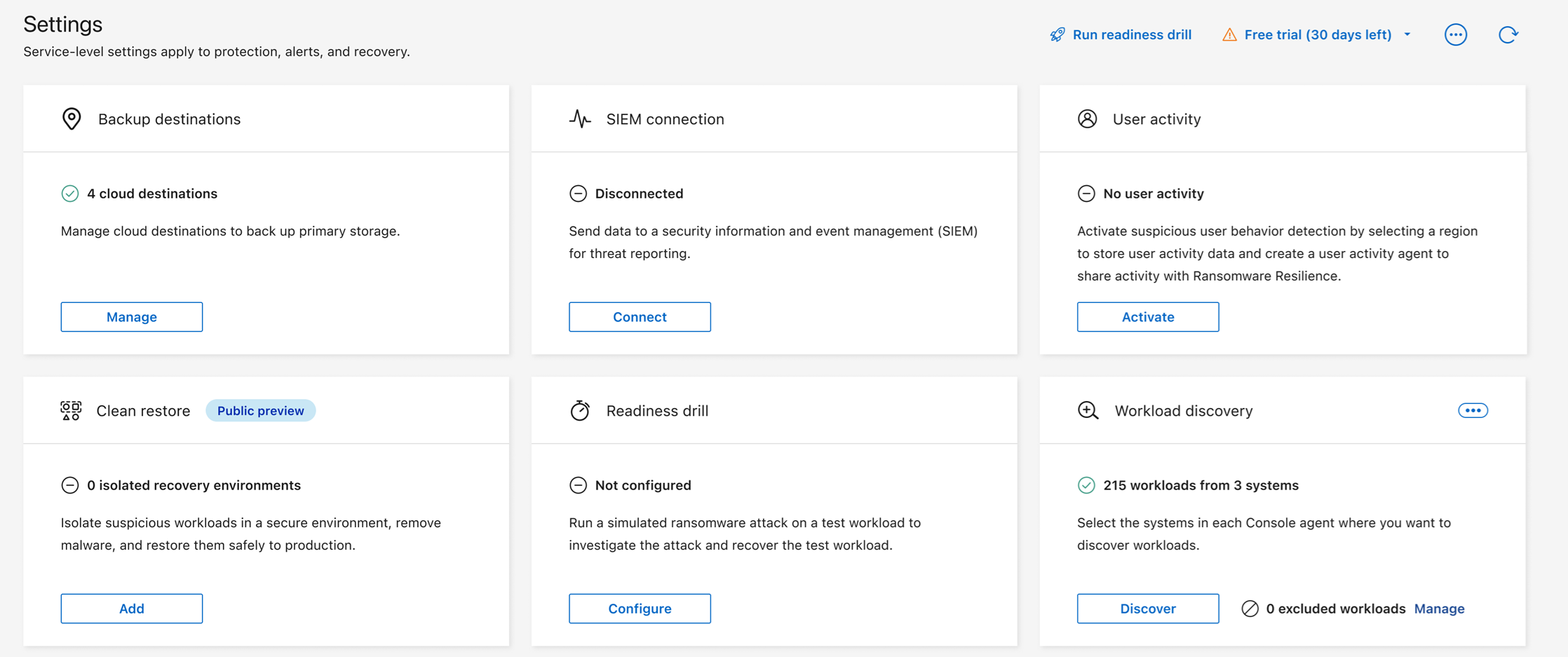
在“设置”仪表板中,找到“工作负载发现”仪表板。该卡片标明了已排除的工作负载数量。要添加工作负载,请在排除的工作负载旁边选择管理。
-
在“排除的工作负载”页面中,选择添加。
-
选择要排除的工作负载,然后单击添加。
-
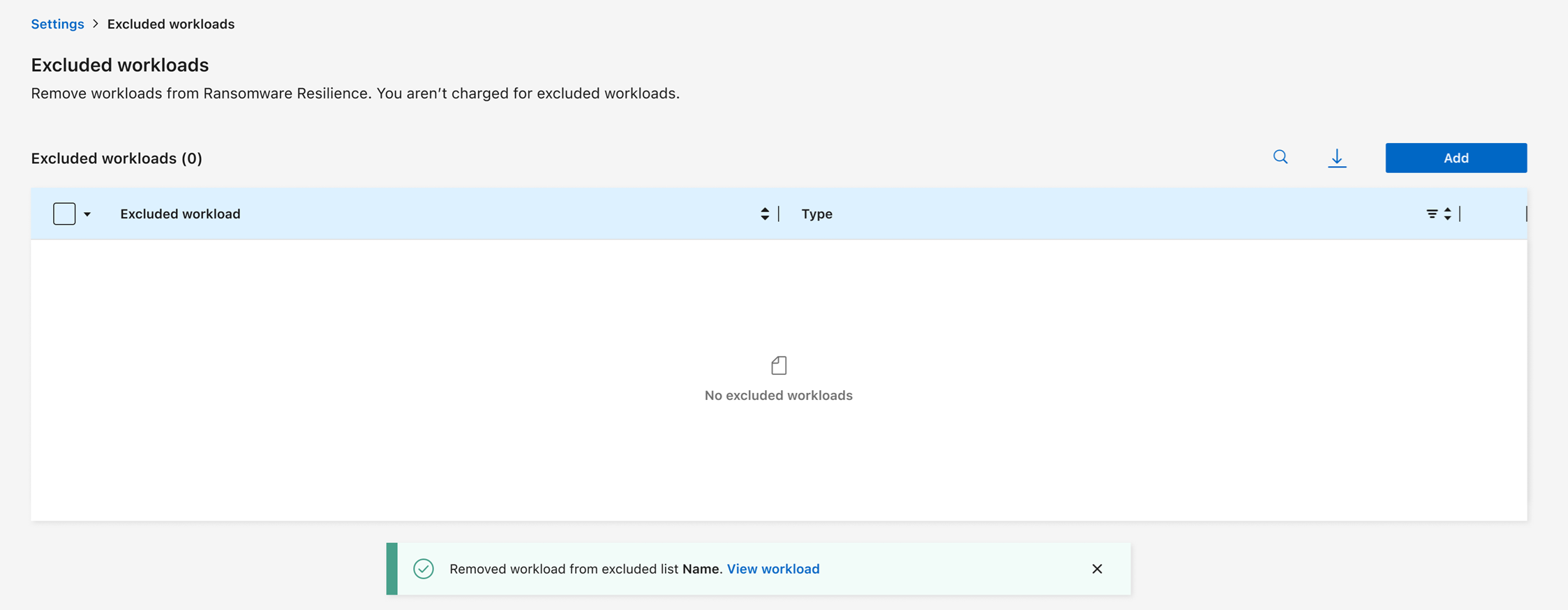
请查看“已排除的工作负载”页面,了解已排除的工作负载。添加工作负载时,其名称旁边会显示进度指示器。如果工作负载未成功排除,则不会显示在页面上。
-
在勒索软件恢复功能中,选择设置。
-
在“设置”仪表板中,找到“工作负载发现”仪表板。该卡片标明了已排除的工作负载数量。在排除的工作负载旁边,选择管理。
-
要从排除列表中删除单个工作负载,请选择要删除的工作负载的操作菜单。
要删除多个工作负载,请选中要删除的工作负载旁边的复选框,然后选择从排除列表中删除。
-
在对话框中,选择“删除”以确认要从排除列表中删除工作负载。
-
如果成功从排除的工作负载列表中删除工作负载,则“排除的工作负载”页面上将显示成功消息,并且该工作负载将不再出现在排除的工作负载列表中。如果操作失败,将显示错误消息;请重试该操作。