


使用 Lifecycle 规划评估系统刷新


 建议更改
建议更改

 PDF
PDF
如果您已有现有资产,并希望确定是否建议进行系统更新,可以使用生命周期规划系统更新选项。您可以查看当前工作负载的简要评估并获取建议,或者如果您在过去 90 天内已将 AutoSupport 日志发送到 NetApp,该服务可以提供工作负载模拟,以查看您的工作负载在新硬件上的运行情况。
根据以下内容,系统被视为系统更新的候选者:
-
技术支持合同即将到期
-
硬件生命周期即将结束

|
您可以通过生命周期规划或Digital Advisor访问此功能。 |
进行复习评估
评估包括以下步骤:
-
选择您想要评估的系统。
-
指定有关环境、工作负载类型、容量、性能和预算的要求。
-
查看有关可能提高您环境性能的适当产品和云服务的建议。
-
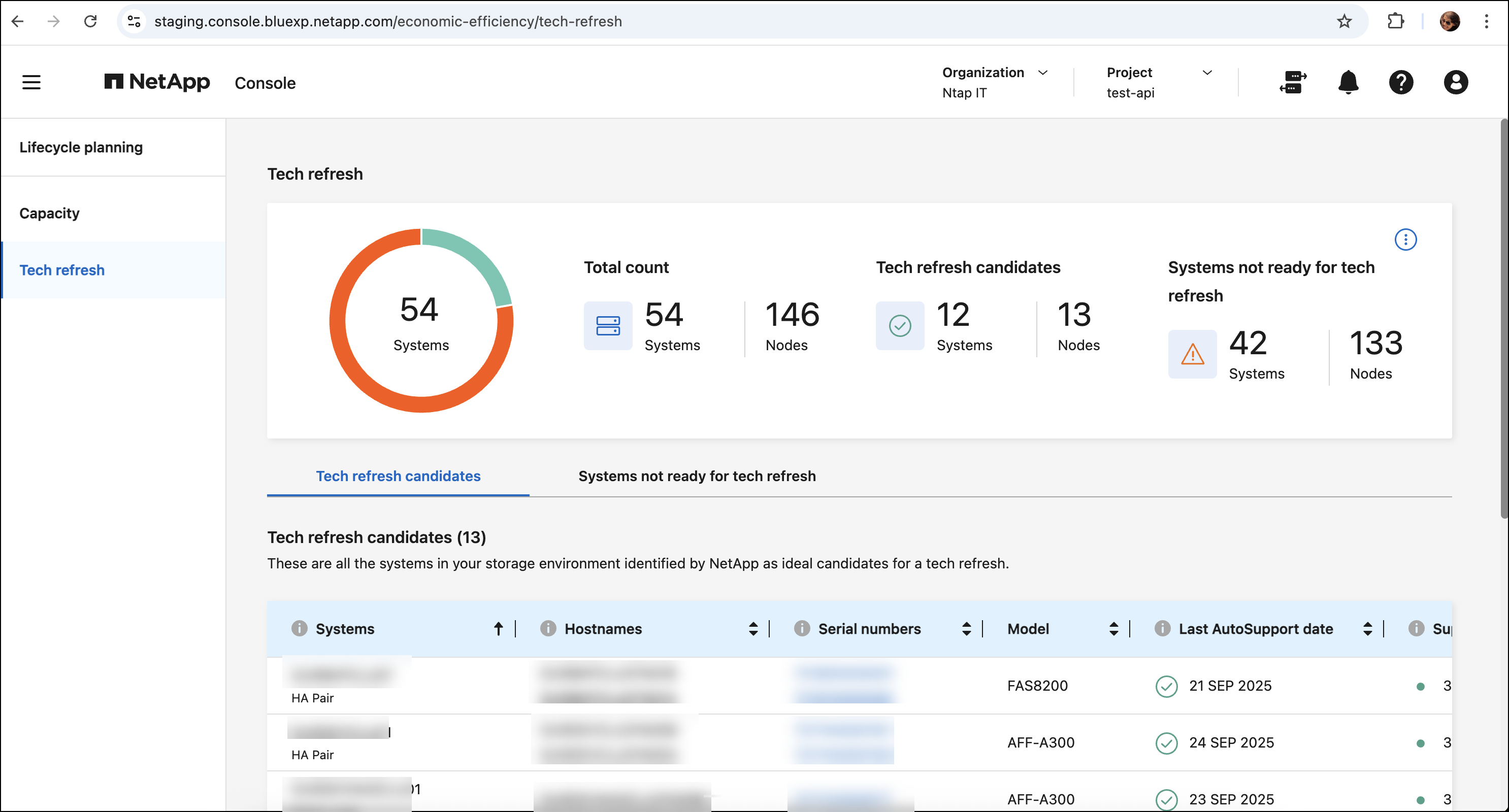
选择 System refresh。
-
查看 System refresh candidates 选项卡,其中列出了可能从系统刷新中受益的所有系统。
-
选择您想要获得评估的系统。
-
从“操作”列中,选择“评估刷新”。
-
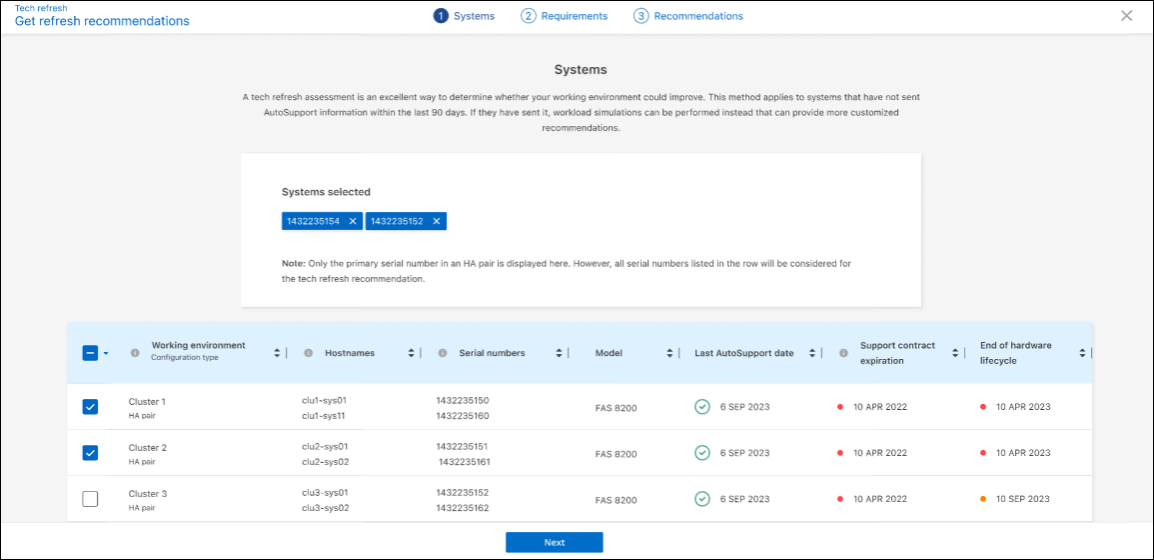
选择您想要执行评估的系统并选择*下一步*。
-
定义要求:
-
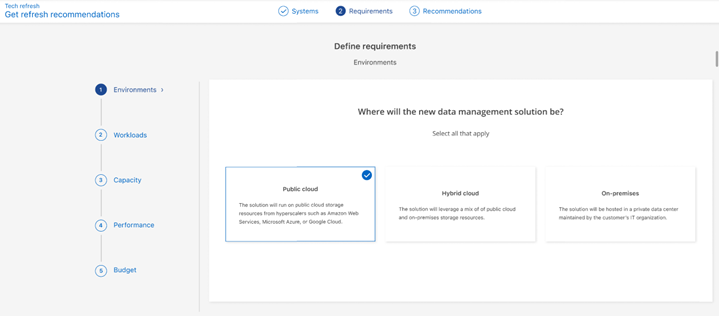
环境:选择您想要的环境类型:公共云、混合云或本地。
-
工作负载:选择您想要处理的所有类型的工作负载:业务关键型应用程序、高性能分析和计算、数据湖和媒体工作流、二级存储或不太重要的工作负载。

-
容量:以 TiB 为单位输入容量要求,将滑块滑动到该值,或将光标放在滑块中的值上并选择*下一步*。
-
性能:选择您想要能够处理的性能方面:最低延迟、最高 IOPS、混合工作负载或性能不重要,然后选择*下一步*。

-
预算:以美元输入预算,将滑块滑动到该值,或将光标放在滑块中的值上并选择*下一步*。
针对您选择的选项,不同的选项卡中会出现一组建议。
-
-
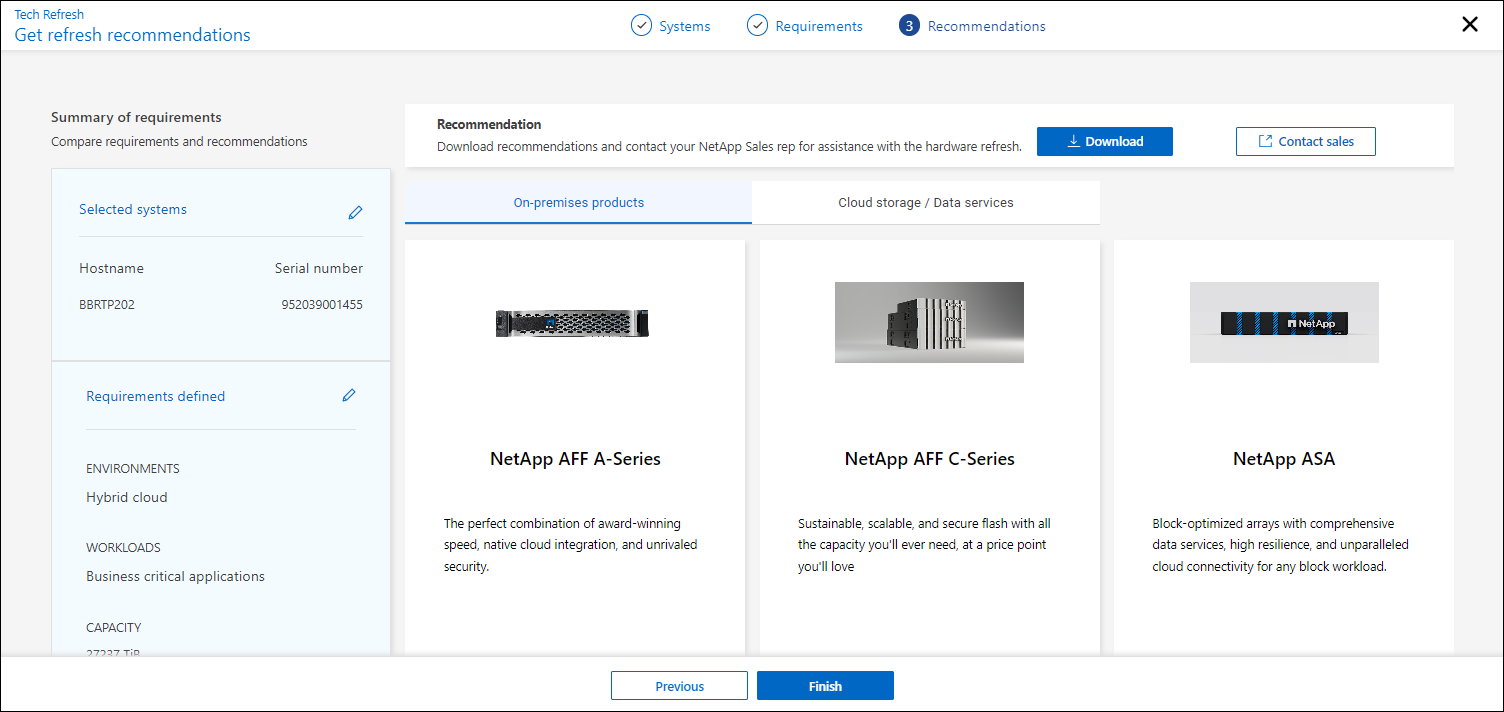
查看建议。
-
执行下列一项或两项操作:
-
要下载建议的 PDF,请选择*下载*。
-
要联系NetApp销售代表了解建议,请选择“联系销售”*。网页上会显示您可以选择的联系NetApp销售代表的选项。
-
-
选择*完成*。
查看已进行的系统刷新评估
您可以查看已进行的系统更新评估,并再次查看建议。
-
从 NetApp Console 左侧导航中,选择*存储* > 生命周期规划 > 系统刷新。
-
选择 System refresh candidates 选项卡,其中列出了您进行系统刷新评估的所有系统。然后,从该系统行上的 Actions 菜单中,选择以查看该系统的评估和建议。
-
在评估刷新选项页面中,选择*查看建议*。
-
查看刷新建议。
在新硬件上模拟工作负载
如果您在过去 90 天内将AutoSupport日志发送到NetApp , NetApp可以提供模拟来查看您的工作负载在新硬件上的执行情况。
您可以从模拟中包含或排除特定的工作负载。如果工作负载未出现在现有工作负载列表中,您也可以添加它。
-
从 NetApp Console 左侧导航中,选择*治理* > 生命周期规划 > 系统刷新。
-
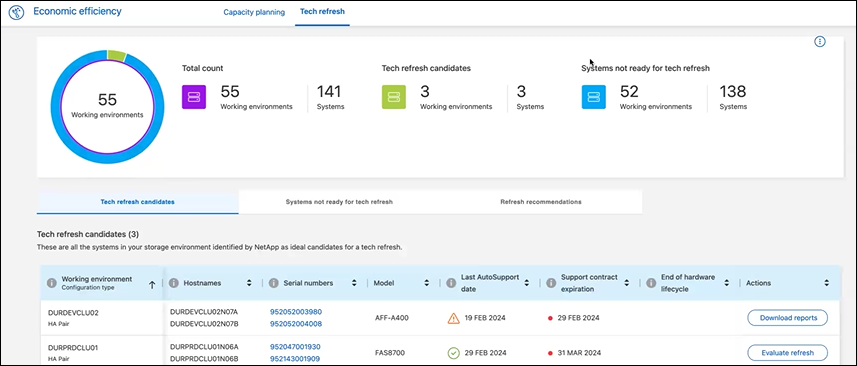
查看 System refresh candidates 选项卡,其中列出了可能从系统刷新中受益的所有系统。
-
选择您想要获得评估的系统。
-
在“操作”列中,选择“评估刷新”。

生命周期规划导入工作负载详细信息以准备进行模拟。 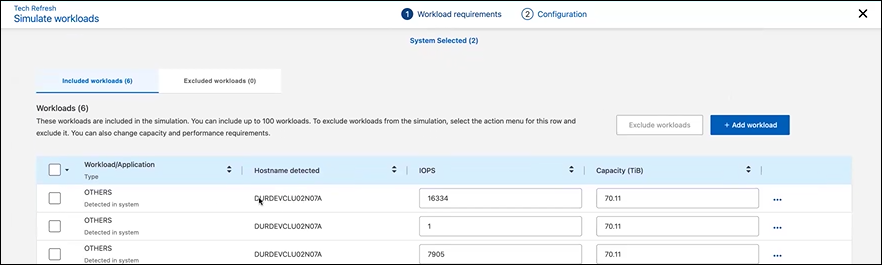
-
在模拟工作负载 > 工作负载要求页面中,执行以下操作:
-
要添加列表中尚未包含的工作负载,请选择“添加工作负载”。有关详细信息,请参阅添加工作负载 。
-
IOPS:可选地,更改新硬件所需的 IOP。
-
容量(TiB):(可选)更改新硬件所需的容量。
-
-
要排除工作负载,请在“操作”列中选择“从模拟中排除工作负载”选项。
要包括先前排除的工作负载,请选择“排除的工作负载”选项卡,然后选择“在模拟中包含工作负载”选项。..选择“下一步”。 -
在配置页面上查看新硬件上的模拟结果:
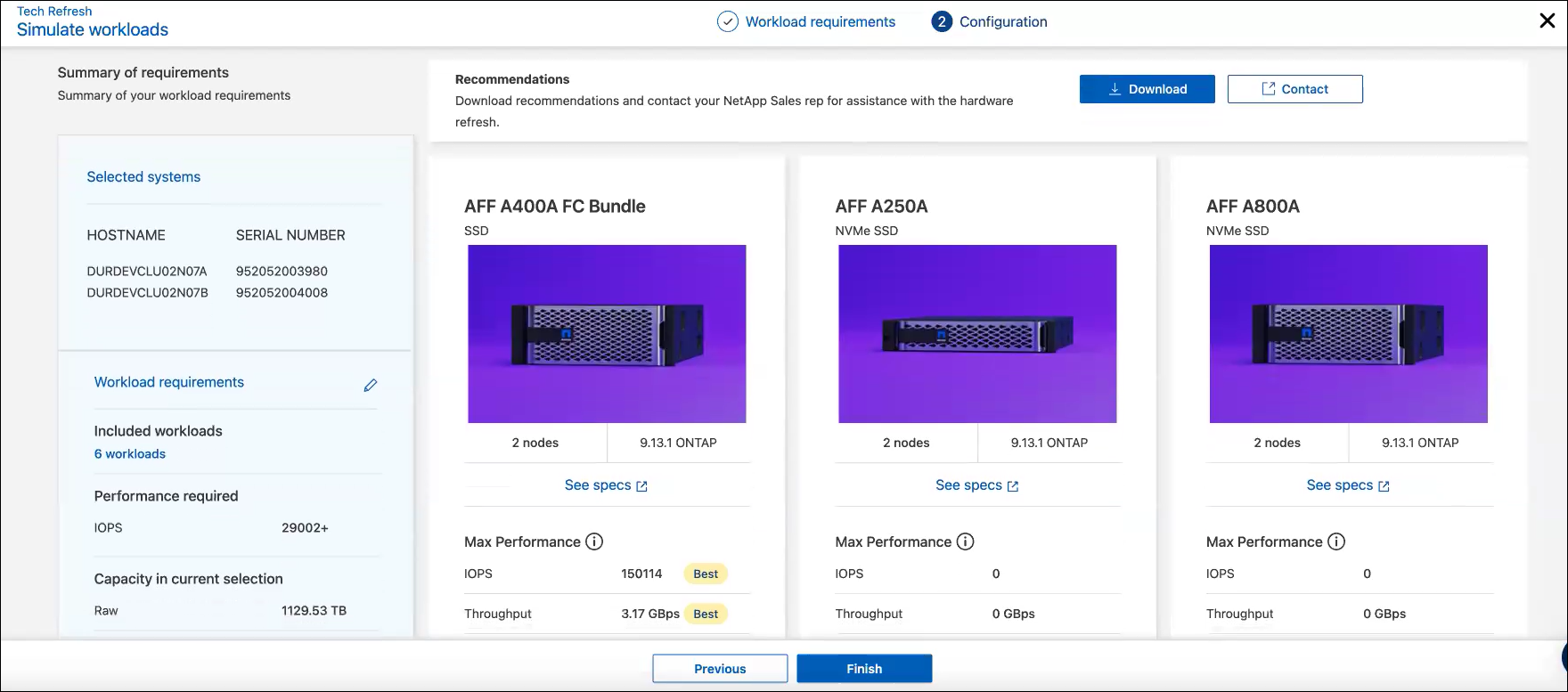
最佳建议以“最佳”标记表示。 -
要下载建议的 PDF,请选择*下载*。
-
要联系NetApp销售代表了解建议,请执行以下操作:
-
选择*联系*。
-
输入联系方式。
-
为NetApp销售代表添加特殊说明。
-
选择*确认并提交*。
-
-
选择*完成*。
工作负载模拟的建议将发送给NetApp销售代表。您还将收到一封确认建议的电子邮件。 NetApp销售代表将回复您的请求。
添加工作负载
您可以将尚未列出的工作负载添加到工作负载模拟中。
-
选择 System refresh。
-
选择系统。
-
在“操作”列中,选择“评估刷新”。
-
在模拟工作负载 > 工作负载要求页面中,选择 添加工作负载。

-
选择应用程序,输入工作负载名称,并选择工作负载大小。
-
输入工作负载的预期容量和性能值。
如果您选择的工作负载大小为小型、典型或 IO 密集型,则会出现默认值。 -
或者,选择高级选项箭头并更改以下信息的默认值:
-
存储效率:典型的数据缩减率可能是 2 比 1。
-
随机读取 %:随机读取的典型平均 IO 大小为 16K。
-
顺序读取 %:典型的读取模式是 50% 随机,50% 顺序。
-
随机写入 %:随机写入的典型平均 IO 大小为 32K。
-
顺序写入 %:典型的写入模式是 50% 随机,50% 顺序。
-