NetApp Console setup and administration
简体中文版经机器翻译而成,仅供参考。如与英语版出现任何冲突,应以英语版为准。

为NetApp Console组织启用只读模式

贡献者 netapp-tonias

为安全起见,您可以为NetApp Console组织启用只读模式。在只读模式下,用户可以查看资源和设置,但不能进行任何更改。

在只读模式下,具有管理员角色的用户必须手动提升权限才能进行更改,这确保了更改是有意为之的。

所需访问权限

超级管理员或组织管理员。

为您的控制台组织启用只读模式

启用只读模式以限制对控制台组织的更改。所有用户仍然可以查看资源。拥有管理员角色的用户,如果不手动提升权限,则无法在控制台中执行任何操作。

启用只读模式后,用户会看到一个横幅,通知他们该组织处于只读模式。用户必须前往用户设置来提升其角色。

步骤
  1. 选择*管理>身份和访问*。

  2. 在“组织”选项卡中,选择要设置为只读模式的组织的“编辑组织设置”。

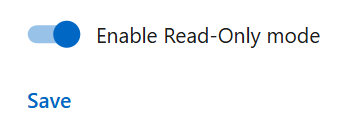
  3. 在“只读模式”部分,将开关拨到“开”位置启用只读模式,然后选择“保存”。

    屏幕截图显示只读模式开关处于开启状态。

以初始组织管理员身份注册NetApp Console

如果贵公司还没有NetApp Console组织,请注册创建一个。第一个用户是管理员,负责管理帐户和权限。您可以稍后更新角色并添加管理员。

步骤
  1. 打开 Web 浏览器并转到 "NetApp Console"

  2. 如果您拥有NetApp支持站点帐户,请直接在“登录”页面上输入与您的帐户关联的电子邮件地址。

    控制台会在您首次登录时使用您的NetApp支持站点凭据进行注册。

  3. 如果您想通过创建控制台登录来注册,请选择*注册*。

    1. 在*注册*页面上,输入所需信息并选择*下一步*。

      备注 注册表格中只允许使用英文字符。
    2. 检查您的收件箱,查找来自NetApp的电子邮件,其中包含验证您的电子邮件地址的说明。

      请验证您的电子邮件地址以完成注册。

  4. 登录后,请阅读并接受最终用户许可协议。

  5. 在“欢迎”页面上,创建一个组织。

  6. 选择*让我们开始吧*。

+ 作为首次担任管理员的用户,请按照引导流程添加存储、创建控制台代理等。 "了解如何使用控制台助手。"

下一步

作为管理员,在完成控制台助手中包含的步骤后,您应该规划身份和访问策略,将用户添加到您的组织,并分配角色。 "了解NetApp Console的身份和访问管理"

如果组织已存在,请注册或登录NetApp Console。

如果贵公司已有NetApp Console组织,请注册或登录以访问它。您的注册或登录方式取决于您的公司是否使用身份联合或拥有NetApp支持站点凭据。如果还没有,请创建NetApp Console登录帐户。

步骤
  1. 打开 Web 浏览器并转到 "NetApp Console"

  2. 如果您拥有NetApp支持站点帐户,或者您的公司已设置单点登录 (SSO),请在“登录”页面上输入您关联的电子邮件地址或 SSO 凭据。按照提示完成登录。

    在这两种情况下,您都会在初始登录时注册控制台。

  3. 如果您想通过创建控制台登录来注册,请选择*注册*。

    1. 在*注册*页面上,输入所需信息并选择*下一步*。

      备注 注册表格中只允许使用英文字符。
    2. 检查您的收件箱,查找来自NetApp的电子邮件,其中包含验证您的电子邮件地址的说明。

      请验证您的电子邮件地址以完成注册。

  4. 登录后,请阅读并接受最终用户许可协议。

  5. 如果系统提示您创建组织,请关闭对话框并告知控制台管理员,以便他们可以将您添加到控制台组织并授予您访问权限。 "了解如何联系组织管理员。"

下一步

获得组织访问权限后,即可开始管理存储和使用分配给您的数据服务。