


将文件夹和项目添加到NetApp Console组织

 建议更改
建议更改

 PDF
PDF
添加文件夹和项目,以匹配您的业务结构。创建文件夹和项目后,您可以将资源与它们关联起来,并管理成员对这些项目的访问权限。
创建新组织时,Console 会自动为您创建一个项目。大多数组织需要多个项目和文件夹来保持工作井然有序。"了解NetApp Console中的资源层次结构"。
使用文件夹和项目来组织资源
在NetApp Console中,组织包含文件夹和项目,可帮助您组织资源。文件夹可以帮助您对相关项目进行分组,项目可以帮助您管理资源和成员访问权限。
文件夹
文件夹可以帮助您整理相关项目。您可以创建嵌套文件夹来表示组织结构的不同层级。例如,您可以为每个业务部门创建一个顶级文件夹,然后在该业务部门内为不同的团队创建子文件夹。然后,您可以在文件夹内创建项目。
文件夹还可以通过角色继承更有效地管理成员访问权限。在文件夹级别为成员分配角色时,他们将继承所有子项目和文件夹的权限。

|
文件夹是一种组织工具,对于没有 IAM 权限的成员(例如组织管理员、文件夹或项目管理员或超级管理员角色)是不可见的。成员访问的是项目,而不是文件夹。 |
组织管理员可以通过创建文件夹来委派管理职责。创建文件夹后,组织管理员可以为成员分配特定文件夹的文件夹或项目管理员角色。然后,这些成员可以管理该文件夹中的所有项目,而无需访问整个组织。
文件夹可以包含其他文件夹或项目作为子文件夹,但不能直接关联资源。资源必须与项目关联。
|
|
何时将资源与文件夹关联
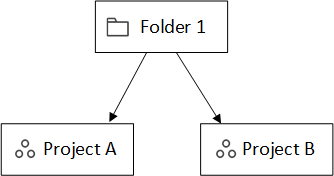
_组织管理员_可以将资源与文件夹关联,以便_文件夹或项目管理员_可以将其链接到文件夹中的相应项目。 例如,假设您有一个包含两个项目的文件夹:
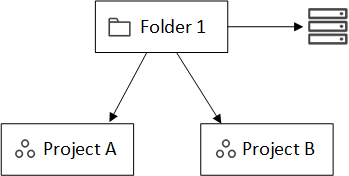
_组织管理员_可以将资源与文件夹关联:
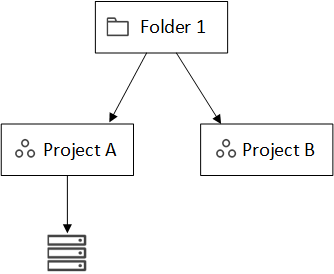
将资源与文件夹关联并不会使所有项目都可以访问它;只有文件夹或项目管理员可以看到它。 _文件夹或项目管理员_决定哪些项目可以访问它,并将资源与适当的项目关联。 在此示例中,管理员将资源与项目 A 关联:
拥有项目 A 权限的成员现在可以访问该资源。 |
项目
将资源与项目关联起来,以便成员进行管理。资源必须与项目关联才能进行管理和用户访问。
一个组织可以有一个或多个项目。项目可以直接位于组织下,也可以位于文件夹内。如果使用代理来发现项目中的资源,则还必须将该代理与该项目关联起来。
用户可在“系统”页面上浏览已分配的项目,以管理与每个项目相关的资源。
添加文件夹或项目
添加项目以管理资源,添加文件夹以对相关项目进行分组。创建新组织时,控制台会包含一个项目。
您可以在组织的资源结构中创建最多七级的文件夹和项目。根据需要创建嵌套文件夹来整理资源。
-
选择*管理>身份和访问*。
-
选择*组织*。
-
从*组织*页面中,选择*添加文件夹或项目*。
-
选择*文件夹*或*项目*。
-
请输入文件夹或项目详细信息:
-
名称和位置:输入文件夹或项目的名称并选择其位置。您可以将文件夹或项目放置在组织下,也可以放置在其他文件夹内。
-
资源:选择要与此文件夹或项目关联的资源。如果您尚未向主机添加存储系统,您可以稍后执行此步骤。
只有当文件夹中的资源被分配给某个项目后,成员才能访问这些资源。使用文件夹临时存放资源,直到创建必要的项目为止。这可以帮助组织管理员将资源分配委派给文件夹或项目管理员,然后由该管理员将资源分配给文件夹内的项目。 -
访问权限:选择*添加成员*以分配访问权限和角色。您可以随时向项目或文件夹中添加或删除成员。
"了解访问角色" 。
-
-
选择“添加”。
重命名文件夹或项目
根据需要重命名文件夹或项目。重命名不会影响相关资源或成员访问权限。
-
从“组织”页面,导航到表中的项目或文件夹,选择
 然后选择*编辑文件夹*或*编辑项目*。
 -
在*编辑*页面上,输入新名称并选择*应用*。
删除文件夹或项目
删除不再需要的文件夹和项目,例如团队重组或项目完成后。
删除文件夹或项目之前,请确保其中不包含任何资源。了解如何移除资源。
-
从“组织”页面,导航到表中的项目或文件夹,选择
然后选择*删除*。 -
确认您要删除文件夹或项目。
查看与文件夹或项目关联的资源
查看哪些资源和成员与文件夹或项目相关联。
-
从“组织”页面,导航到表中的项目或文件夹,选择
然后选择*编辑文件夹*或*编辑项目*。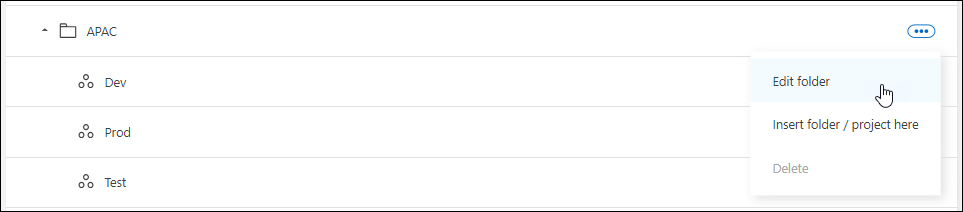
-
在*编辑*页面上,您可以通过展开*资源*或*访问*部分来查看有关所选文件夹或项目的详细信息。
-
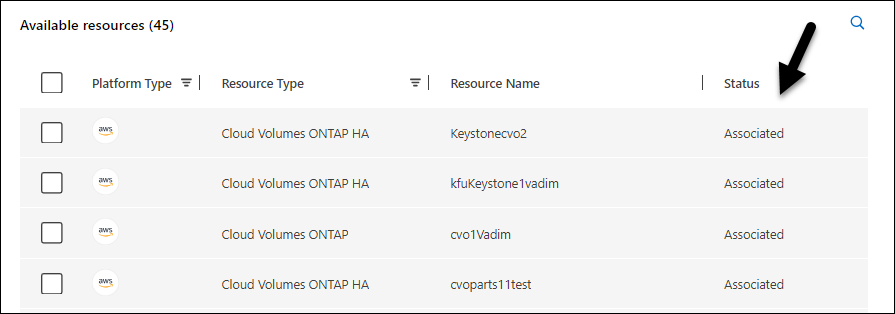
选择“资源”来查看相关资源。在表中,“状态”列标识与文件夹或项目相关的资源。
-
更改与文件夹或项目关联的资源
您可以根据组织的需求变化更改与文件夹或项目关联的资源。
-
从“组织”页面,导航到表中的项目或文件夹,选择
然后选择*编辑文件夹*或*编辑项目*。 -
在*编辑*页面上,选择*资源*。
在表中,“状态”列标识与文件夹或项目相关的资源。
-
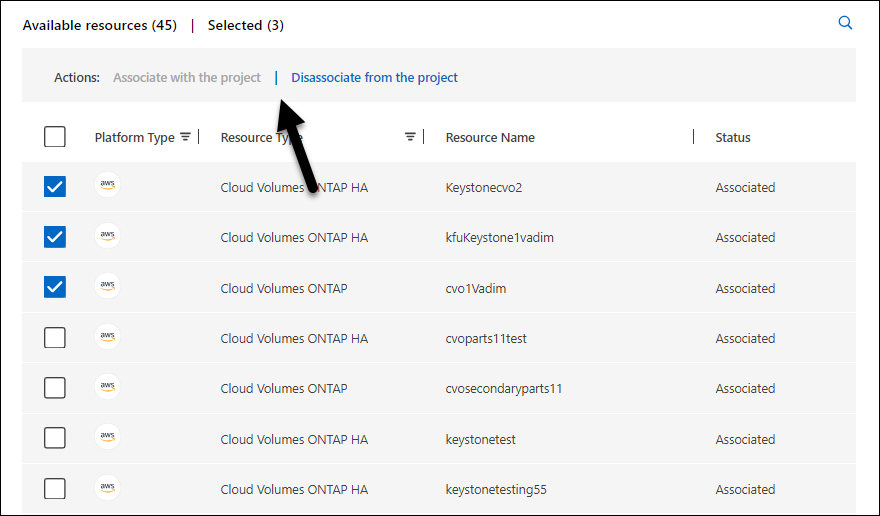
选择您想要关联或取消关联的资源。
-
根据您选择的资源,选择“与项目关联”或“与项目取消关联”。
-
选择*应用*。
查看与文件夹或项目关联的成员
您可以从“组织”页面查看与文件夹或项目关联的成员。
-
从“组织”页面,导航到表中的项目或文件夹,选择
然后选择*编辑文件夹*或*编辑项目*。 -
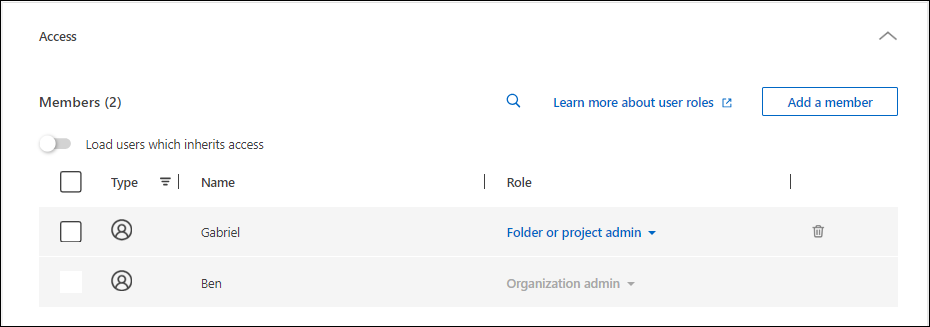
在*编辑*页面上,选择*访问*以查看有权访问所选文件夹或项目的成员列表。
-
选择*访问*来查看有权访问该文件夹或项目的成员。
-
修改成员对文件夹或项目的访问权限
修改成员访问权限以控制资源访问。请记住,在文件夹级别分配的角色将被所有子项目和文件夹继承。
如果成员访问权限继承自文件夹或组织级别,则无法更改较低级别的成员访问权限。更改成员在更高层次结构级别的权限以更改访问权限。或者,您也可以"从“会员”页面管理权限"。
-
从“组织”页面,导航到表中的项目或文件夹,选择
然后选择*编辑文件夹*或*编辑项目*。 -
在*编辑*页面上,选择*访问*以查看有权访问所选文件夹或项目的成员列表。
-
修改会员访问权限:
-
添加成员:选择您想要添加到文件夹或项目的成员并为他们分配角色。
-
更改成员的角色:对于具有组织管理员以外角色的任何成员,选择其现有角色,然后选择新角色。
-
删除成员访问权限:对于在您正在查看的文件夹或项目中定义了角色的成员,您可以删除他们的访问权限。
-
-
选择*应用*。