Kubernetes 网络性能监控和映射

 建议更改
建议更改

 PDF
PDF
Data Infrastructure Insights 为 Kubernetes 环境提供全面的网络性能监控和可视化映射。实时了解工作负载依赖关系、网络延迟和流量流,通过详细的流量分析主动识别性能问题并优化成本。
主要特点:• 工作负载图显示 Kubernetes 工作负载依赖关系和流程,并突出显示网络和性能问题。 • 监控 Kubernetes pod、工作负载和节点之间的网络流量;识别流量和延迟问题的来源。 • 通过分析入口、出口、跨区域和跨区域网络流量来降低总体成本。
先决条件
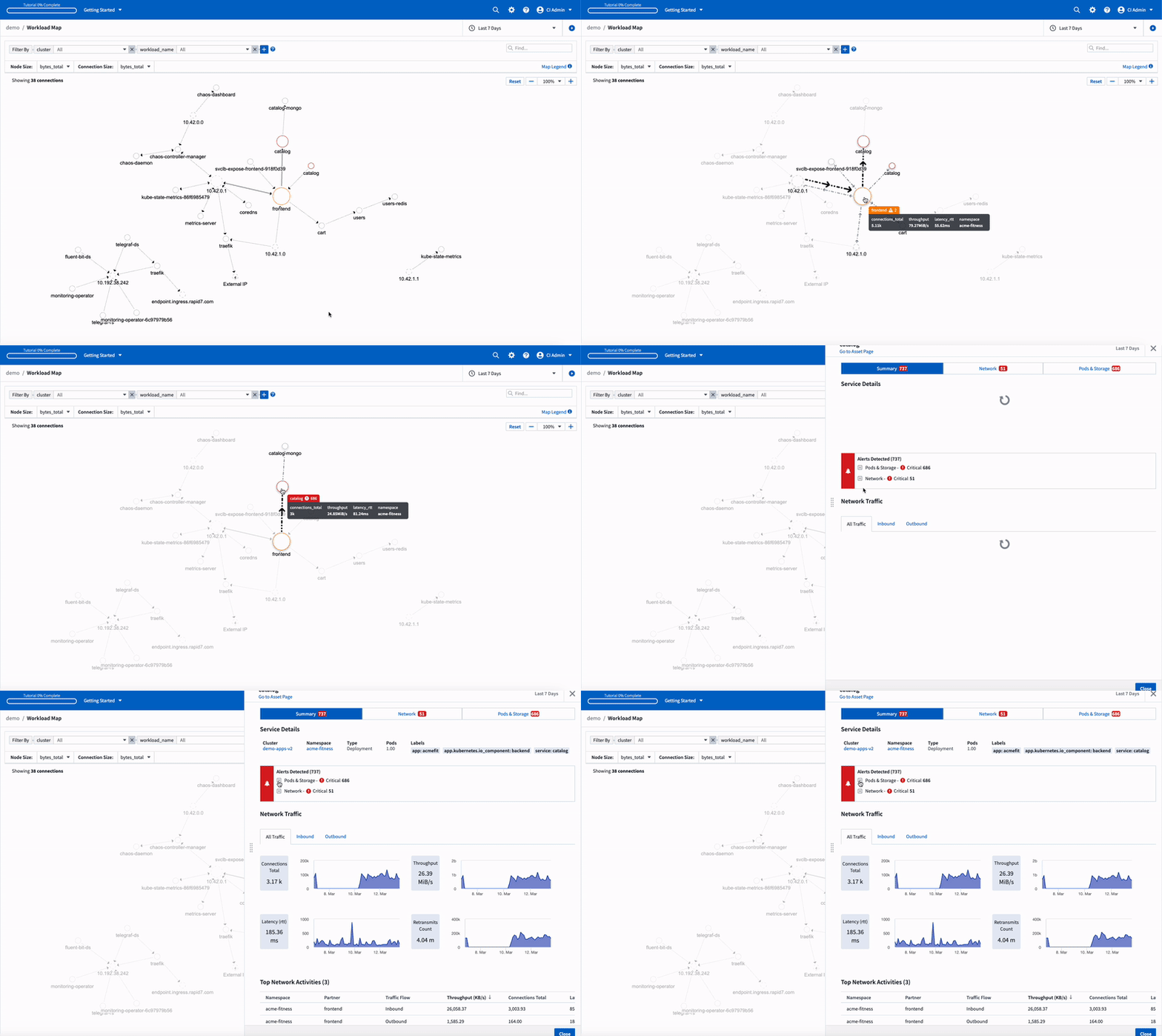
在使用 Kubernetes 网络性能监控和映射之前,您必须先配置"NetApp Kubernetes 监控操作员"启用此选项。在部署操作员期间,选择“网络性能和地图”复选框以启用。您还可以通过导航到 Kubernetes 登录页面并选择“修改部署”来启用此选项。
监视器
工作负载图使用"监视器"来获取信息。Data Infrastructure Insights提供了许多默认的 Kubernetes 监视器(请注意,这些监视器默认情况下可能处于_暂停_状态。您可以_恢复_(即启用)您想要的监视器),或者您可以为 kubernetes 对象创建自定义监视器,工作负载图也将使用这些监视器。
您可以针对以下任何对象类型创建Data Infrastructure Insights指标警报。确保数据按默认对象类型分组。
-
kubernetes.工作负载
-
kubernetes.daemonset
-
kubernetes.deployment
-
kubernetes.cronjob
-
kubernetes.job
-
kubernetes.replicaset
-
kubernetes.statefulset
-
Kubernetes Pod
-
kubernetes.network_traffic_l4
地图
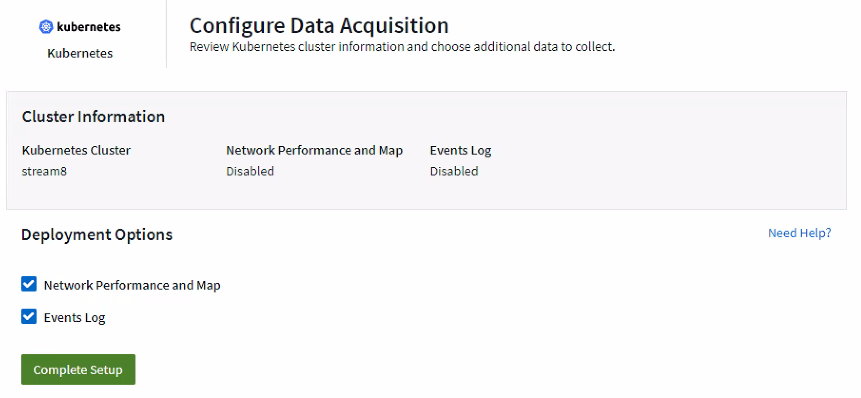
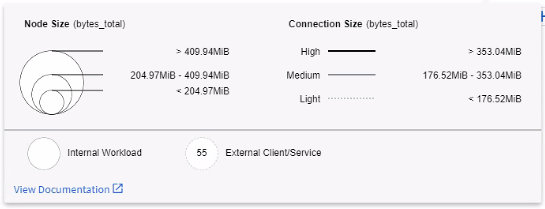
地图显示服务/工作负载及其相互关系。箭头显示交通方向。将鼠标悬停在工作负载上会显示该工作负载的摘要信息,如下例所示:
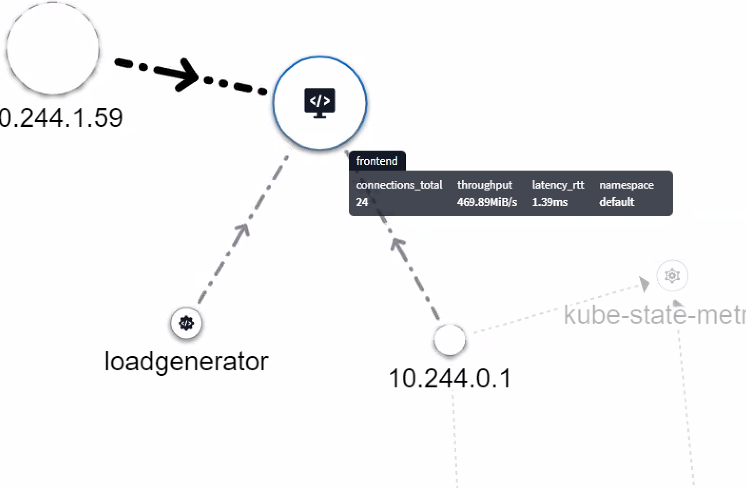
圆圈内的图标代表不同的服务类型。请注意,仅当底层对象具有标签。

每个圆圈的大小表示节点大小。请注意,这些尺寸是相对的,您的浏览器缩放级别或屏幕尺寸可能会影响实际的圆圈尺寸。同样,流量线样式可让您一目了然地了解连接大小;粗实线表示高流量,而浅虚线表示低流量。
圆圈内的数字是服务当前正在处理的外部连接数。
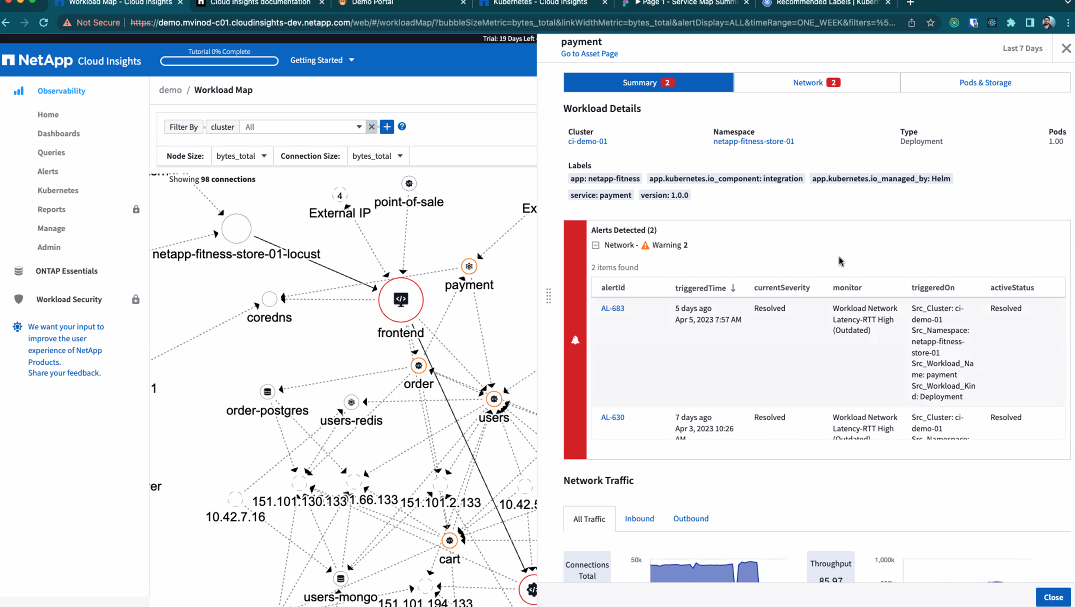
工作负载详情和警报
彩色圆圈表示工作负载的警告或严重级别警报。将鼠标悬停在圆圈上可查看问题摘要,或单击圆圈可打开包含更多详细信息的滑出面板。
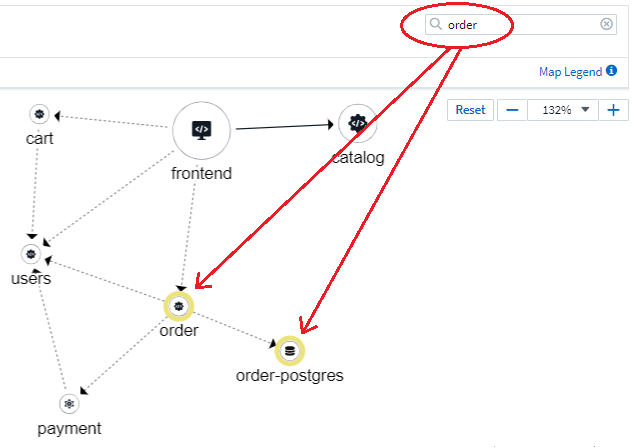
查找和过滤
与其他Data Infrastructure Insights功能一样,您可以轻松设置过滤器以关注您想要的特定对象或工作负载属性。

同样,在“查找”字段中输入字符串将突出显示匹配的工作负载。
工作负载标签
如果您希望地图识别所显示的工作负载类型(即圆圈图标),则工作负载标签是必需的。标签的得出方式如下:
-
通用术语中运行的服务/应用程序的名称
-
如果源是 pod:
-
标签源自 pod 的工作负载标签
-
工作负载上的预期标签:app.kubernetes.io/component
-
标签名称参考: https://kubernetes.io/docs/concepts/overview/working-with-objects/common-labels/
-
推荐标签:
-
前端
-
后端
-
数据库
-
缓存
-
队列
-
卡夫卡
-
-
-
如果源位于 Kubernetes 集群外部:
-
Data Infrastructure Insights将尝试解析 DNS 解析名称以提取服务类型。
例如,DNS 解析名称为 s3.eu-north-1.amazonaws.com,解析名称将被解析为 s3 作为服务类型。
-
深入探索
右键单击工作负载会显示更多选项以供进一步探索。例如,您可以从这里放大查看该工作负载的连接。
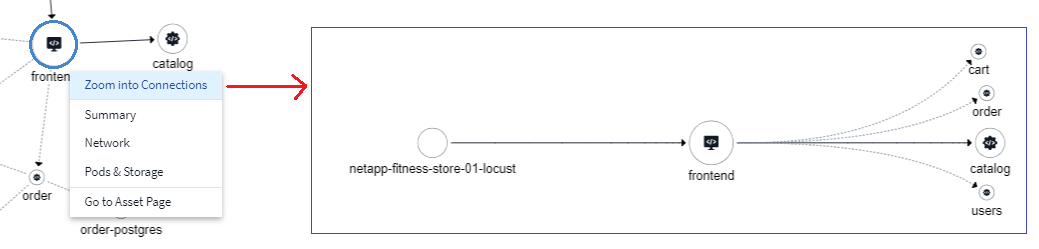
或者您可以打开详细信息滑出面板直接查看_摘要_、_网络_或_Pod & Storage_选项卡。
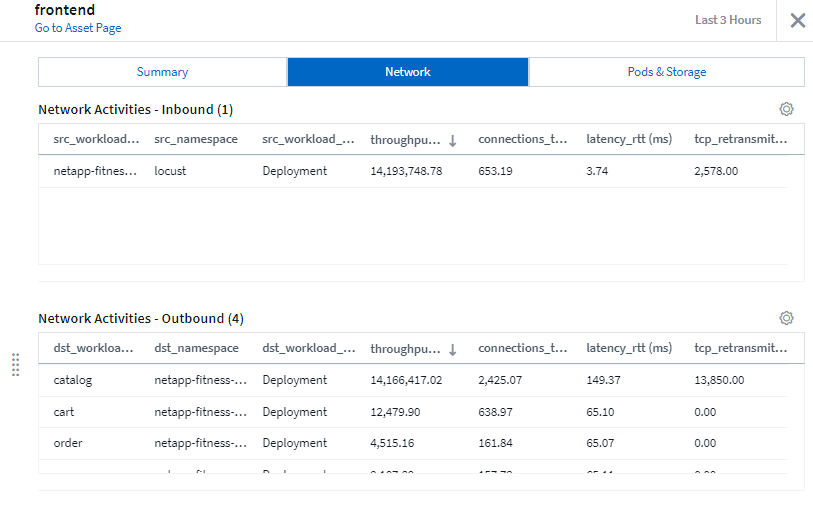
最后,选择“转到资产页面”将打开工作负载的详细资产登录页面。